~/教學/SPEAK.md
錄 3–10 秒,複製你自己的聲音:免費開源 VoiceStudio 教學,再讓 Claude Code 用你的聲音唸稿
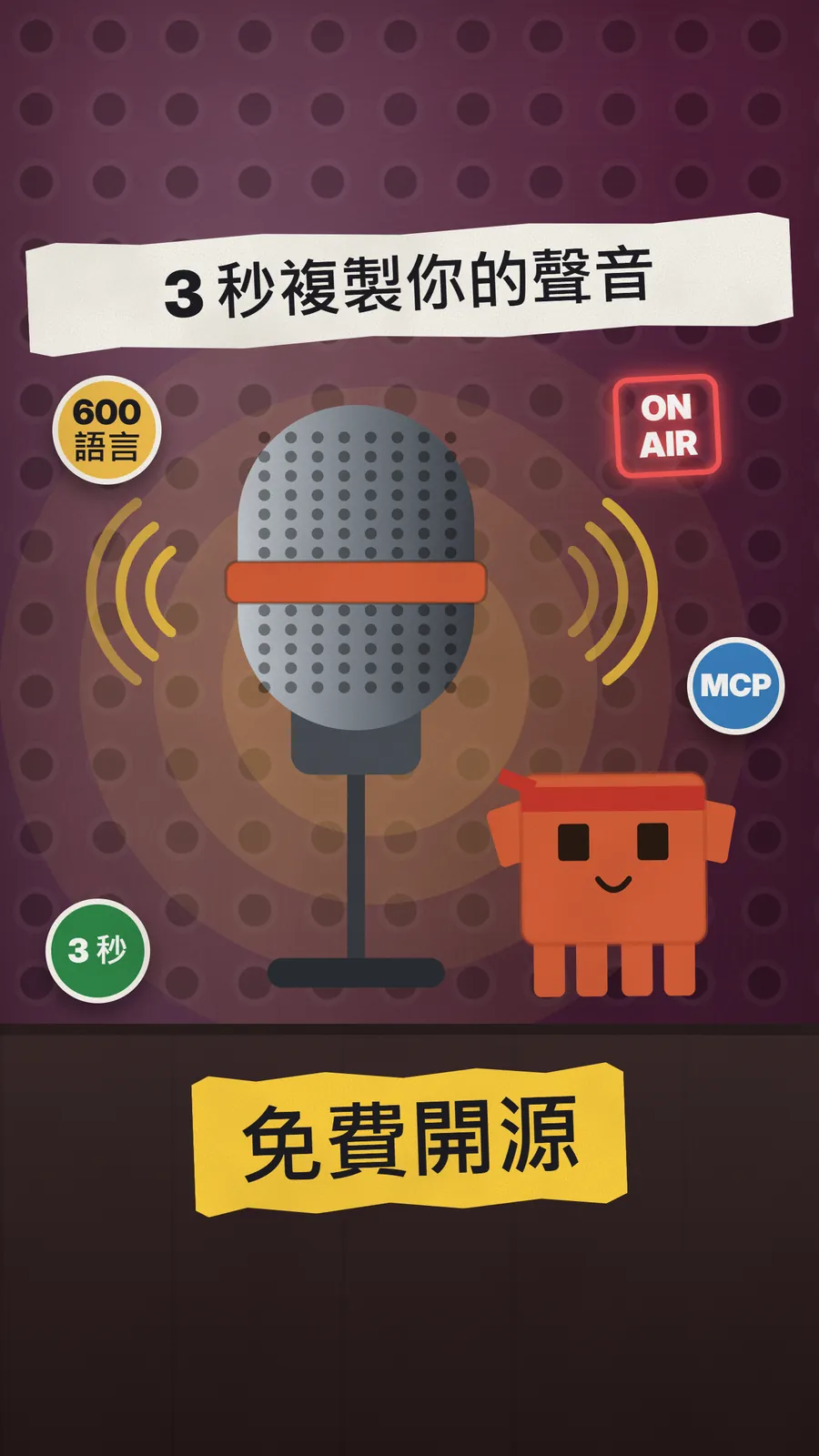
VoiceStudio 是免費開源(AGPL-3.0)的聲音複製 App,背後是支援 600 多種語言的 OmniVoice。安裝、錄樣本、生成,再用 MCP 接上 Claude Code,還有一定要先知道的同意和授權規則。
在 Instagram 看這支 Reels留言關鍵字 #SPEAK 就會收到這篇
只要一段幾秒的錄音,AI 就能用你的聲音說任何話。這篇是 Reels 裡 SPEAK 那段的完整版:VoiceStudio 是什麼、怎麼安裝、樣本要怎麼錄、怎麼換語言,還有最狠的一步,用 MCP 接上 Claude Code,讓它寫完文案直接用你的聲音唸出來。先說清楚兩件事:只複製你自己的聲音,或對方白紙黑字同意的聲音;還有,我們自己沒有做出成功的複製聲音,原因下面會講。
01你會拿到什麼:幾秒錄音,變成會說 600 多種語言的你
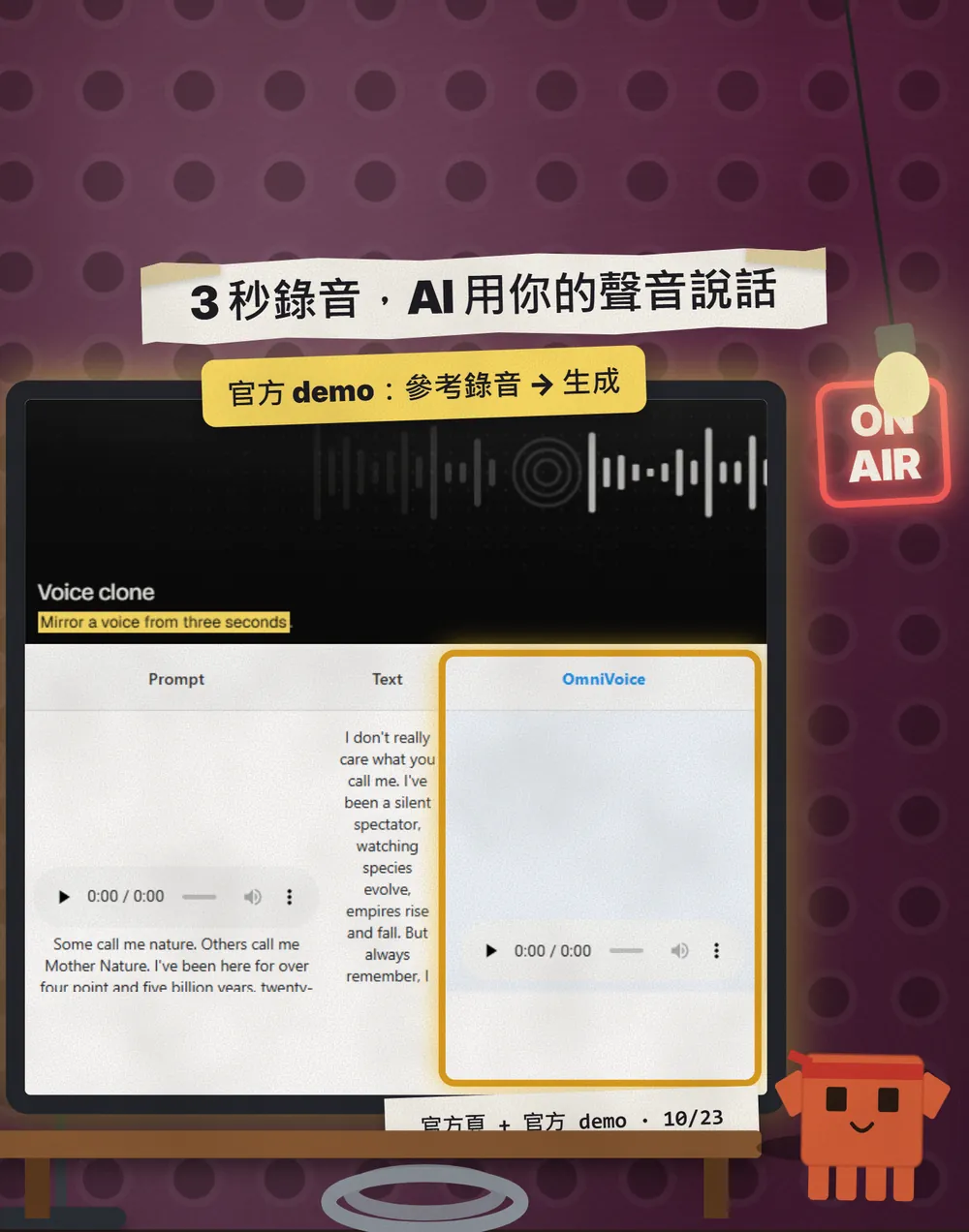
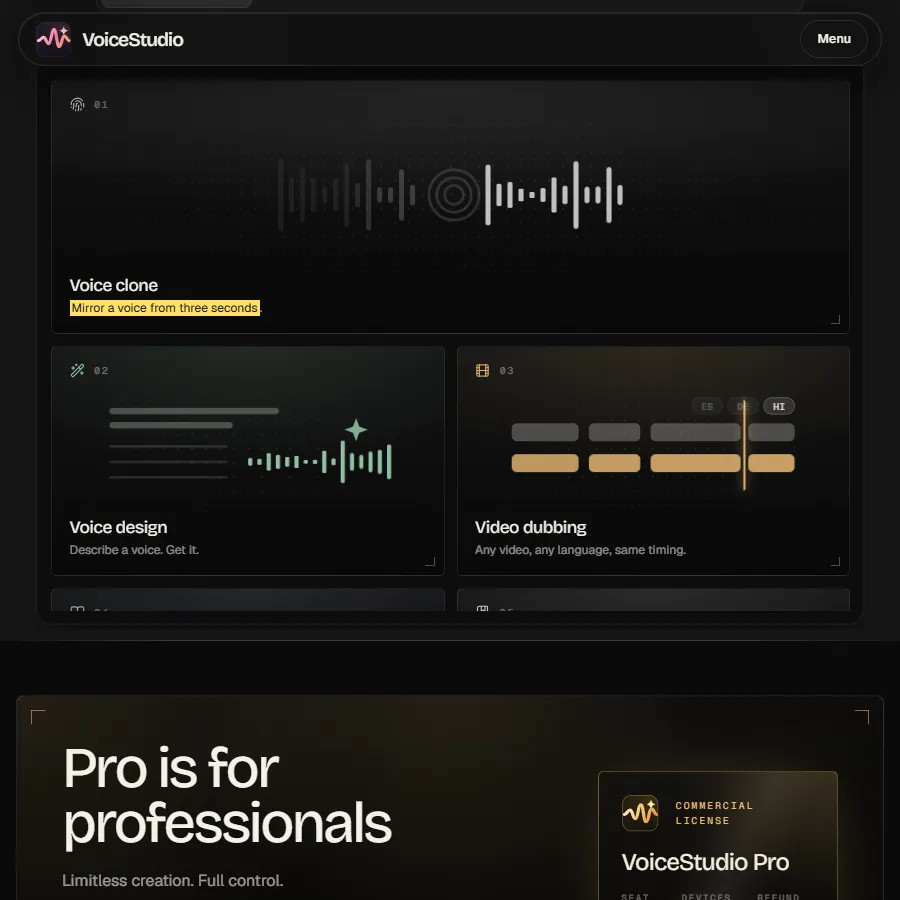
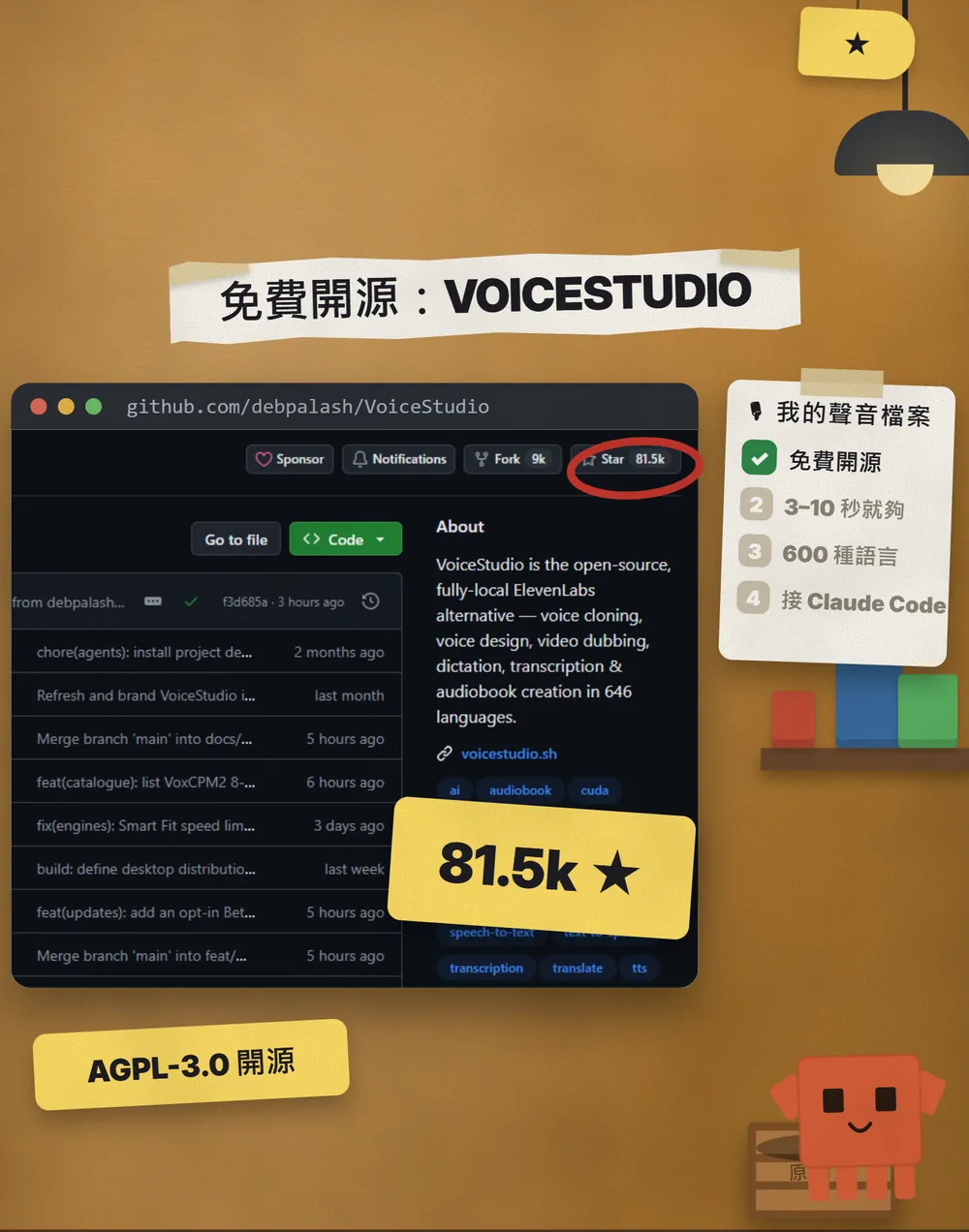
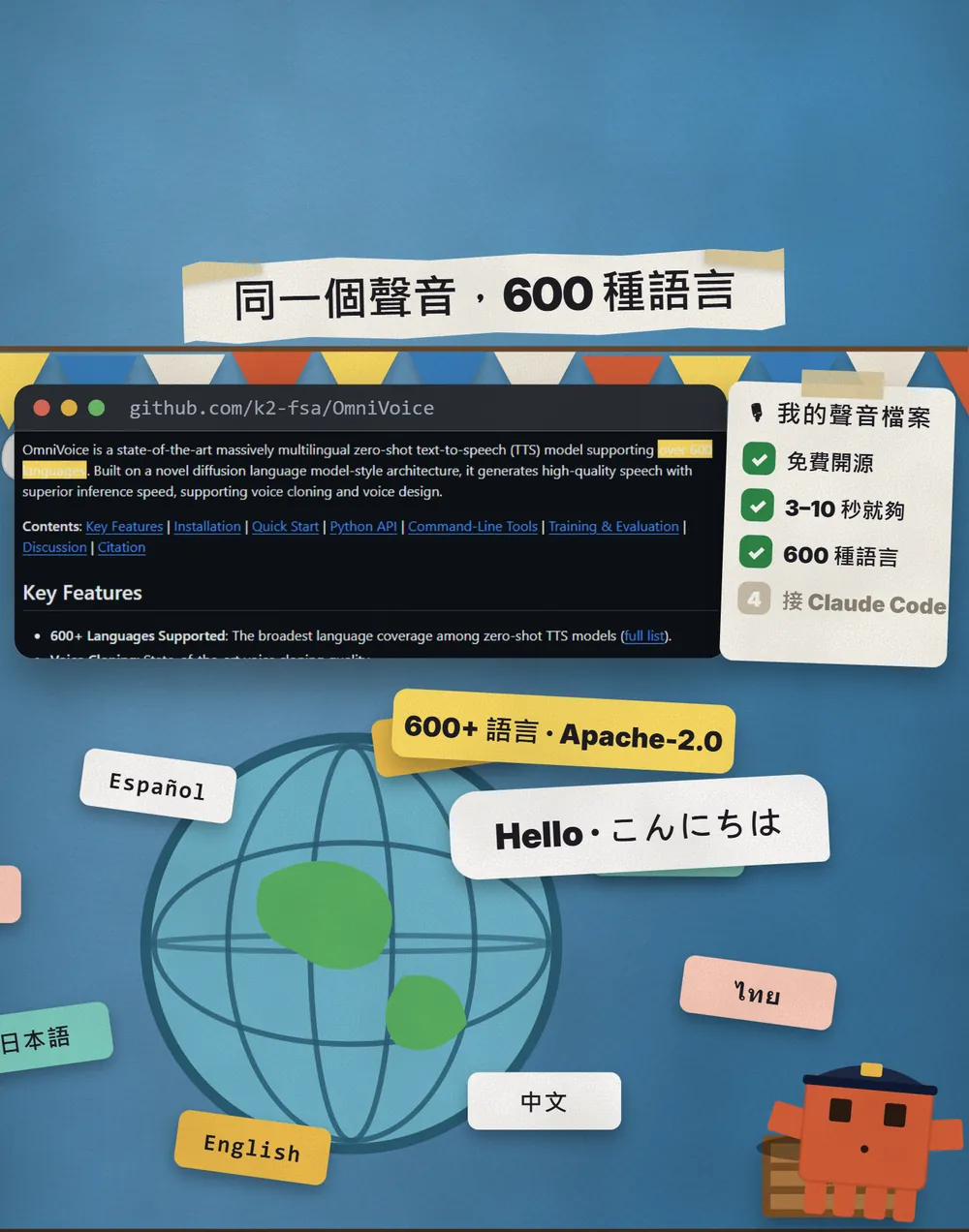
VoiceStudio 是一個桌面 App,可以複製聲音、設計新聲音、幫影片配音、做有聲書、語音轉文字。它在 GitHub 上開源,授權是 AGPL-3.0,桌面版免費。官方網站寫它能「從三秒鐘複製一個聲音」(Mirror a voice from three seconds)。
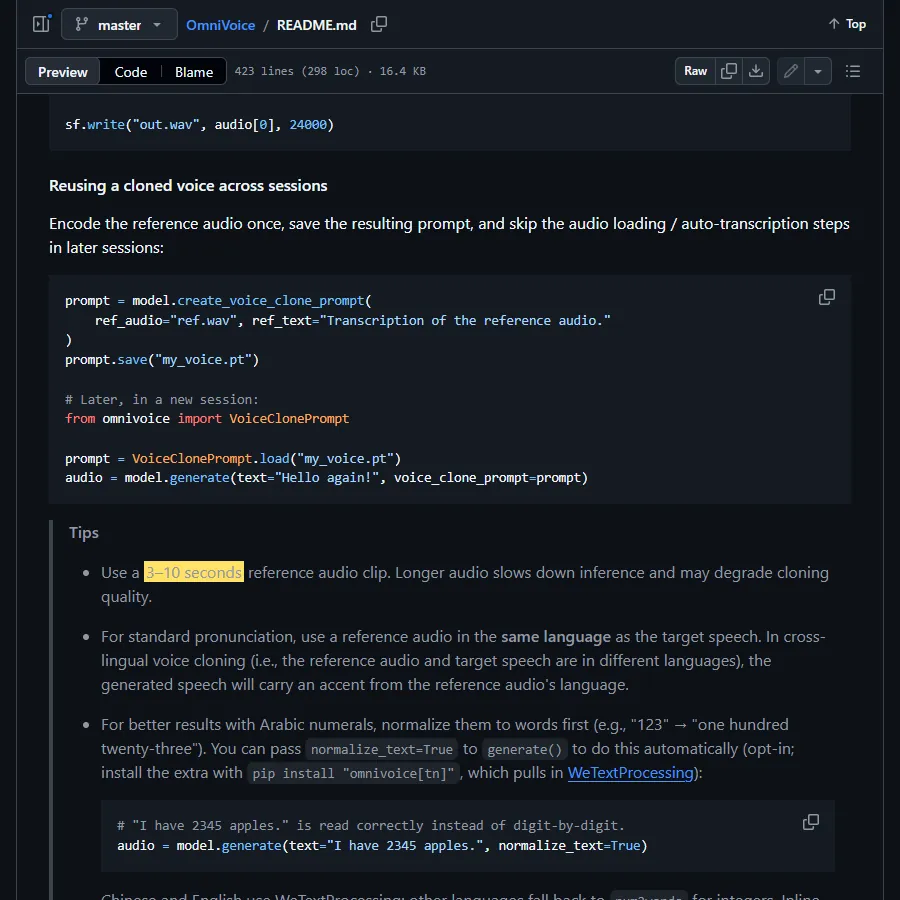
它預設用的引擎是 OmniVoice,由 k2-fsa 團隊開源(Apache-2.0),官方 README 寫支援超過 600 種語言,建議用 3–10 秒的參考錄音。VoiceStudio 自己寫的是 646 種語言。所以 Reels 說「3 秒」是官網的說法,實際要錄,照 README 錄 3–10 秒最穩。
老實說:我們自己試過。在一台沒有獨立顯卡(GPU)的電腦上,用 Python 裝了背後的模型 OmniVoice,拿我們頻道自己的配音剪了一段 5 秒樣本。3.1 GB 的模型下載、載入都正常,但生成第一句 20 個字,跑了 12 分鐘還沒完成,只好停掉。所以這篇沒有我們自己複製出來的聲音,步驟和數字都來自官方頁面,我都標了出處。
- 開始前要準備的東西:電腦、硬碟空間、一段乾淨的錄音。
- 安裝桌面版(Windows / macOS / Linux),或一行指令安裝。
- 錄一段 3–10 秒自己的聲音,做成你的聲音檔。
- 打字、選語言、生成。
- 用 MCP 接上 Claude Code,讓它用你的聲音唸稿。
- 看完要注意:同意、授權、速度、安全。
02開始前要準備的 3 樣東西
- 一台電腦。有 NVIDIA 顯卡(Windows / Linux)或 Apple 晶片的 Mac 最快。沒有獨立顯卡也能跑,官方說約 8 GB 記憶體就能開始,只是慢很多。Intel Mac 只能跑介面,要接到另一台電腦的後端。
- 硬碟空間。Windows 版官方寫要預留約 10 GB,放 App、Python 環境和模型。
- 一段安靜環境錄的自己的聲音,3–10 秒。用手機錄音 App 就可以,下一段教你怎麼錄。
03第 1 步:安裝桌面版
- 到官方 GitHub 的 Releases 頁,下載你的系統版本:macOS 是 .dmg,Windows 是 .exe,Linux 是 .AppImage 或 .deb。
- 或用官方的一行指令安裝(見下面兩個區塊)。官方說安裝程式會保留你的設定、專案和模型。
- 第一次打開時,App 會自己裝好 Python、FFmpeg 和需要的模型,不用另外裝開發工具。
- 打開 Voice cloning,跳出要你安裝模型時,按安裝。
curl -fsSL https://voicestudio.sh/install | sh
irm https://voicestudio.sh/install | iex
如果你本來就在用 Claude Code,官方還給了一段「叫 AI 幫你裝」的指令。它會照官方的安裝指南偵測你的硬體、下載模型前先問你,最後做一次測試生成。
Install the VoiceStudio Electron app on this device and verify it works, following
https://github.com/debpalash/VoiceStudio/blob/main/docs/install/agent.md
04第 2 步:錄 3–10 秒自己的聲音
- 找一個安靜的房間,關掉電扇和冷氣,手機離嘴巴一個手掌左右。
- 用平常講話的速度,唸下面這段(換成你的名字和內容),大約 5–8 秒。
- 聽一遍,有雜音、喘氣、背景音樂就重錄。乾淨比長重要。
- 在 VoiceStudio 打開 Voice cloning,放進這段錄音,存成你的聲音。
大家好,我是[你的名字]。今天我想試試看,用我自己的聲音,讓 AI 幫我唸[一件你常做的事,例如:每週的工作筆記]。
05第 3 步:打字、選語言、生成
- 在 Voice cloning 選你剛存的聲音。
- 輸入要它說的文字。
- 選語言,按生成。第一次會比較久,因為要載入模型。
- 聽結果。不像的話,先換一段更乾淨的樣本,通常比調設定有用。
06第 4 步:接上 Claude Code,讓它用你的聲音唸稿
這是我最喜歡的部分。VoiceStudio 內建一個 MCP 伺服器,讓 Claude Code、Cursor 這類 AI 代理可以直接呼叫它:生成語音、複製聲音、語音轉文字、列出你的聲音。官方文件說,App 開著,伺服器就在跑,不用另外啟動。
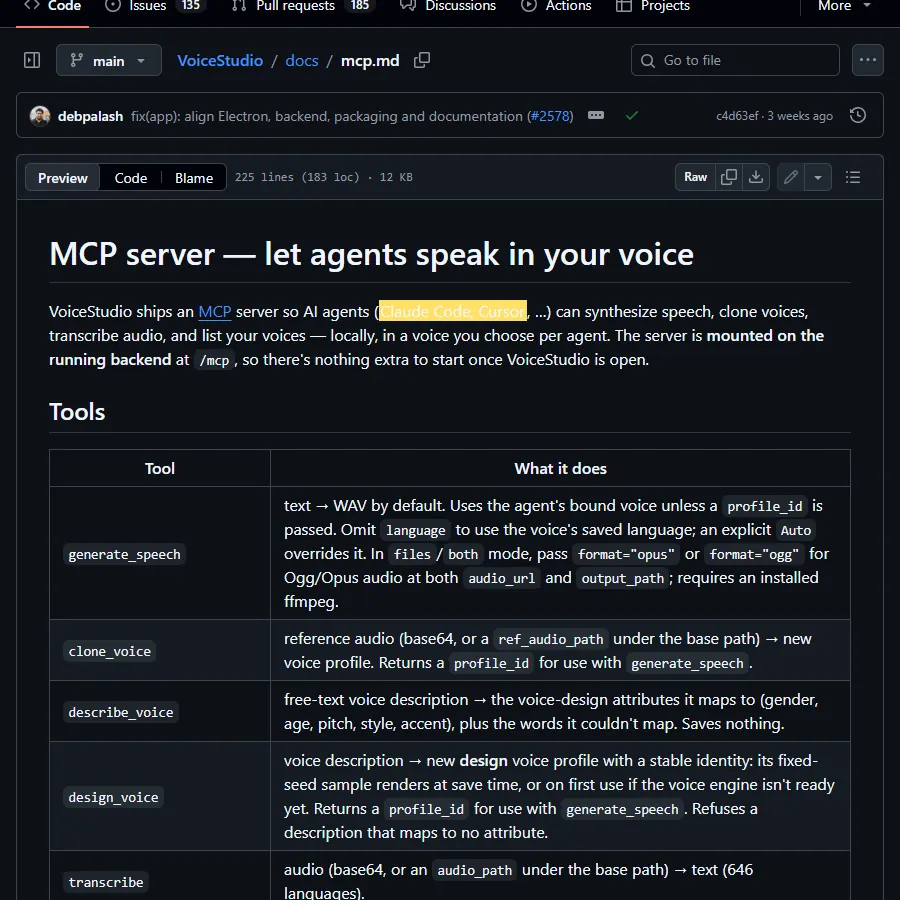
- 打開 VoiceStudio,讓它開著。MCP 的網址是 http://localhost:3900/mcp/(最後的斜線要留著)。
- 在 App 的 Integrations 找到 Claude Code,匯出 .mcp.json,放進你的專案資料夾最上層。
- 在那個資料夾開 Claude Code。它第一次會問你要不要允許這個專案的 MCP 伺服器,確認是 VoiceStudio 再按允許。
- 在 Claude Code 輸入 /mcp,看到 VoiceStudio 連上就成功了。
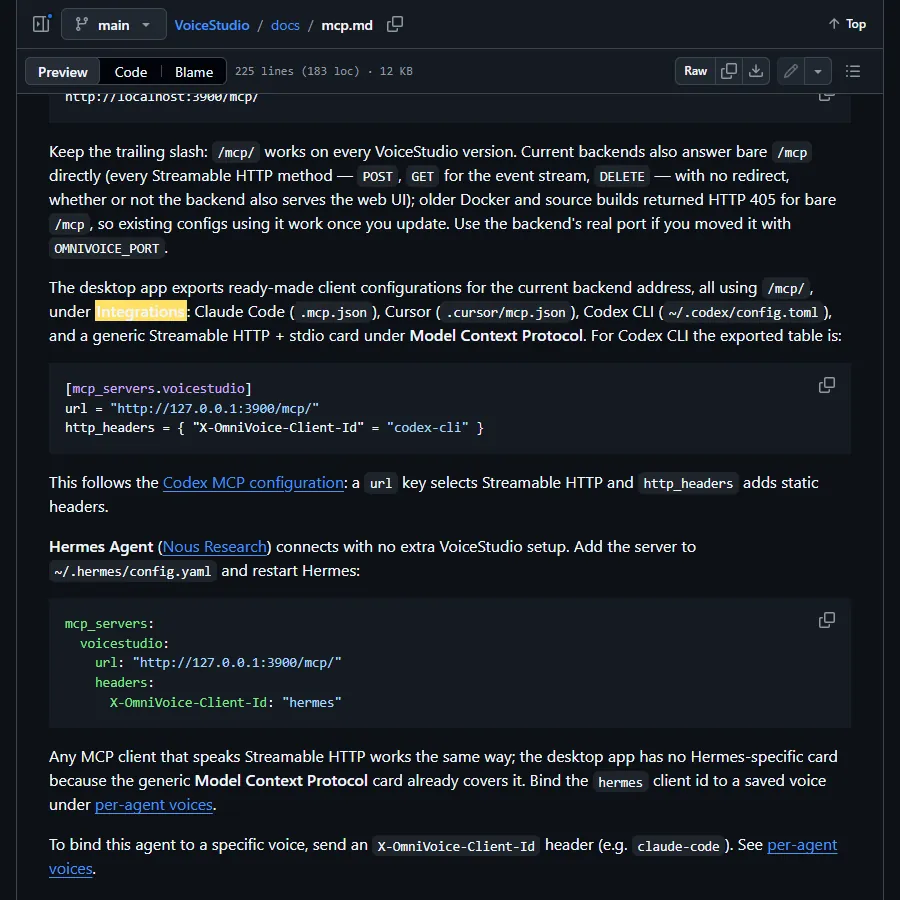
不想用匯出檔,也可以在終端機用 Claude Code 自己的指令加。後面那個 header 是官方文件說的「代理身分」,之後可以讓 Claude Code 固定用某一個聲音。
claude mcp add --transport http voicestudio http://localhost:3900/mcp/ --header "X-OmniVoice-Client-Id: claude-code"
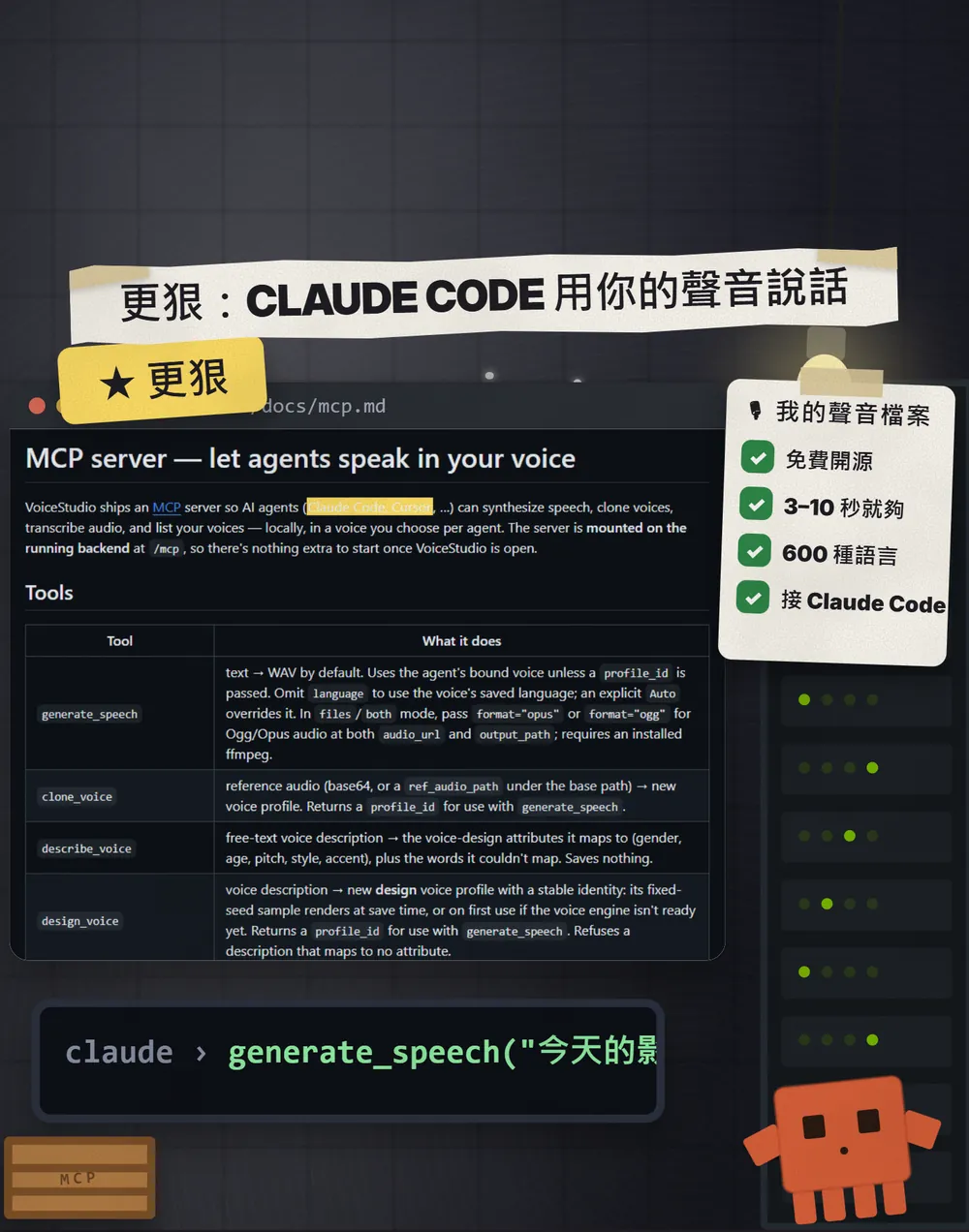
幫我寫一段[30 秒]的[產品介紹 / 每週工作回報],主題是[你的主題]。
寫完後用 VoiceStudio 的 generate_speech,用[你存的聲音名稱]唸出來,語言用[中文]。
最後告訴我音檔在哪裡。
07要注意
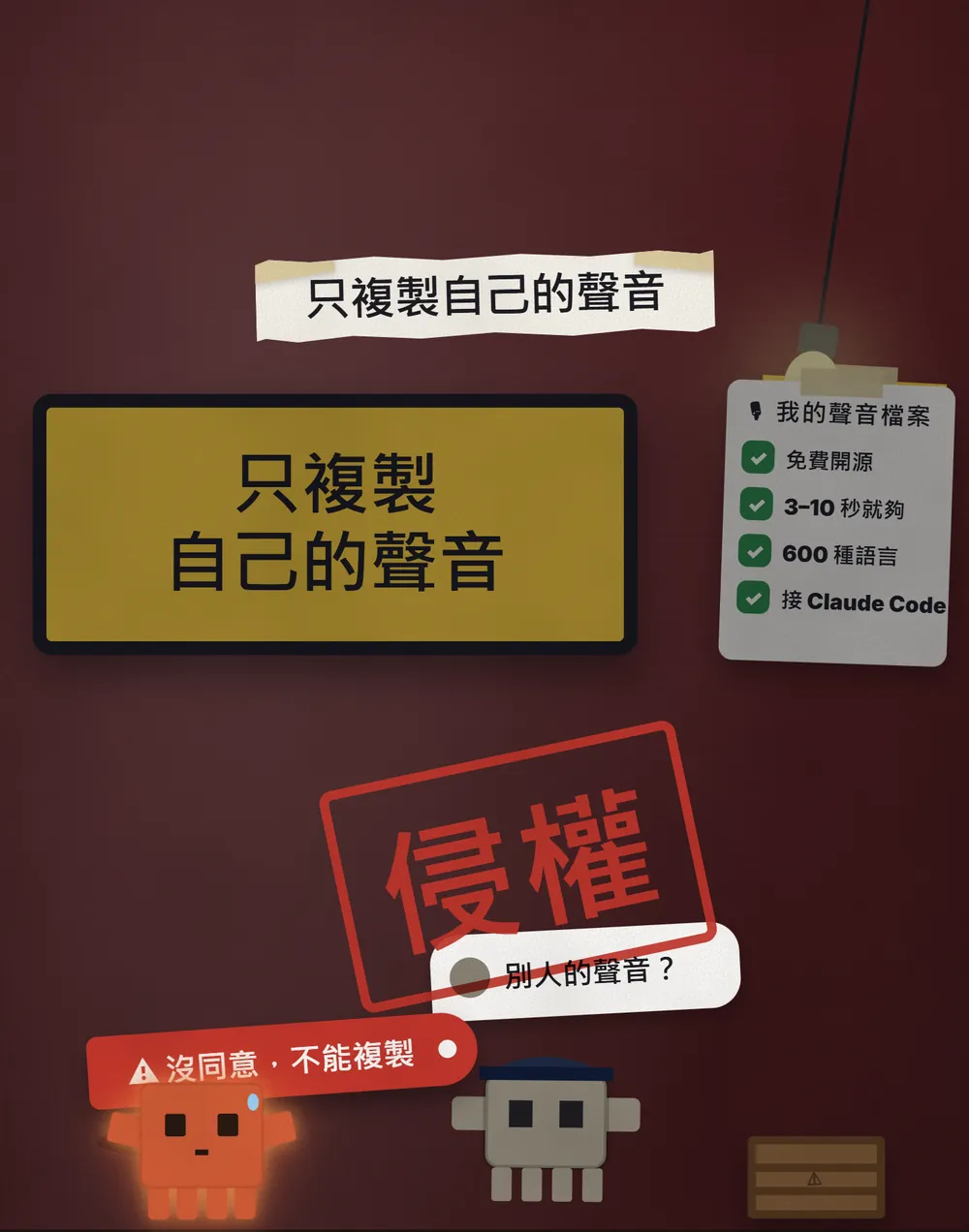
- 只複製你自己的聲音,或對方白紙黑字同意的聲音。官方網站寫得很直接:只有聲音主人同意才行,冒充和詐騙不行。拿別人的聲音去生成,可能侵害對方的權利,也很容易被拿去詐騙。
- 如果有人傳來「用你的聲音」的語音要你匯錢,先掛掉,再用你知道的號碼打回去確認。現在複製一個聲音真的只要幾秒。
- 沒有 GPU 會很慢。官方說 CPU 完全能用,只是比較慢;我們自己的 CPU 電腦 12 分鐘沒生出一句 20 字的話。
- 免費的是桌面版(AGPL-3.0)。Pro 和 Lifetime 是另一個閉源版本,附付費的商用授權:官網寫 $99/年 或 $299 買斷。官方 README 也提醒,模型、聲音和生成內容各有自己的授權條件,商用前先看官方的授權說明。
- MCP 沒有密碼保護。官方文件說 MCP 傳輸沒有驗證,不要開到公開網路;要給另一台電腦用,只在信任的區域網路,或用加密通道。
- 只裝來源清楚的東西:github.com/debpalash/VoiceStudio、voicestudio.sh、github.com/k2-fsa/OmniVoice。
- 這篇的步驟我們沒有完整實測(CPU 太慢,沒做出成功的複製)。內容整理自官方頁面,2026/10/23 查核;版本、星數、按鈕名稱都可能變,卡住時以官方文件為準。
資料來源
- VoiceStudio 官方 GitHub(README:安裝、硬體、授權;2026/10/23 查核)
- VoiceStudio 官方網站(三秒複製、Pro 價格、同意規則;2026/10/23 查核)
- VoiceStudio 官方文件:MCP server(2026/10/23 查核)
- VoiceStudio 官方文件:Install on Windows
- OmniVoice 官方 GitHub(600+ 語言、3–10 秒建議、跨語言口音;2026/10/23 查核)
- OmniVoice 官方 demo 頁
- Claude Code 官方文件:Connect Claude Code to tools via MCP
下一支 Reel 想學什麼?
我每天測 Claude 和 AI 工具,把真的有用的做成 Reel。追蹤 @vivianlin.tech,新教學一出來就看得到。