~/教學/SHORTS.md
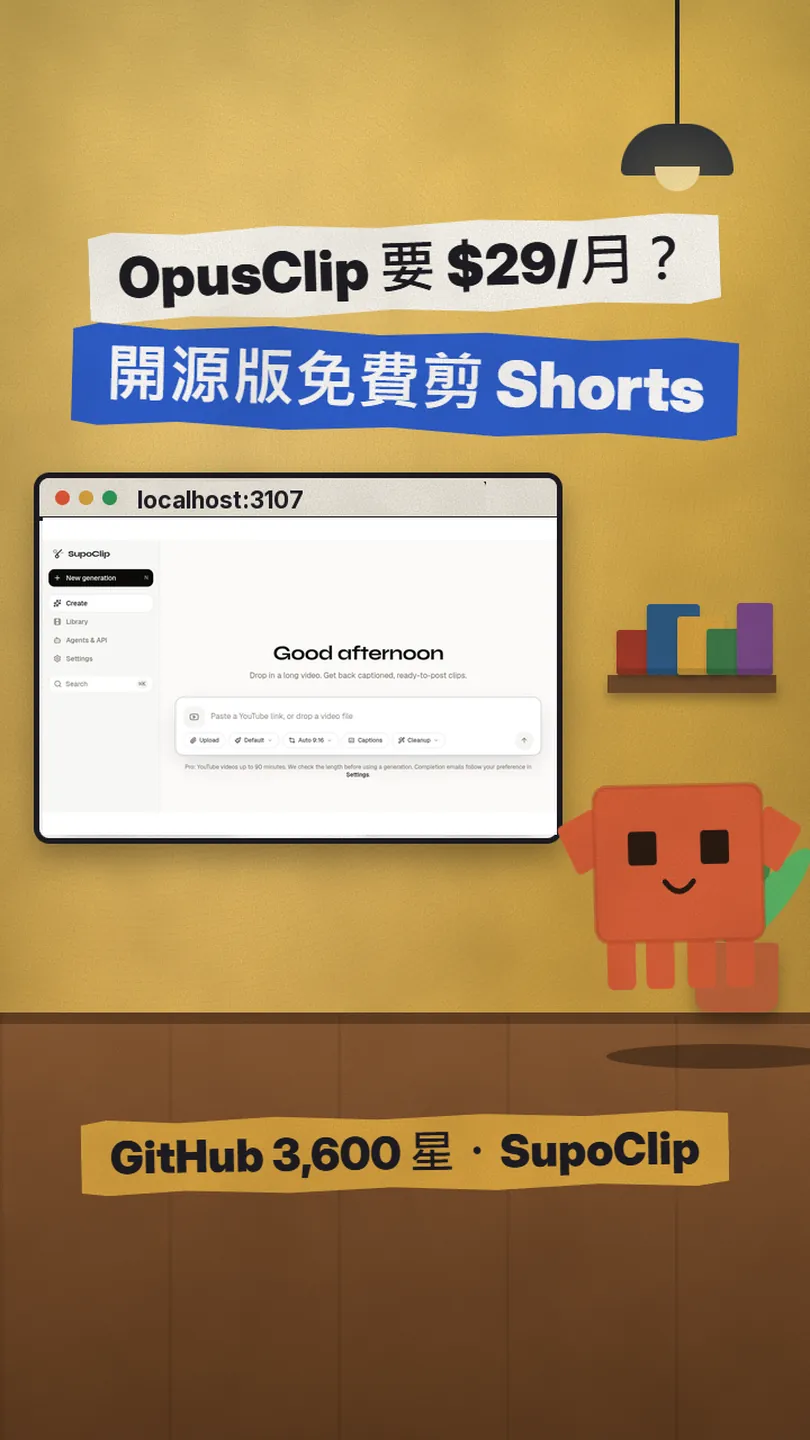
SupoClip:開源的 OpusClip 替代品,一支長片丟進去,吐出打過分、能直接發的直式短片。Docker 自己架,GitHub 3,600 星
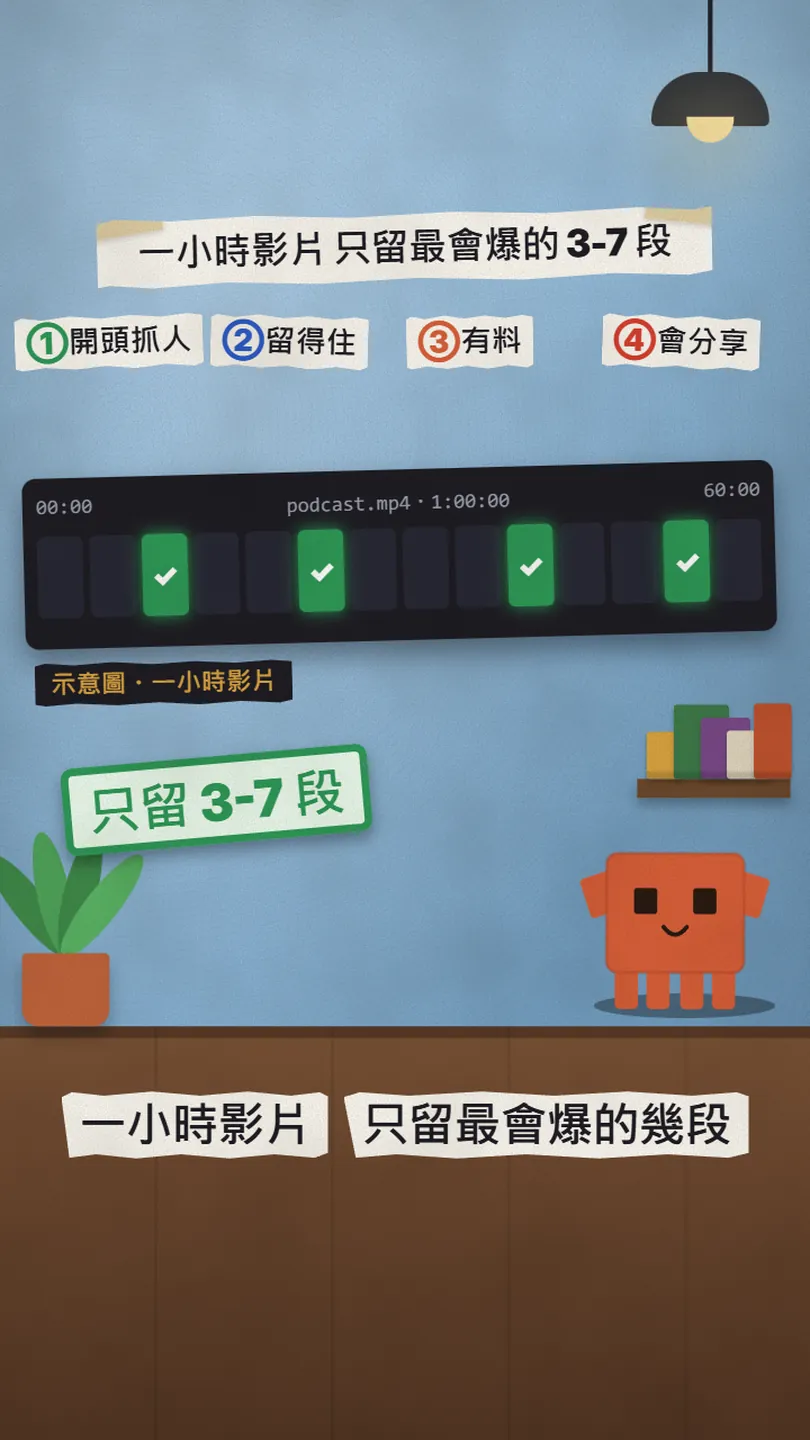
AI 從逐字稿挑 3-7 段最會爆的片段,每段打 hook / engagement / value / shareability 四個分數,自動轉 9:16、臉部置中、逐字字幕。要 Docker、AssemblyAI 金鑰和一把 LLM 金鑰;授權只限非商業。
一支一小時的 Podcast 或直播 VOD,想剪成幾支能發的 Reels / Shorts,OpusClip 這類工具很方便,但 Pro 方案定價一個月 29 美金,而且影片和流程都在他們的伺服器上。這篇是 Reels 裡 SHORTS 那支的完整版:SupoClip 是 GitHub 上 3,627 星(2026-11-20)的開源專案,README 自己寫「An open-source OpusClip alternative」,同一套流程(AI 挑片、打分、直式裁切、逐字字幕)可以用 Docker 架在自己的電腦上,非商業用途免費。需要什麼、怎麼裝、授權的限制,都在 2026-11-20 對照官方 README、LICENSE 和 .env.example 確認過。
01你會得到什麼:一支長片進去,3-7 支打過分的直式短片出來
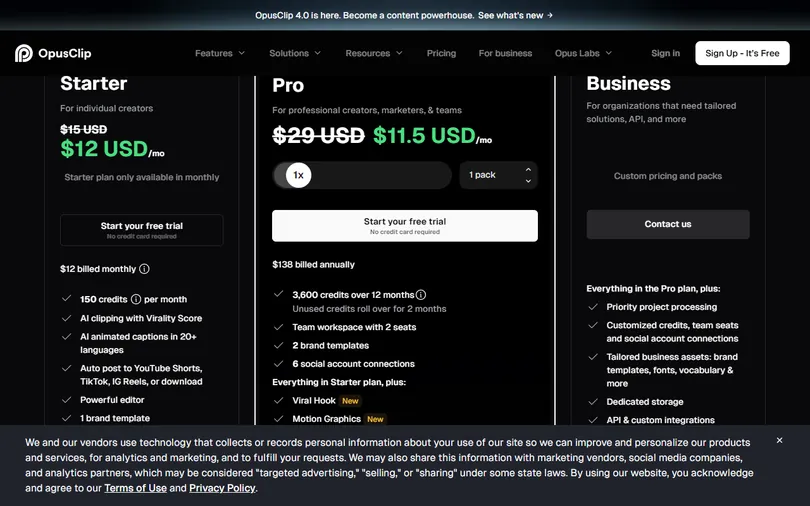
OpusClip 做的事很單純:你給它一支長片,它用 AI 找出最有機會爆的片段,裁成直式、上字幕、打一個 virality 分數。好用,但用量看方案計算,Pro 方案定價一個月 29 美金(opus.pro/pricing 2026-11-20 的月繳價;當天頁面另外顯示年繳促銷價),影片和成品都放在他們那邊。
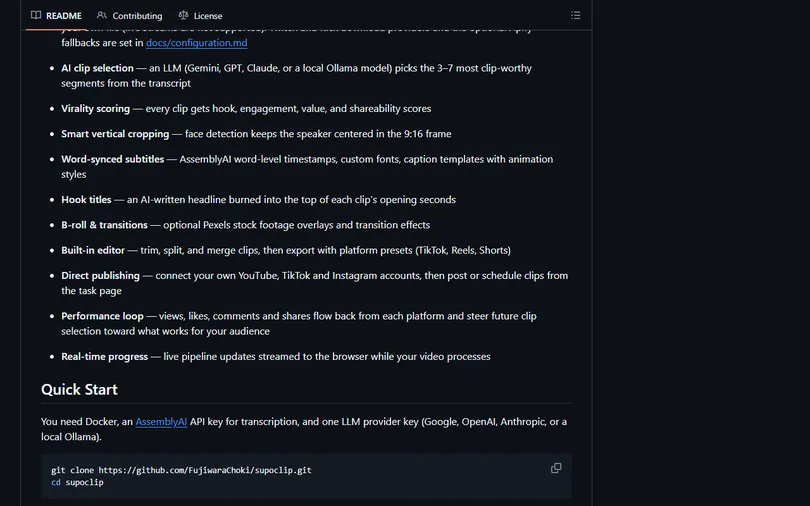
SupoClip 是同一條流水線的開源版本:貼一個 YouTube 連結、Twitch 或 Kick 的 VOD,或是上傳自己的檔案,它會先用 AssemblyAI 做逐字稿,再讓你選的 LLM(Gemini、GPT、Claude 或本機的 Ollama 模型)從逐字稿裡挑出 3-7 段最值得剪的片段,然後每一段:
- 打四個分數:hook(開頭抓不抓人)、engagement(留不留得住)、value(有沒有料)、shareability(會不會被分享)。README 叫它 virality scoring。
- 自動裁成 9:16 直式,用臉部偵測讓講者一直在畫面中間(README:Smart vertical cropping)。
- 逐字字幕:用 AssemblyAI 的逐字時間戳,一個字一個字跳出來,可以換字體和字幕樣式。
- Hook title:AI 寫一句標題,燒在片頭前幾秒的畫面上方。
- 可選的 B-roll(Pexels 素材)和轉場,內建剪輯器可以修剪、分割、合併,匯出有 TikTok / Reels / Shorts 的預設尺寸。
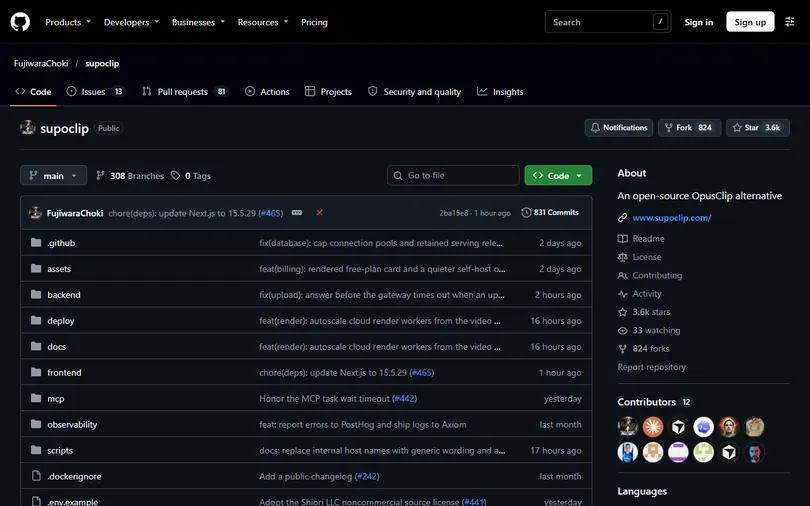
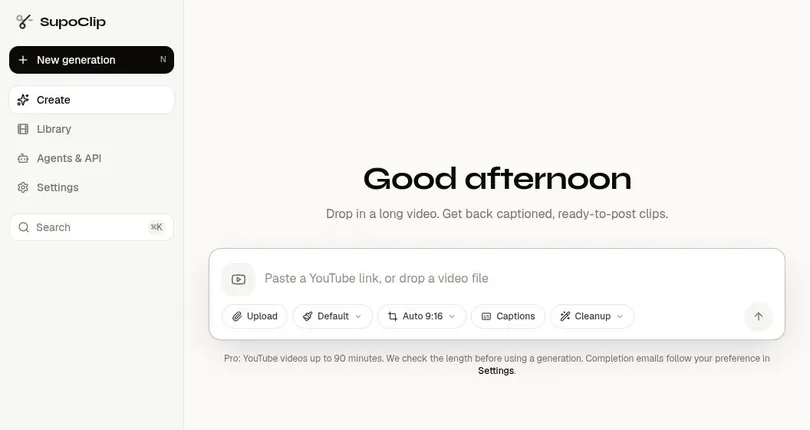
先說清楚:這篇和 Reels 裡的畫面都是官方 README、官方 demo 頁和 LICENSE 的真實截圖,Reels 裡那條一小時的影片條是示意圖。我們沒有在自己的機器上跑過 SupoClip,下面的步驟以 2026-11-20 的 README 為準。另外,它免費的前提是「非商業自架」,公司用、接案用、拿去剪有營利的頻道都要先寫信拿許可,細節在最後一段。
02第 1 步:先準備三樣東西(Docker、AssemblyAI 金鑰、一把 LLM 金鑰)
README 的 Quick Start 只要求三樣:Docker、一把 AssemblyAI 的 API 金鑰(做逐字稿),和一把 LLM 的金鑰(挑片、打分、寫標題)。LLM 四選一:Google、OpenAI、Anthropic,或本機的 Ollama(Ollama 不用金鑰)。
- Docker:Mac / Windows 裝 Docker Desktop,開著它。官方自架教學寫的是 Docker 加 Compose v2 和 Git。
- AssemblyAI 金鑰:到 assemblyai.com 註冊,後台拿 API key。官方定價頁(2026-11-20)寫新帳號有 $50 美金的免費額度、不用綁信用卡;用完之後按音訊時數計費,價格看他們的 rate card。
- LLM 金鑰:README 範例用 Google 的 Gemini(到 Google AI Studio 建一把 API key),也可以填 OPENAI_API_KEY 或 ANTHROPIC_API_KEY;電腦夠力的話裝 Ollama 跑本機模型就不用金鑰。
03第 2 步:clone、寫 .env、docker-compose up -d
照 README 的 Quick Start,先把專案抓下來:
git clone https://github.com/FujiwaraChoki/supoclip.git
cd supoclip
在專案根目錄建一個 .env 檔,把兩把金鑰填進去。README 的範例用 Gemini:
ASSEMBLY_AI_API_KEY=your_assemblyai_api_key
LLM=google-gla:gemini-3-flash-preview
GOOGLE_API_KEY=your_google_api_key
LLM 這一行的格式是「供應商:模型名」。.env.example 列的其他寫法(要搭配對應的金鑰):
# OpenAI
LLM=openai:gpt-5.2
OPENAI_API_KEY=你的金鑰

# Anthropic
LLM=anthropic:claude-4-sonnet
ANTHROPIC_API_KEY=你的金鑰

# 本機 Ollama(不用金鑰)
LLM=ollama:gpt-oss:20b
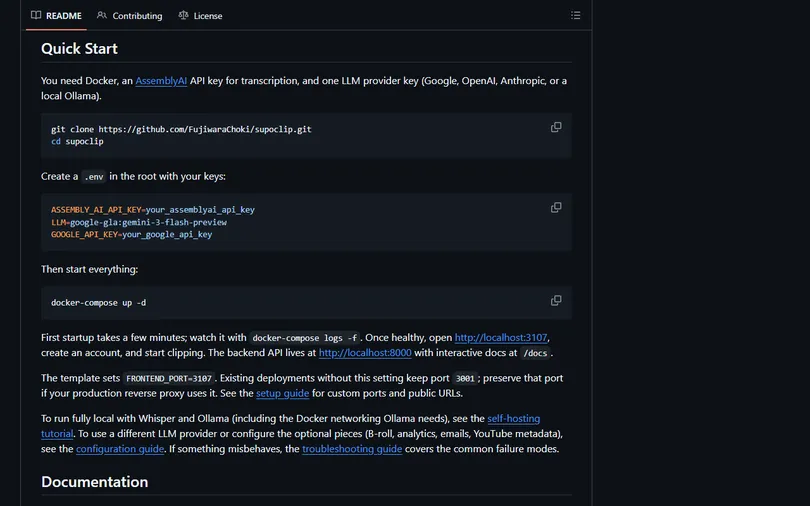
然後一行把整套服務(前端、後端 API、worker、資料庫、Redis)拉起來:
docker-compose up -d
docker-compose logs -f
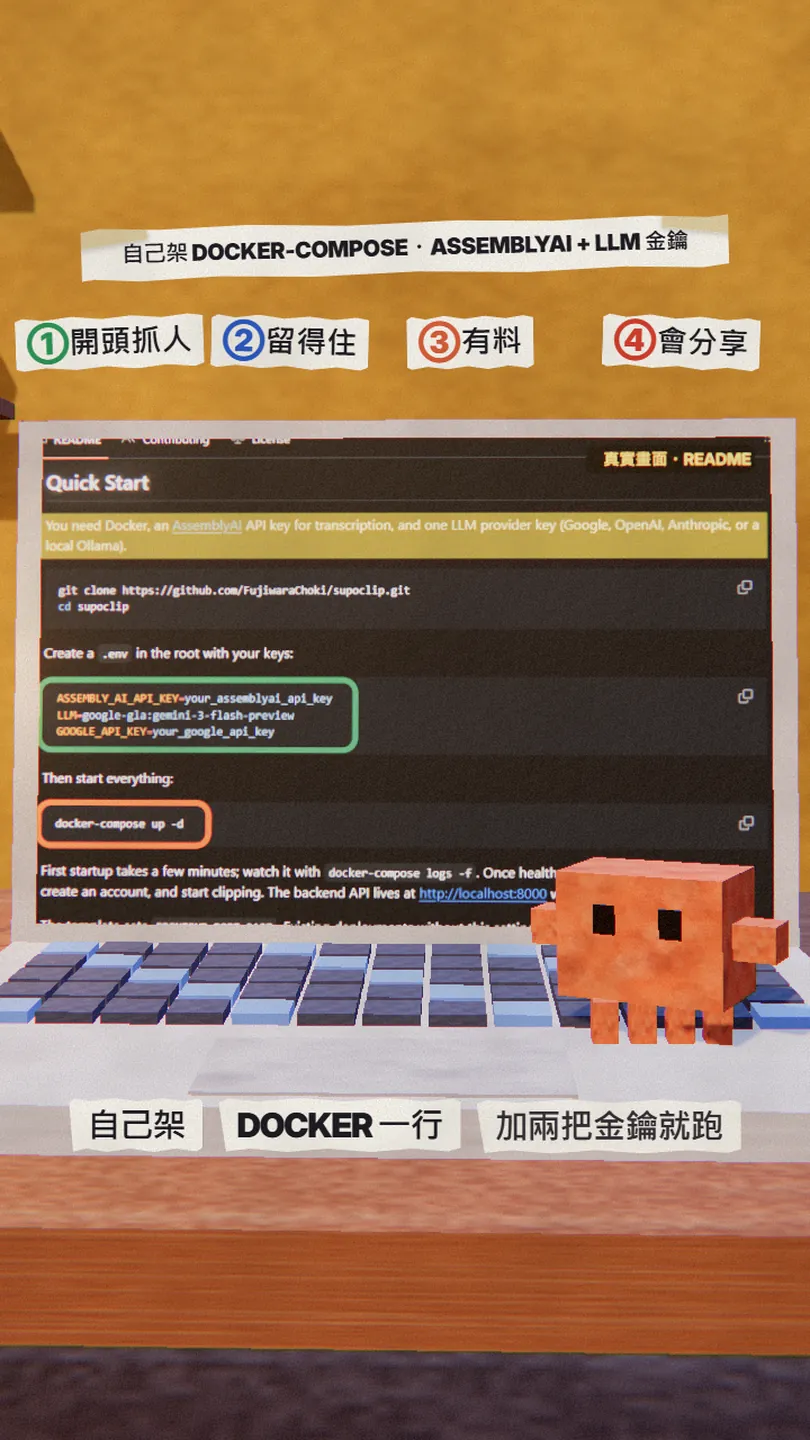
README 說第一次啟動要幾分鐘。服務健康之後,瀏覽器開 http://localhost:3107,建一個帳號就能開始丟影片。後端 API 在 http://localhost:8000,加 /docs 有互動式的 API 文件。
04第 3 步:丟一支長片,看四個分數挑片
進到 localhost:3107,首頁就是一個輸入框:貼 YouTube 連結、Twitch 或 Kick 的 VOD / clip 連結,或是直接拖一個影片檔進去(直播進行中的不支援,要等它變成 VOD)。送出之後流程是:AssemblyAI 做逐字稿 → LLM 讀逐字稿挑 3-7 段 → 每段打四個分數 → 裁成 9:16、臉部置中 → 上逐字字幕和 hook 標題。處理進度會即時推到瀏覽器。
四個分數怎麼看(README 的四個詞,我把它翻成四個問題):
- hook:前幾秒抓不抓人?分數低的片段開頭通常是鋪陳,沒有一句讓人停下來的話。
- engagement:看了會不會留下來看完?
- value:有沒有料?觀眾看完有沒有帶走一個觀點、一個數字、一個做法。
- shareability:會不會想轉給別人?
剪出來的每一支短片可以進內建剪輯器修剪、分割、合併,匯出時選 TikTok / Reels / Shorts 的預設。README 另外寫了可以連自己的 YouTube、TikTok、Instagram 帳號直接排程發布,還有一個 performance loop:發出去的觀看、按讚、留言、分享會回流,影響之後挑片的方向。這兩項要另外設定,不在 Quick Start 裡。
05進階:全本機、MCP、API
官方自架教學有一段 local 模式:逐字稿改用本機的 Whisper,挑片改用本機的 Ollama,兩把金鑰都不用。.env 這樣寫:
TRANSCRIPTION_PROVIDER=whisper
WHISPER_MODEL_SIZE=medium
LLM=ollama:gpt-oss:20b
教學的提醒:YouTube 連結還是要上網才抓得到影片,上傳檔案就完全離線;Linux 的 Docker Engine 要讓 Ollama 監聽所有介面,11434 這個 port 會露出來而且 Ollama 沒有驗證,要自己擋防火牆;Apple Silicon 可以跑,但後端是用 linux/amd64 模擬,不會用到 Apple 的 GPU。
README 還列了兩個入口:mcp/ 資料夾是一個 MCP server,可以從 Claude、Cursor 這類 MCP 客戶端直接叫 SupoClip 剪片;REST API 的金鑰在網頁的 /settings/api-keys 建,文件在 docs/api-reference.md。這篇沒有展開,連結在下面。
- FujiwaraChoki/supoclip(README:Features、Quick Start) — 3,627 星,2026-11-20
- 官方自架教學:Self-host SupoClip with Docker — 含 local 模式(Whisper + Ollama)和正式環境設定
- .env.example(每個設定的說明) — LLM 寫法、TRANSCRIPTION_PROVIDER、TRANSCRIPTION_LANGUAGE
- docs/configuration.md(所有環境變數) — B-roll、Twitch / Kick、發布帳號
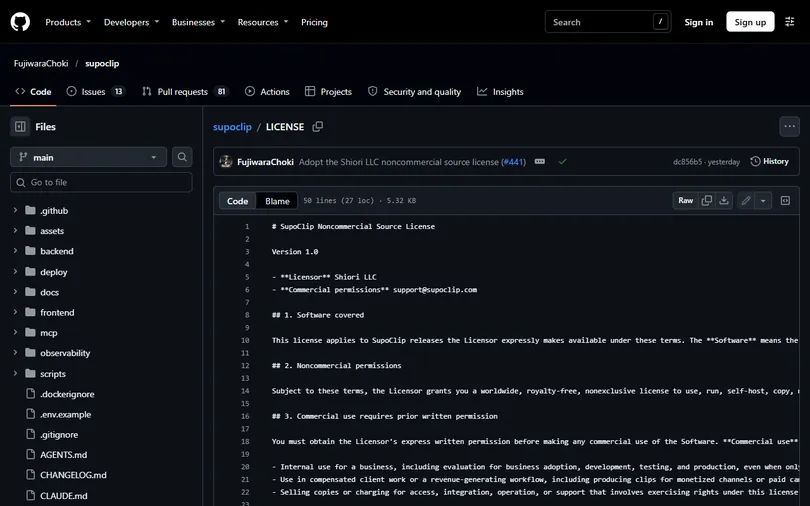
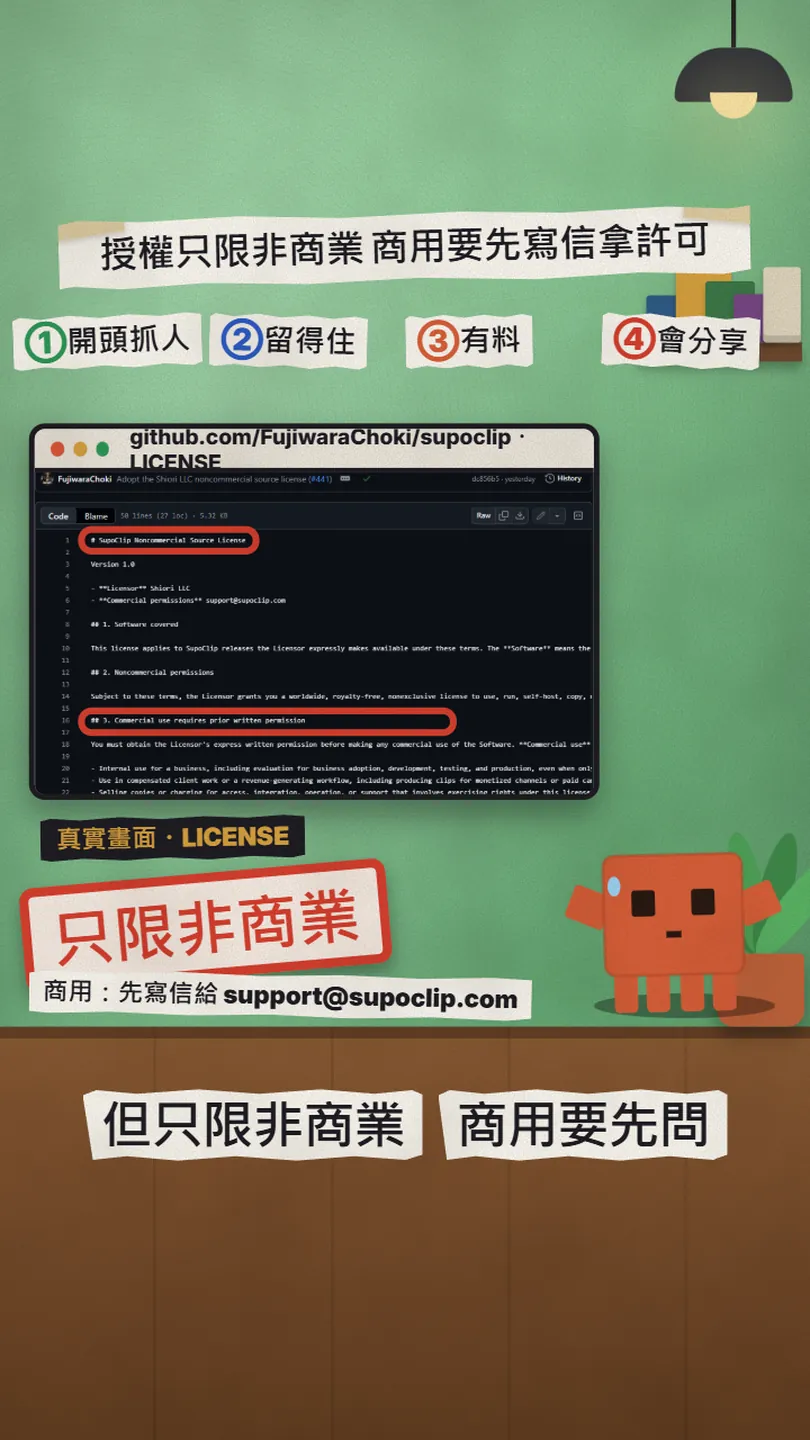
- LICENSE:SupoClip Noncommercial Source License v1.0 — 商用要先寫信 [email protected]
- supoclip.com 定價(不想自架的付費版) — Self-Hosted $0、Pro $9.99/月、Creator $24.99/月
- AssemblyAI 定價 — 新帳號 $50 免費額度(2026-11-20)
06要注意
- 授權不是一般的開源授權。2026-11-19 專案換成了自己的「SupoClip Noncommercial Source License v1.0」(授權方 Shiori LLC),GitHub 的授權欄位顯示 Other。它允許的是非商業用途的使用、自架、修改和分享;商業用途要先拿到書面許可,而且 LICENSE 把範圍寫得很寬:公司內部用(包括評估、測試)、接案、剪有營利的頻道或付費活動的影片,都算商用。要商用先寫信 [email protected]。README 說更早的版本保留原本的授權(AGPL-3.0),但那是舊版程式碼,不是現在這份。
- 兩把金鑰都是要錢的。AssemblyAI 新帳號有 $50 美金的免費額度(官方定價頁 2026-11-20),之後按音訊時數計費;LLM 每支影片都會呼叫幾次,用 Gemini / GPT / Claude 都會算 token。想零成本就走全本機(Whisper + Ollama),但會慢很多。
- 不支援直播進行中的影片。YouTube、Twitch、Kick 都要等變成 VOD 或 clip 才能貼。
- Reels 裡 OpusClip 的「$29/月」是 Pro 方案的定價;我們 2026-11-20 截圖時 opus.pro 顯示年繳促銷價 $11.5/月,另一次抓取又只顯示 $29。付費前以當下頁面為準。
- 我們沒有在自己的機器上跑 SupoClip。這篇和 Reels 裡的畫面是官方 README、demo 頁和 LICENSE 的截圖,那條一小時的影片條是示意圖;四個分數是 README 寫的,demo 頁本身沒有顯示分數。
- 同一間公司(Shiori LLC)也賣代管版:supoclip.com 的 Pro $9.99/月、Creator $24.99/月,還有 iOS app。不想碰 Docker 可以直接用,但那就回到「影片在別人伺服器上」的模式。
- 專案更新很快(831 次 commit,前一天還在推),Quick Start 的指令、.env 的預設模型名都可能變。跑之前先看一眼當天的 README。
資料來源
- FujiwaraChoki/supoclip README(Features、Quick Start、License 段)
- GitHub API:repos/FujiwaraChoki/supoclip(星數 3,627、fork 825、最後推送 2026-11-19)
- LICENSE:SupoClip Noncommercial Source License v1.0
- .env.example(TRANSCRIPTION_PROVIDER、TRANSCRIPTION_LANGUAGE、LLM 範例)
- 官方自架教學:Self-host SupoClip with Docker(local 模式、secrets、port)
- supoclip.com 定價(Self-Hosted $0、Pro $9.99、Creator $24.99)
- opus.pro 定價(Free $0、Starter $15、Pro $29、Business)
- AssemblyAI 定價($50 免費額度)
下一支 Reel 想學什麼?
我每天測 Claude 和 AI 工具,把真的有用的做成 Reel。追蹤 @vivianlin.tech,新教學一出來就看得到。