~/教學/OPENBOT.md
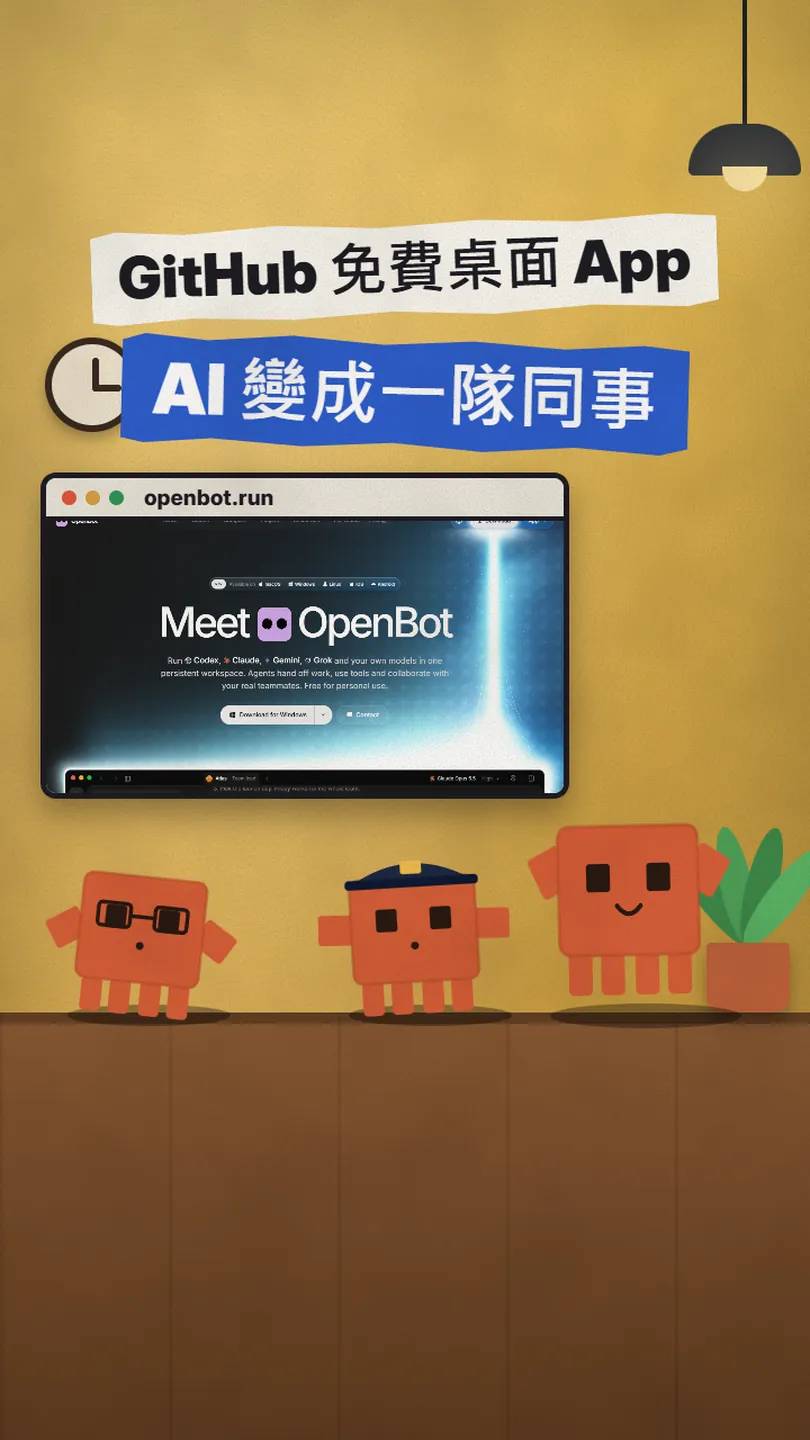
OpenBot:GitHub 上的免費桌面 App,把 Claude、Codex、Gemini 變成一隊 AI 同事,各管各的專案
OpenBot 讓每個 agent 有自己的工作區,任務排佇列跑,agent 互傳訊息和檔案。安裝、建第一個 agent、佇列用法,加上全權限和非商業授權兩個注意事項。
在 Instagram 看這支 Reels留言關鍵字 #OPENBOT 就會收到這篇
一個 Claude Code 視窗、一個 Codex 視窗、一個 Gemini 分頁,各自聊各自的,檔案還會互相蓋到。這篇是 Reels 裡 OPENBOT 那支的完整版:GitHub 上的免費桌面 App OpenBot,把這些 agent 放進同一個工作區,各管各的專案、排隊跑任務、互相交接。安裝方式、功能和授權都在 2026-11-18 對照官方 README 和官網確認過;我沒有實際安裝它,原因寫在最後一段。
01你會得到什麼:一台電腦上的一隊 AI 同事
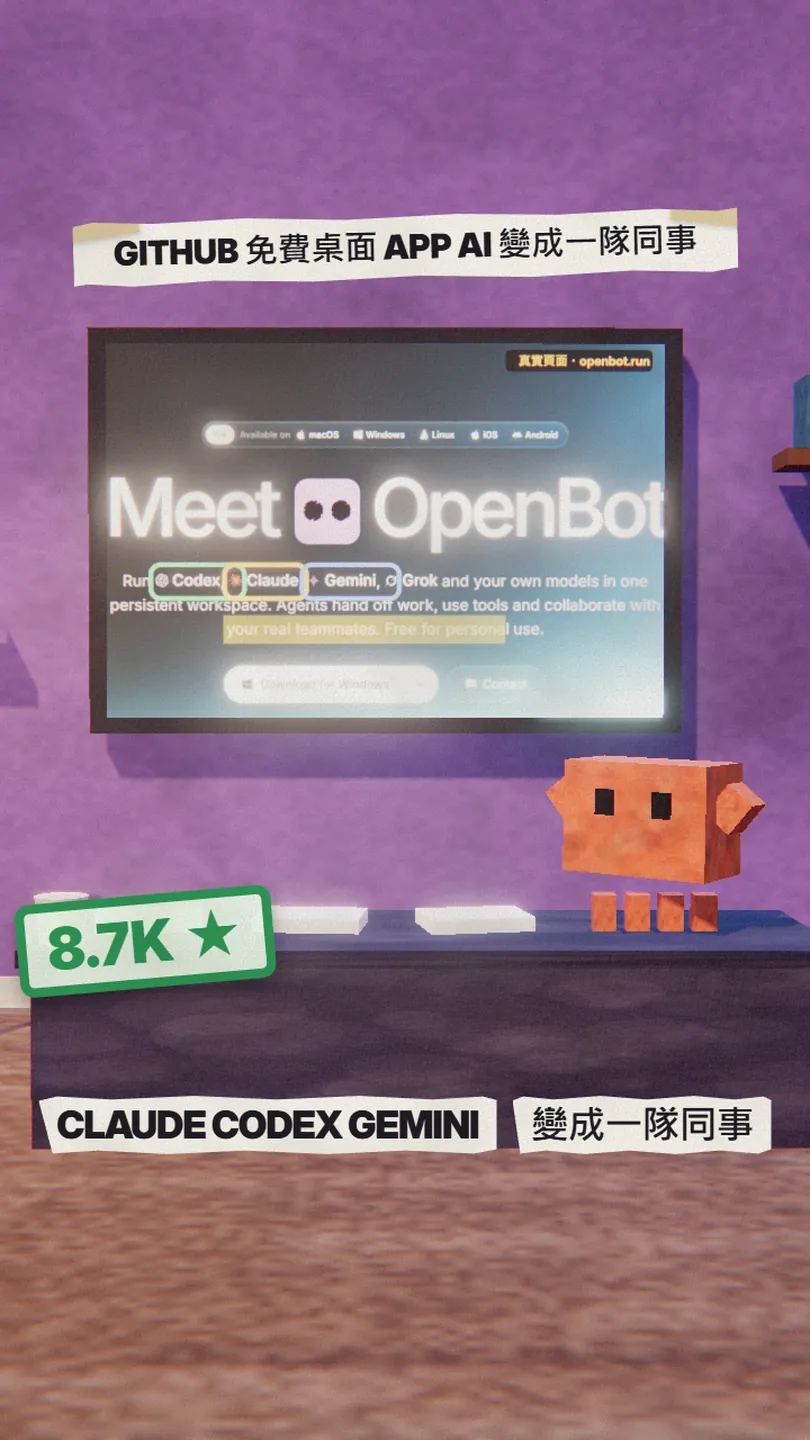
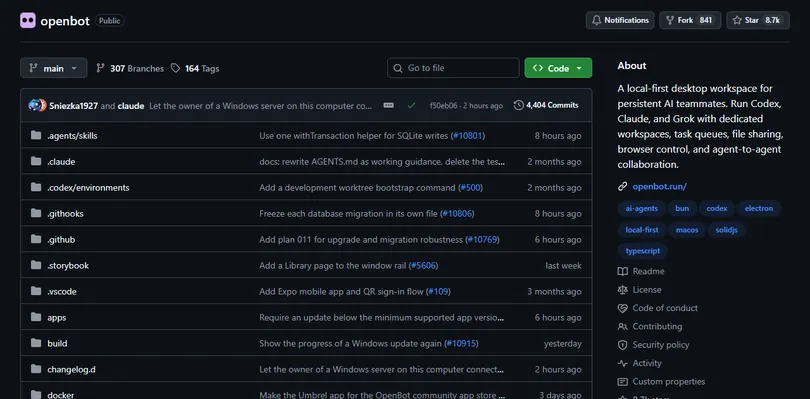
OpenBot 是 nightly-labs 在 GitHub 上公開原始碼的桌面 App(macOS、Windows、Linux),把 Claude Code、Codex、Gemini 這些 agent 放進同一個工作區。裝好之後你會有:
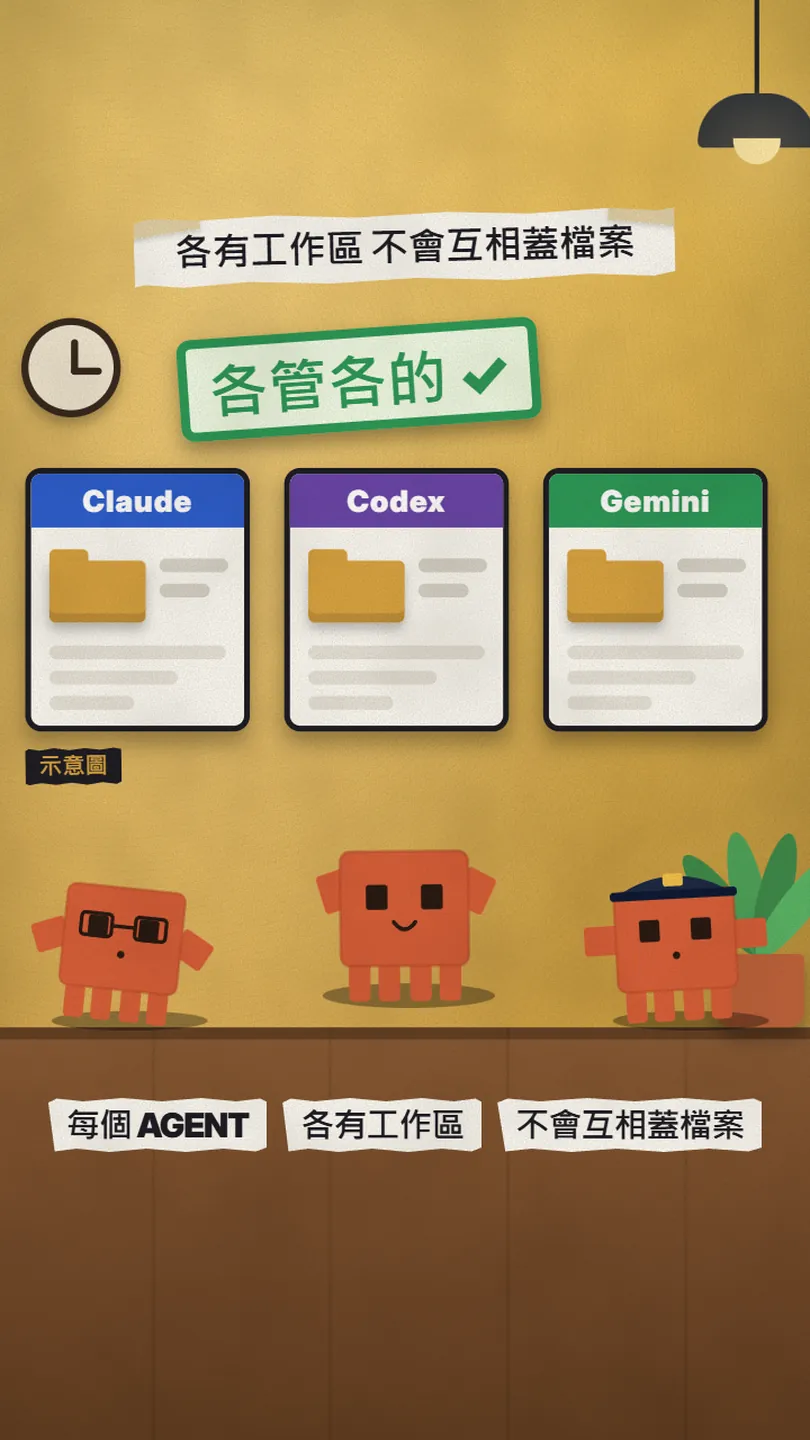
- 每個 agent 自己的工作區資料夾和對話,各做各的專案,不會互相蓋檔案。
- 一條任務佇列:丟進去排隊跑,暫停、繼續、取消都在同一個畫面。
- agent 之間互傳訊息、檔案,一個做完交給下一個;也能開一個共用頻道,由一個 agent 當任務負責人分派。
- 一個內建瀏覽器,agent 可以自己打開網頁、檢查、操作。
02安裝:Mac、Windows、Linux 都有
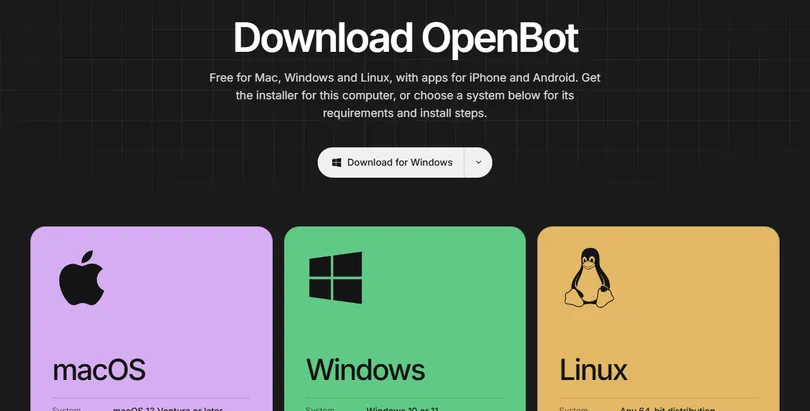
安裝檔在 GitHub Releases(openbot.run/download 也連到同一個地方)。README 寫的需求:macOS 13 以上(Apple silicon 或 Intel)、Windows 10 以上的 x64、Linux 用 AppImage(x64 或 arm64)。
- Mac:下載 OpenBot-*-arm64.dmg(Intel Mac 用 x64.dmg),拖進 Applications 打開。
- Windows:下載 OpenBot-*-x64.exe,跑安裝程式再打開。
- Linux:下載 OpenBot-*-x86_64.AppImage,chmod +x 之後執行。Ubuntu 23.10 以後和 Debian 13 要先照 README 裝 AppArmor profile。
- 第一次打開會有一個「同意 agent 全權限」的確認,先看完最後一段「要注意」再按。
03建第一個 agent 和它的工作區
README 寫的流程是「用一段文字描述,OpenBot 幫你生成 agent」:你寫它的角色和規則,它產出名稱、頭像和指示,你逐段檢查後儲存。每個 agent 綁一個供應商(Claude、Codex、Gemini…)和自己的工作區。我沒有實際安裝跑過,下面是照 README 整理的步驟。
- 打開 OpenBot,新增 agent,用一段文字描述它負責什麼(可以直接貼下面這段)。
- 檢查它生成的指示,改掉不要的,儲存。
- 選供應商:Claude 就選 Claude Code(OpenBot 會幫你下載 CLI,或用你已經裝好的),再登入;Codex、Gemini 同理。Gemini 要 Google AI Pro 或 Ultra 方案。
- 把這個 agent 的工作區指到一個專案資料夾。再開第二個 agent 給另一個專案,各管各的。
你是[專案名稱]的前端工程師。工作區是[專案資料夾路徑]。
規則:
1. 只改這個資料夾裡的檔案,動手前先讀 README 和 package.json。
2. 每個任務完成後,用三行回報:改了什麼、怎麼驗證、還有什麼風險。
3. 需要後端資料時,傳訊息問負責後端的 agent「[後端 agent 名稱]」,不要自己猜 API。
4. 不要刪檔案、不要改 git 設定、不要裝新的全域套件。
04佇列、互傳訊息、內建瀏覽器
這三件是 README「What works」裡寫明的功能,也是它和一個個分開的聊天視窗最大的差別。
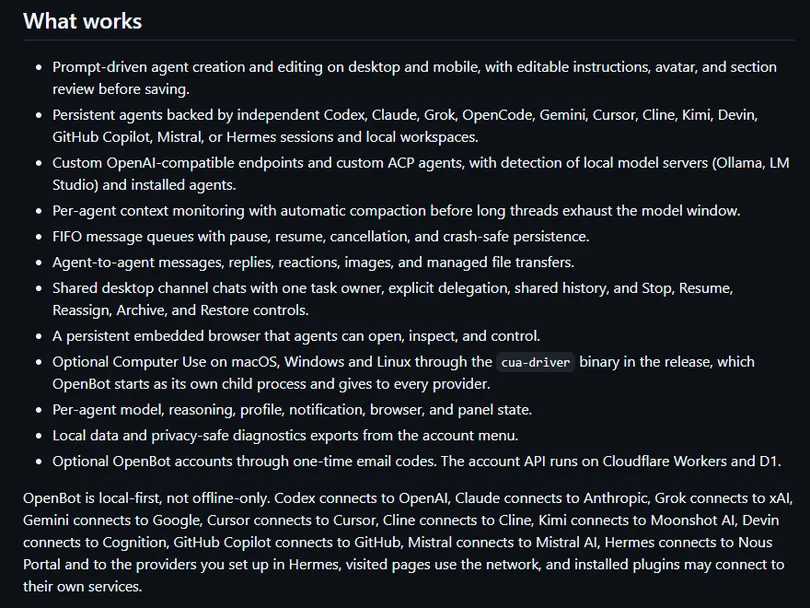
- 佇列:丟給 agent 的任務排 FIFO 佇列,可以暫停、繼續、取消,當機重開也不會掉。
- 互傳:agent 之間可以傳訊息、回覆、傳圖片和檔案;共用頻道裡有一個任務負責人,可以明確指派給別人,還有 Stop、Resume、Reassign。
- 瀏覽器:App 裡有一個常駐瀏覽器,agent 可以打開網頁、檢查、操作;要讓它控制整台電腦(Computer Use)是另外的選項,預設不用開。
- 每個 agent 可以各自設模型和推理強度,對話太長時會自動壓縮上下文。

05要注意
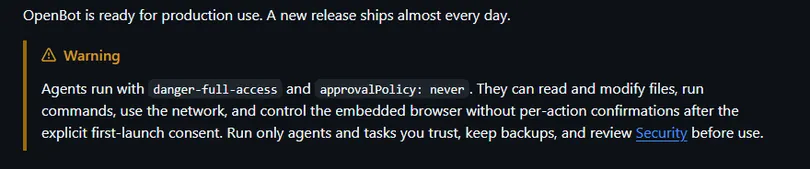
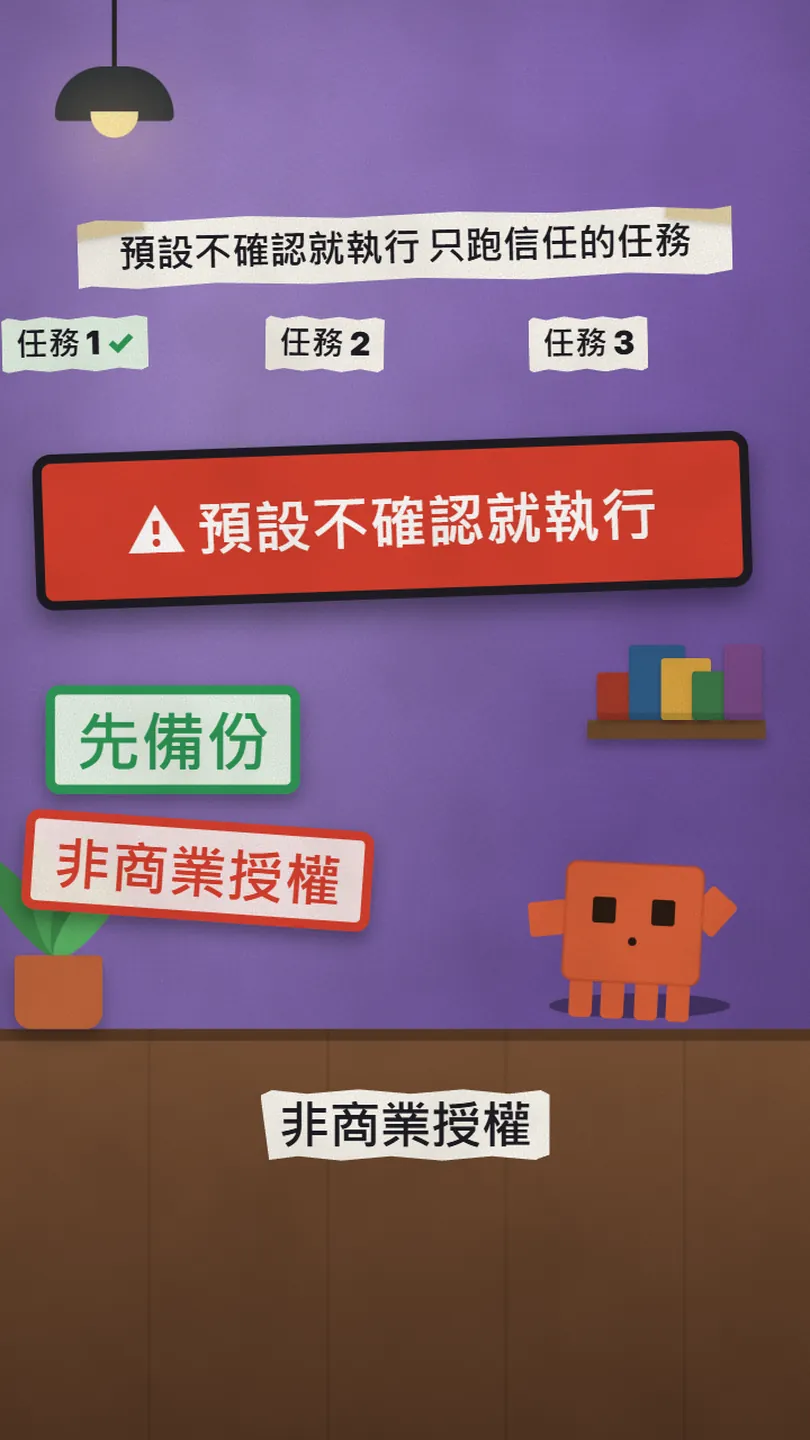
- 預設全權限、不逐步確認:README 寫 agent 用 danger-full-access 和 approvalPolicy: never,第一次同意之後,讀寫檔案、跑指令、連網路、操作瀏覽器都不會再問你。先備份,只跑你信任的 agent 和任務,專案放在 git 裡。
- 授權不是開源:PolyForm Noncommercial 1.0.0,個人、非商業用免費,原始碼公開;商業用要另外買(Settings → Billing 的 Starter 或 Team)。0.1.11 以前的版本才是 Apache-2.0。
- local-first 不是離線:你的資料留在電腦上,但每個 agent 還是連自己家的 API(Claude 連 Anthropic、Codex 連 OpenAI、Gemini 連 Google),各家的額度和費用照算。
- 版本幾乎天天換,選單和步驟可能和這篇不同;以 2026-11-18 的 README 為準,裝之前再看一次 Releases 和 README。
- 這篇的 App 畫面都是官方頁面截圖和我的示意圖,我沒有在這台電腦上安裝執行它。
- OpenBot 官方 repo(README、Releases) — 原始碼、安裝說明、警告
- openbot.run — 官網與下載頁
資料來源
下一支 Reel 想學什麼?
我每天測 Claude 和 AI 工具,把真的有用的做成 Reel。追蹤 @vivianlin.tech,新教學一出來就看得到。