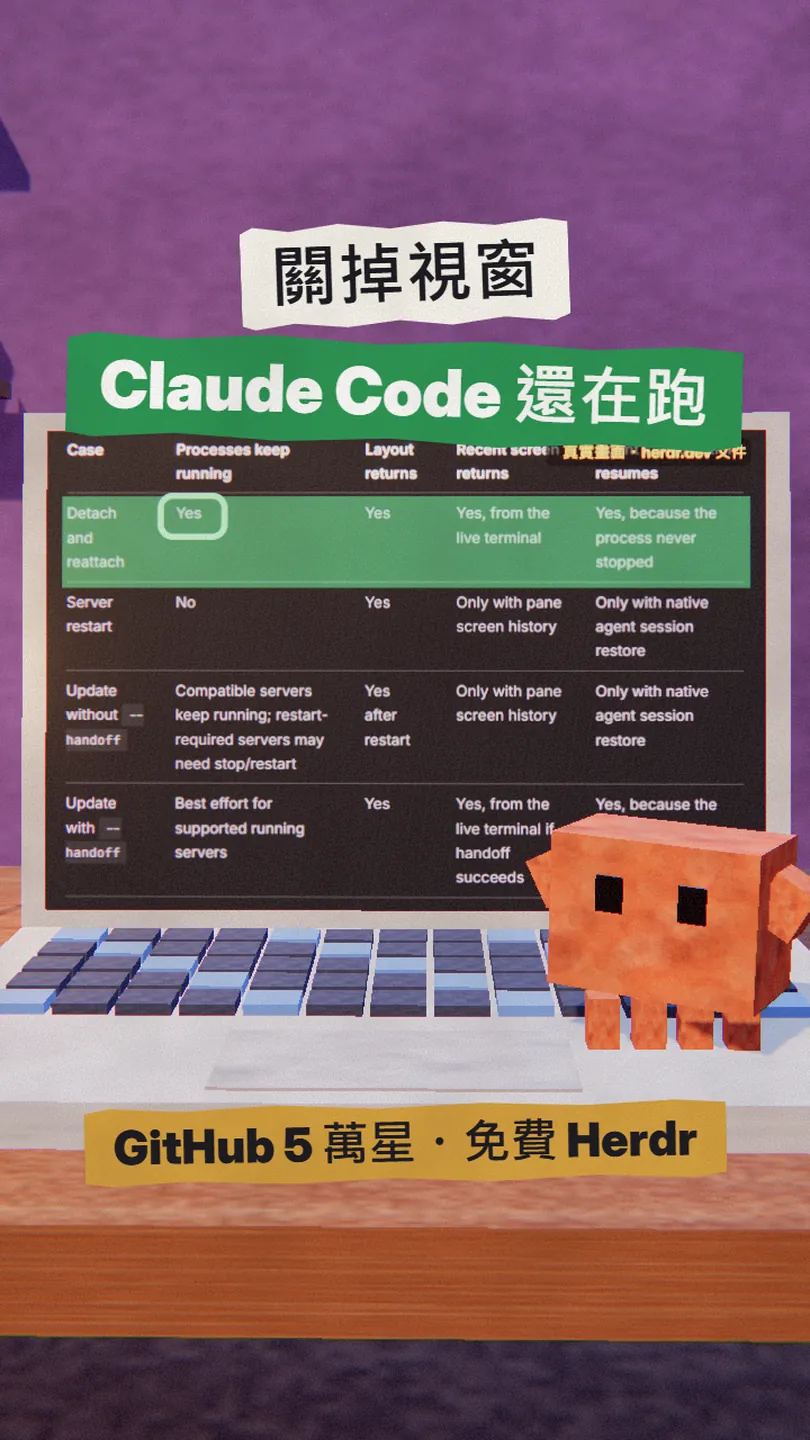
~/教學/HERDR.md
Herdr:關掉視窗、SSH 斷線,Claude Code 照樣跑。GitHub 5 萬星、Apache-2.0 的免費開源終端機 runtime
一行裝好 Herdr,Claude Code 住在背景伺服器裡:ctrl+b q 離開、再打 herdr 接回;每格標 working / blocked / idle,幾台機器一個視窗管。重開機只還原版面,不還原程序。
在 Instagram 看這支 Reels留言關鍵字 #HERDR 就會收到這篇
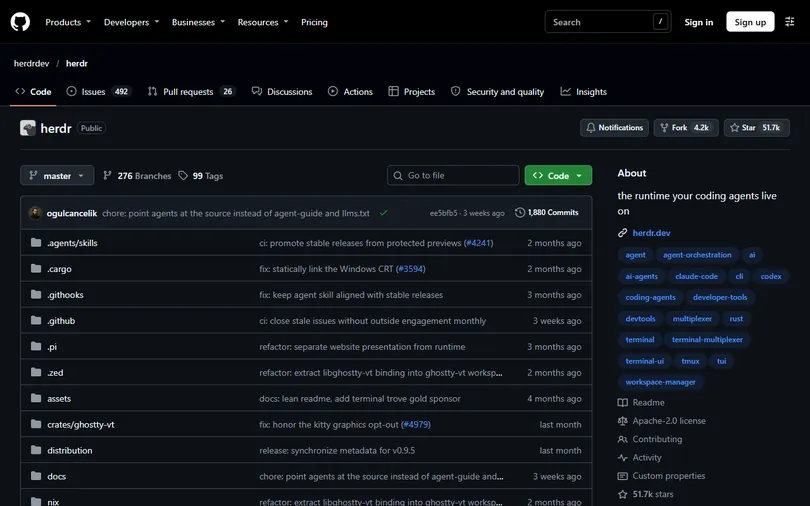
Claude Code 跑到一半,SSH 斷線、筆電蓋上或終端機不小心關掉,工作就沒了。這篇是 Reels 裡 HERDR 那支的完整版:Herdr 是一個開源、免費的終端機 runtime(GitHub 約 5 萬星、Apache-2.0、最新版 0.9.5),讓 Claude Code、Codex 這些 coding agent 住在背景伺服器裡,視窗關了它們還在跑。安裝指令、按鍵和「哪些東西撐得過重開機」都在 2026-11-18 對照官方 README 和 herdr.dev 文件確認過。
01你會得到什麼:關掉視窗、SSH 斷線,Claude Code 還在跑
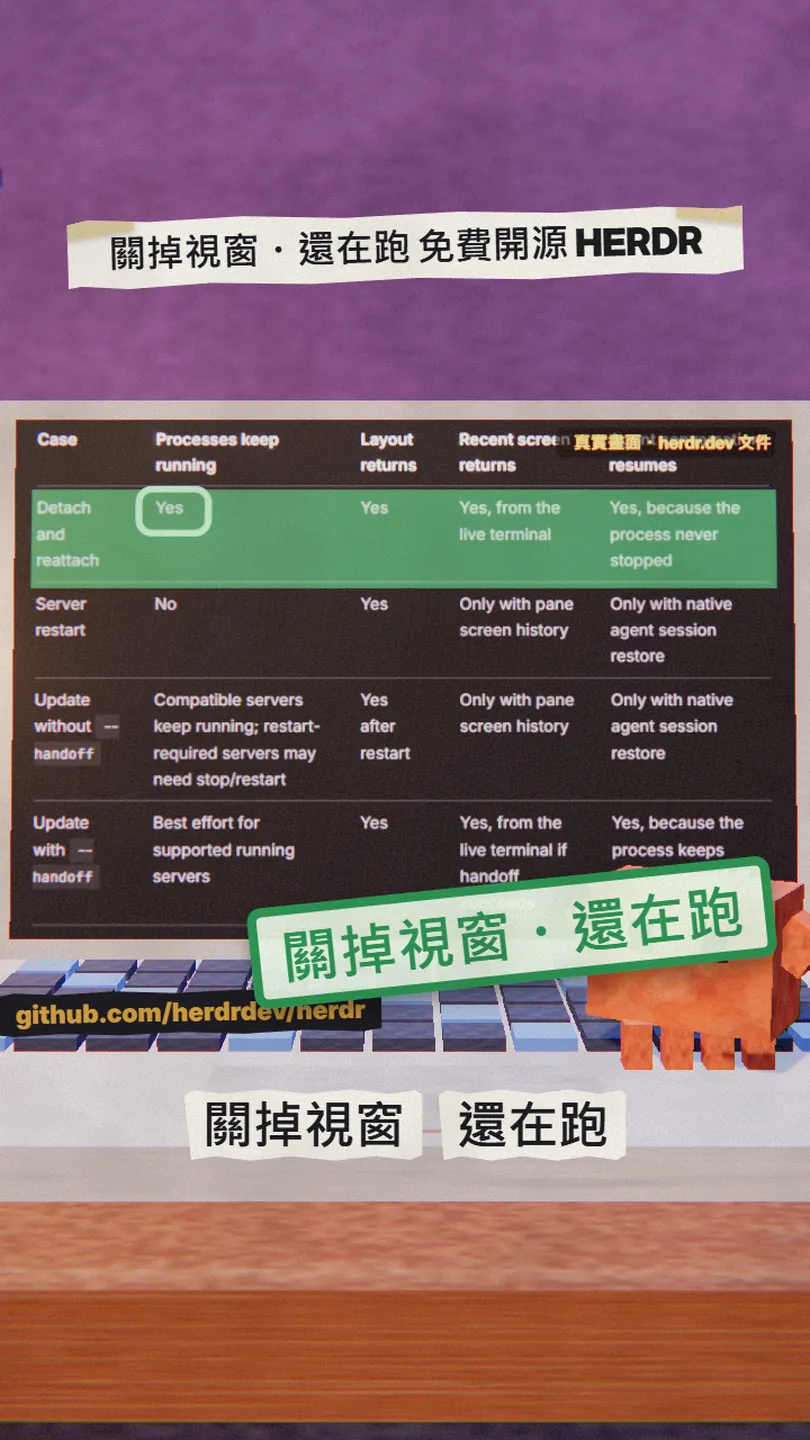
平常你在終端機裡跑 claude,它就住在那個視窗裡:視窗關了、SSH 斷了,程序跟著結束。Herdr 把這件事倒過來:你打 herdr,它在背景開一個伺服器,之後每個格子(pane)裡的 shell 和 agent 都住在伺服器裡,你看到的視窗只是接上去的客戶端。客戶端關掉、連線斷掉,伺服器和裡面的 Claude Code 照跑。
裝好之後你會有:
- 一個指令 herdr:到專案資料夾打一次,就是你的工作區;再打一次就接回原本那一組格子。
- ctrl+b q 離開,或直接關掉視窗,Claude Code 繼續跑;再打 herdr,畫面、對話接著原本的進度。
- 每個格子都標好 working / blocked / idle / done,哪個 agent 卡住等你回答,一眼看到。
- 幾台機器(本機 + 你存好的 SSH 主機)在同一個視窗、同一份 agent 清單裡管。
- Claude Code、Codex、Cursor、OpenCode 都照原樣跑:Herdr 不包裝、不取代它們,只負責它們的終端機。一個 Rust 執行檔,沒有 Electron。
02第 1 步:一行安裝
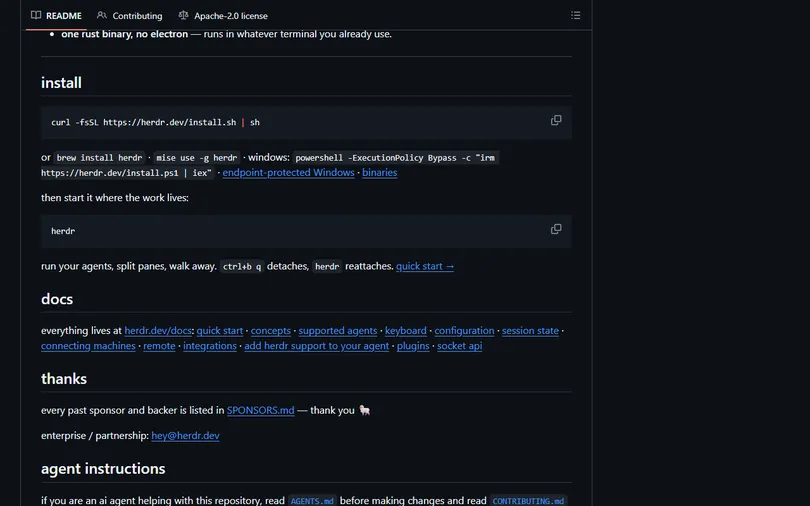
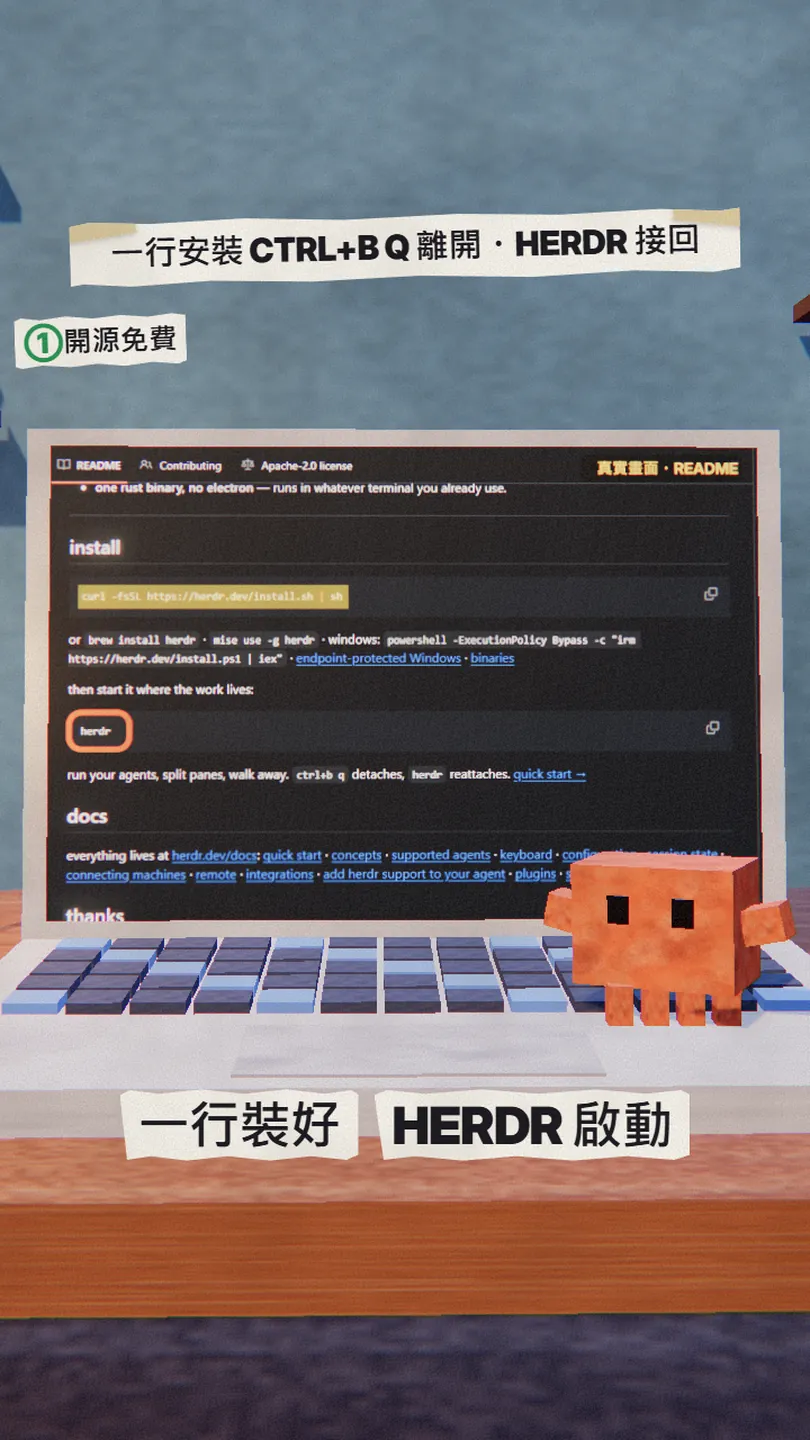
Mac 或 Linux 用官方安裝腳本(會下載對應平台的執行檔放到 PATH),Mac 也可以用 Homebrew:
curl -fsSL https://herdr.dev/install.sh | sh
brew install herdr
# 或
mise use -g herdr
powershell -ExecutionPolicy Bypass -c "irm https://herdr.dev/install.ps1 | iex"
03第 2 步:啟動、離開、接回
到專案資料夾打 herdr,它會開(或接上)你的預設背景 session,不用管 socket。在格子裡照平常打 claude,Herdr 會自動認出它是 agent。
cd [你的專案資料夾]
herdr
claude
要走的時候按前綴鍵加 q(預設前綴鍵是 ctrl+b:先按 ctrl+b 放開,再按 q),或是直接把終端機視窗關掉。官方文件寫得很直接:Herdr 伺服器和每個 agent 都繼續跑。回來再打一次 herdr,就接回同一個 session。
ctrl+b q
herdr
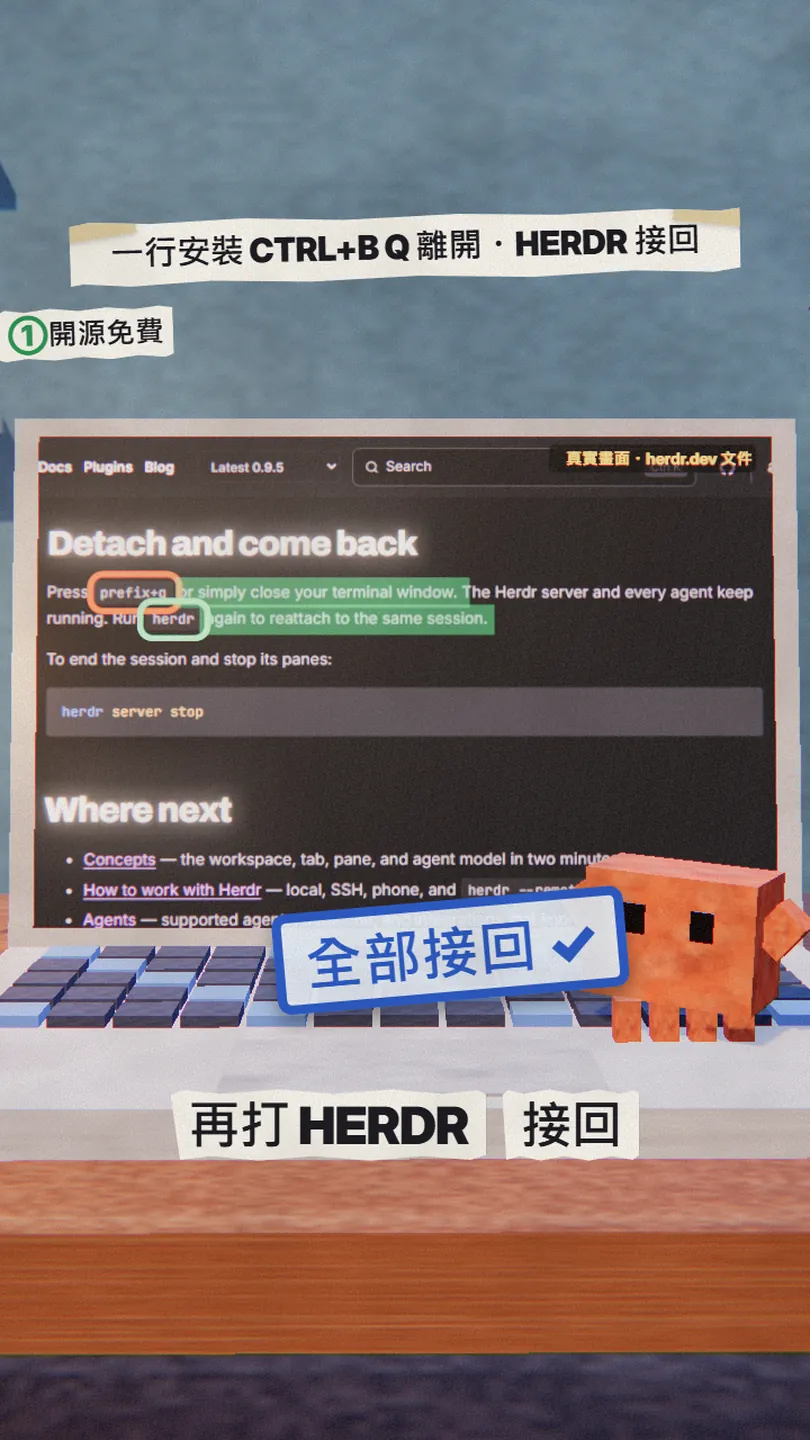
真的要全部收工,才停伺服器。這一行會結束 session,裡面的格子和程序一起停:
herdr server stop
04第 3 步:看狀態板,誰卡住一眼看到
開了三四個 agent 之後,最煩的是一個個切過去看誰在等你。Herdr 的側欄會替每個格子標狀態(quick start 列的四種):
- working:agent 正在跑,不用管它。
- blocked:agent 停下來等你回答(要不要執行、選哪個方案),Herdr 會特別標出來。
- done:這一輪做完了。
- idle:格子閒著,沒有 agent 在跑。

05第 4 步:幾台機器,一個視窗管
本機跑一個、公司伺服器跑一個、雲端 VM 再跑一個,以前要開三個終端機。Herdr 可以把你存好的 SSH 主機加進來,之後打 herdr,側欄就會列出這些機器,agent 清單也是合在一起的,看得到工作在哪台跑、哪個 agent 在等你。
herdr machine add [標籤,例如 workbox]
目標可以是你 SSH config 裡的 host,或是 ssh://you@server:2222 這種寫法。官方文件的前提:先用普通的 ssh 指令確認連得上;遠端那台也要裝 Herdr,沒裝的話設定過程會問你要不要幫它裝(你確認才會動手)。支援 Linux / macOS / Windows 當客戶端,連 Linux、macOS 或 Windows 伺服器。

這裡的重點是:每台機器跑的是它自己的 Herdr 伺服器。所以筆電蓋上睡著、Wi-Fi 換了,遠端那台上面的 Claude Code 照跑;斷線時 Herdr 會自己重試,最後看到的狀態會變暗顯示(那是快取,不是即時畫面,連回來之前不能打字)。一台機器斷了也不影響其他台。
06進階:讓 Claude Code 自己操作 Herdr 的 agent skill
Herdr 有一個官方的 Agent Skill。裝了之後,在 Herdr 格子裡跑的 Claude Code 可以自己用 herdr CLI 查工作區、分割格子、在旁邊的格子跑指令而不搶焦點、讀別的格子的輸出、等測試或伺服器跑完,甚至在旁邊開一個幫手 agent。
npx skills add herdrdev/herdr --skill herdr -g
herdr --skill
安全機制:skill 只在環境變數 HERDR_ENV=1 的時候動作,也就是 agent 真的在 Herdr 管的格子裡;不是的話它會停下來告訴你。所以在普通終端機裝了也不會亂跑。
- herdrdev/herdr(README、安裝) — 51,693 星、Apache-2.0、v0.9.5,2026-11-18
- 官方文件:Quick start(啟動、離開、接回) — Herdr 0.9.5
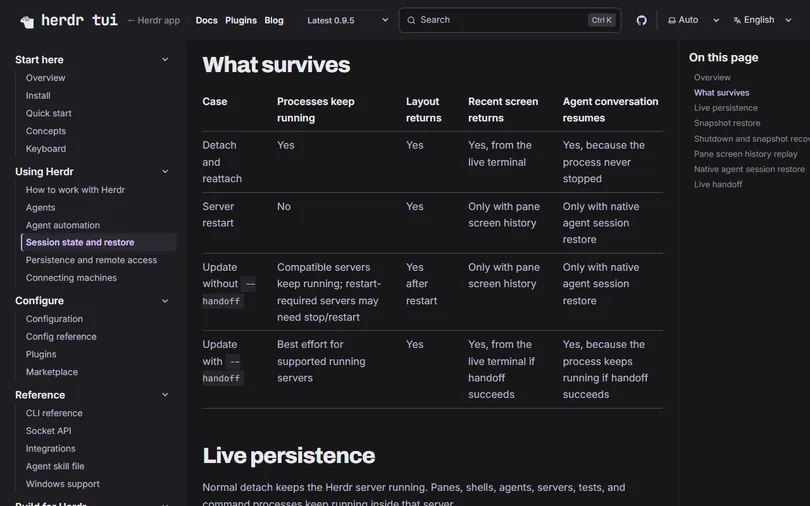
- 官方文件:Session state(What survives 表) — 重開機之後留下什麼
- 官方文件:Connecting machines(SSH 機器) — herdr machine add
- 官方文件:Agent skill — npx skills add herdrdev/herdr --skill herdr -g
07要注意
- 撐得過的是「關視窗、斷線」,撐不過的是「重開」。伺服器重啟或整台電腦重開之後,原本的程序(跑到一半的 Claude Code、dev server、測試)不會回來;Herdr 還原的是版面:工作區、分頁、格子、每格的資料夾和焦點,格子裡是新開的 shell。Claude Code、Codex 等支援原生續接的 agent 會在新格子裡恢復對話(預設開著,resume_agents_on_restore = false 可關),但那是重新接上對話,不是程序沒停過。重要的長任務,離開前先讓它留下檔案或 commit。
- Linux 有 systemd-logind 的機器,Herdr 會接到關機警告,要求一點時間先存檔再停;強制關機、斷電、沒有 logind 的系統都沒有這層保護。
- curl … | sh、irm … | iex、npx skills add 都是下載別人的程式碼直接跑。裝之前看一下腳本和 README;遠端機器的安裝也只在你確認之後才會進行。
- herdr.dev 首頁現在主推的是另一個東西:桌面版 herdr-app(github.com/herdrdev/herdr-app,Apache-2.0,2026-11-18 約 3,100 星)。這篇講的是終端機版(官方叫 Herdr TUI,文件在 herdr.dev/tui),兩個不共用 agent,別裝錯。
- Windows:官方 Windows 頁寫原生支援已正式提供,但同一頁列了一串部分支援或不支援的項目(中文輸入法候選框位置、本機格子貼圖片、直接 attach、live handoff、未簽章的執行檔會被 SmartScreen 擋)。Windows 用戶先讀那一頁再裝。
- Reels 裡的狀態卡和多機器視窗是示意圖,斷線那段終端機是畫的;這支 Reels 沒有在我們的機器上實際跑 Herdr,上面的行為全部以 2026-11-18 的官方 README 和文件為準。
- 版本以 0.9.5(2026-10-14 發布)的文件為準。這個專案更新很快,指令和前綴鍵有可能改,跑之前看一眼 README。

資料來源
- herdrdev/herdr README(功能、install)
- GitHub API:repos/herdrdev/herdr(星數、授權)與 releases/latest(v0.9.5)
- Herdr 文件:Quick start(Run an agent、Detach and come back、herdr server stop)
- Herdr 文件:Session state(What survives、Snapshot restore、Native agent session restore)
- Herdr 文件:Connecting machines(herdr machine add、斷線行為)
- Herdr 文件:Agent skill
- Herdr 文件:Install
- Herdr 文件:Windows support
- GitHub API:repos/herdrdev/herdr-app(桌面版,另一個專案)
下一支 Reel 想學什麼?
我每天測 Claude 和 AI 工具,把真的有用的做成 Reel。追蹤 @vivianlin.tech,新教學一出來就看得到。