~/教學/UNSLOP.md
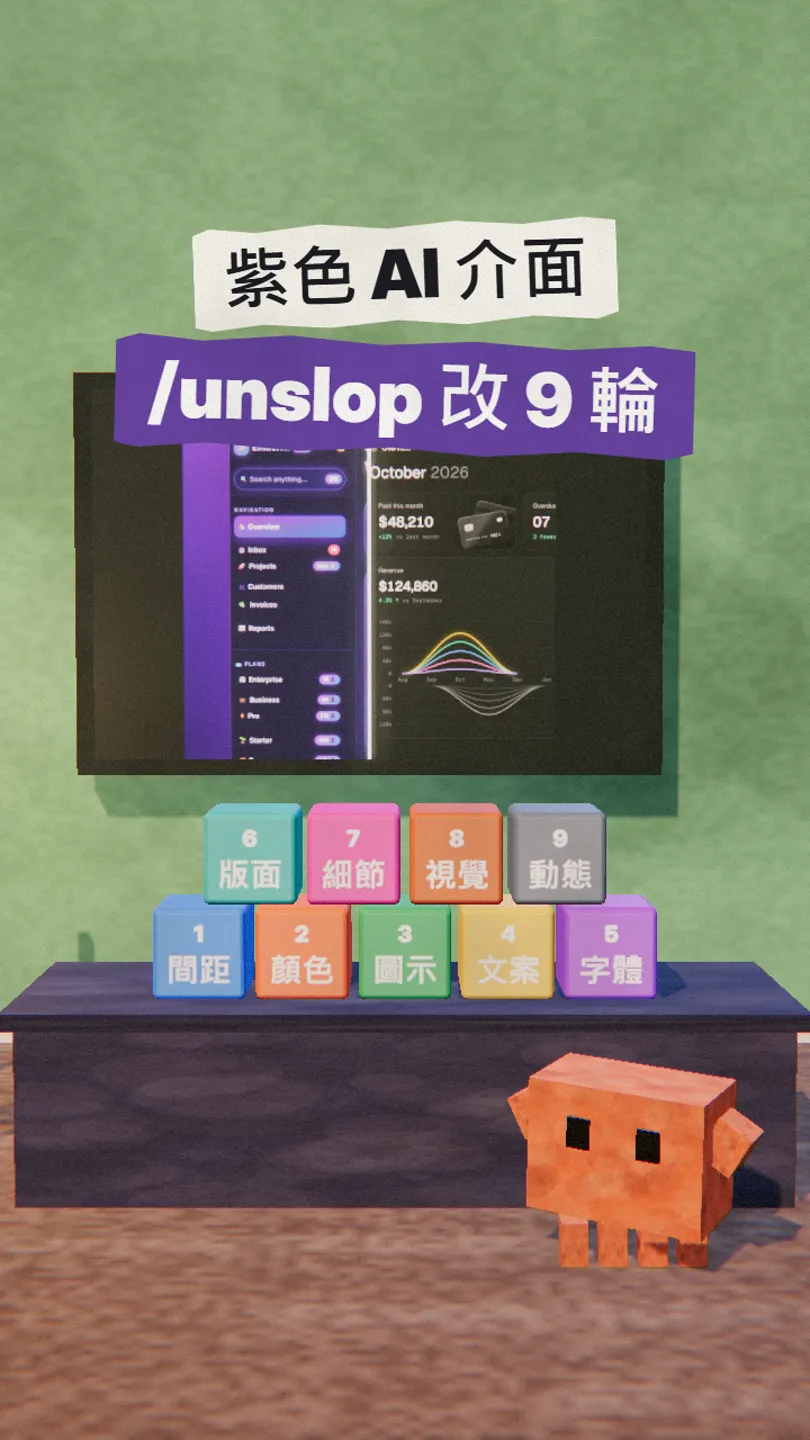
unslop:Claude Code 打 /unslop,把 AI 味的紫色介面改成設計過的樣子(先抓問題、先給方向、再改九輪)
紫色漸層、發光、表情符號一看就是 AI 做的?免費的 unslop 技能先列出 AI 味、提設計方向,你同意後再一輪一輪改。安裝、用法和九輪各改什麼。
紫色漸層、到處發光、每個標籤都有表情符號、標題還在喊驚嘆號,一看就知道是 AI 做的介面。unslop 是 Damir Sokolovsky 做的免費技能,Claude Code 和 Codex 都能用,專門修「已經做好、但很 AI 味」的畫面。這篇是 Reels 裡 UNSLOP 那支的完整版:官方範例改前改後長怎樣、它會抓哪些 AI 味、怎麼安裝(複製一個資料夾)、怎麼下指令、九輪各在改什麼,還有用之前要知道的事。內容全部照官方 README 和 SKILL.md,我在 2026 年 11 月 12 日核對過。
01先看結果:AI 味的後台,unslop 改完長這樣
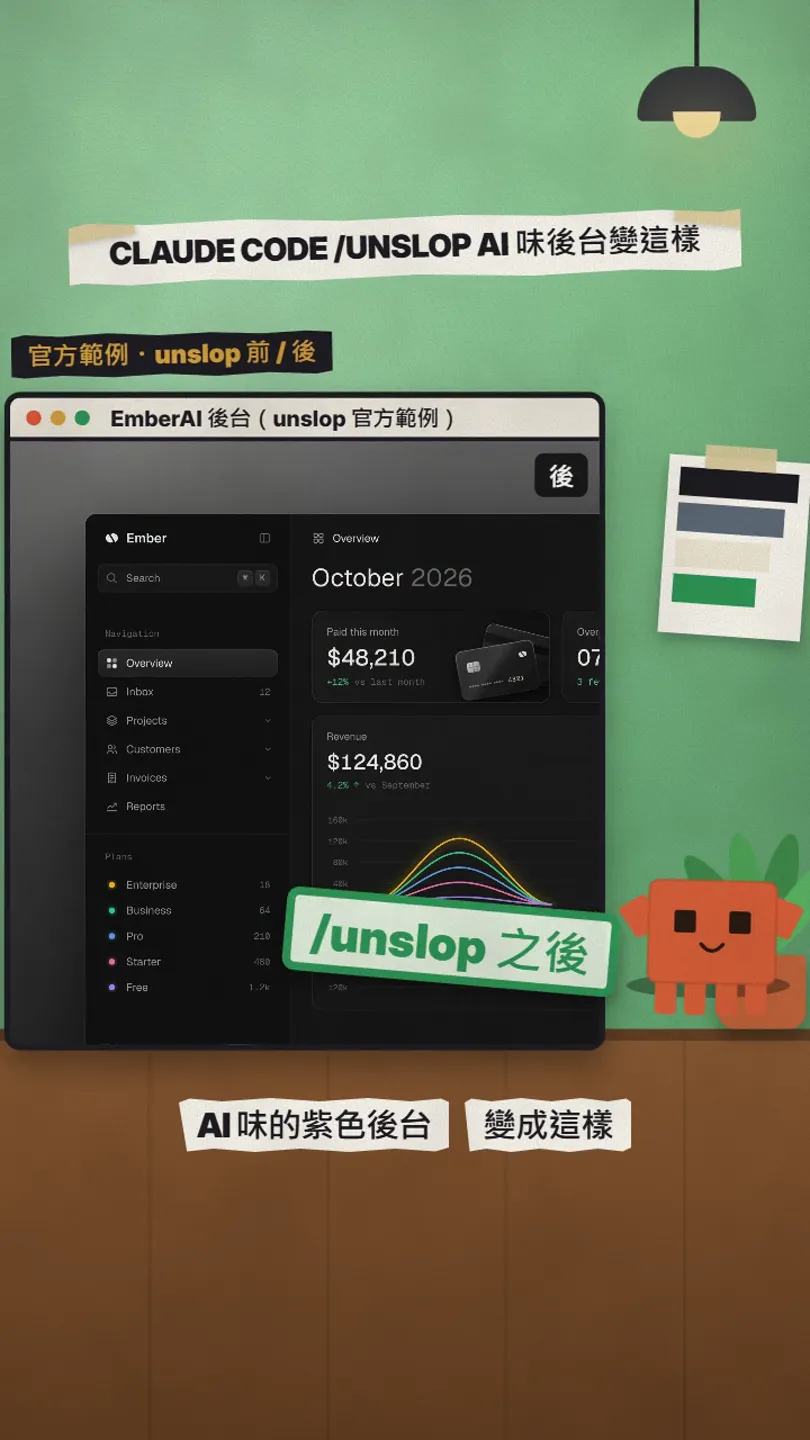
左邊是 unslop 自己 repo 裡附的「vibecoded」範例:紫色漸層的背景和按鈕、會發光的搜尋框和 PRO 標籤、每一行都有表情符號、標題寫著「Welcome back, Damir!」。右邊是作者用同一個畫面做好的成品:功能、資料和區塊順序都沒變,顏色收成一組灰階加一個重點色,表情符號換成線條圖示,全部的顏色集中在一張卡片和一張圖表上。
- unslop 會抓的 AI 味有哪些(用官方範例一個一個標出來)。
- 安裝:Claude Code 和 Codex 各要打的指令,可以直接複製。
- 怎麼下 /unslop:它會先給你看問題和方向,你點頭才動手。
- 九輪各在改什麼,從間距到動態。
- 用之前要知道的事:授權、要付錢的部分、什麼時候它會說不用改。
02它會抓哪些 AI 味
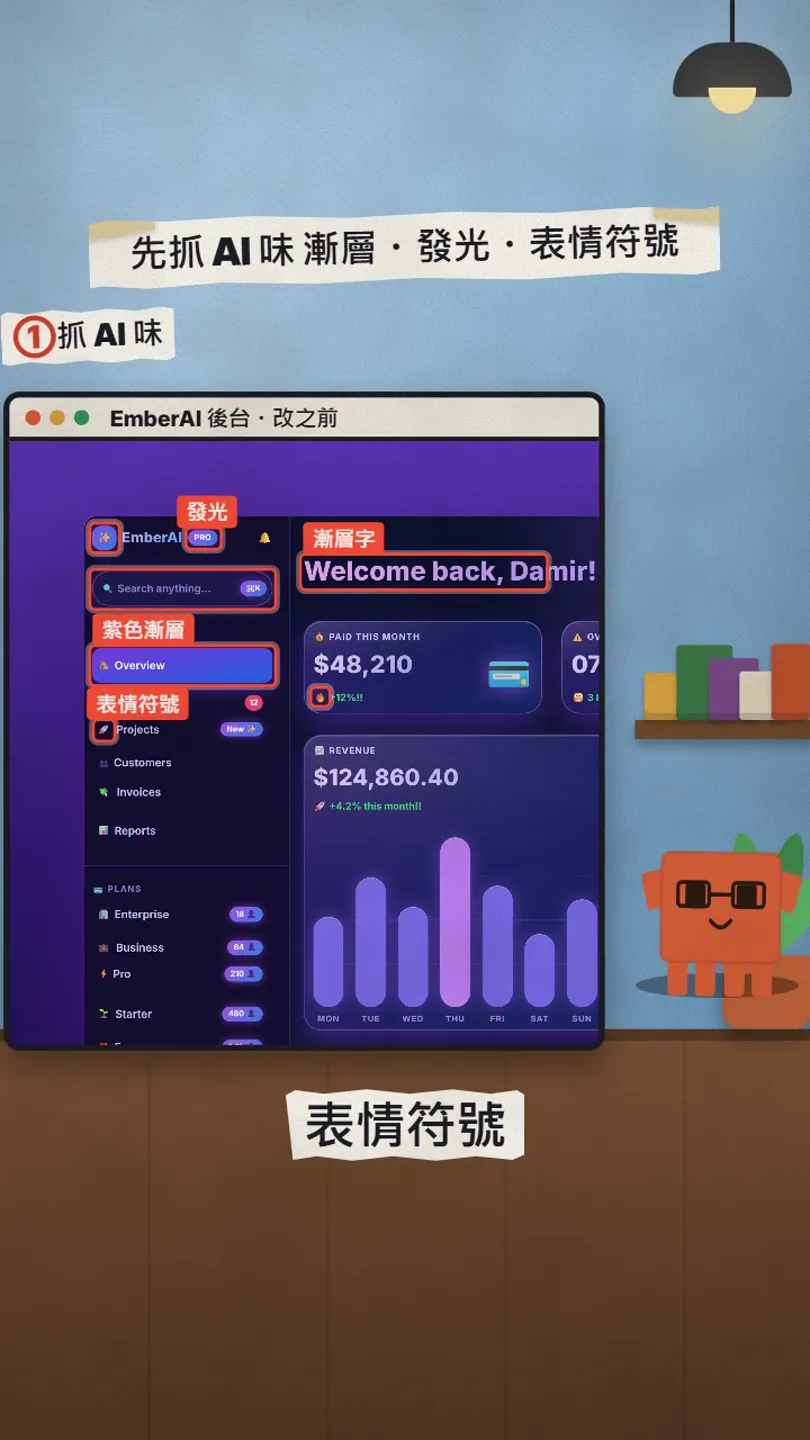
unslop 的第一步是 audit:照它的清單(references/signs.md)把畫面上每一個 AI 味列出來,每一條都寫出在哪裡。官方清單分成表面和顏色、字、圖示、間距、文案、元件、首頁、視覺幾組,常見的有:
- 紫到藍、紫到粉的漸層,用在背景、卡片、按鈕、選中的選單上;還有漸層字。
- 彩色的發光和陰影、發光的小膠囊標籤、背景裡的彩色光暈。
- 用表情符號當圖示,或是每個標籤前面都放一個;任何跟 AI 有關的東西都配 ✨。
- 標題用最粗的字、全大寫加寬字距的小標(像 NAVIGATION、PAID THIS MONTH)。
- 「Welcome back, Damir! 👋」這種打招呼標題、驚嘆號、「+12%!!」這種沒說跟什麼比的數字。
- 間距用隨手打的數字(13px、7px),同一排卡片內距不一樣。
- 每個東西都做成圓膠囊、到處都是 PRO、New ✨ 小標籤、彩虹色的長條圖。
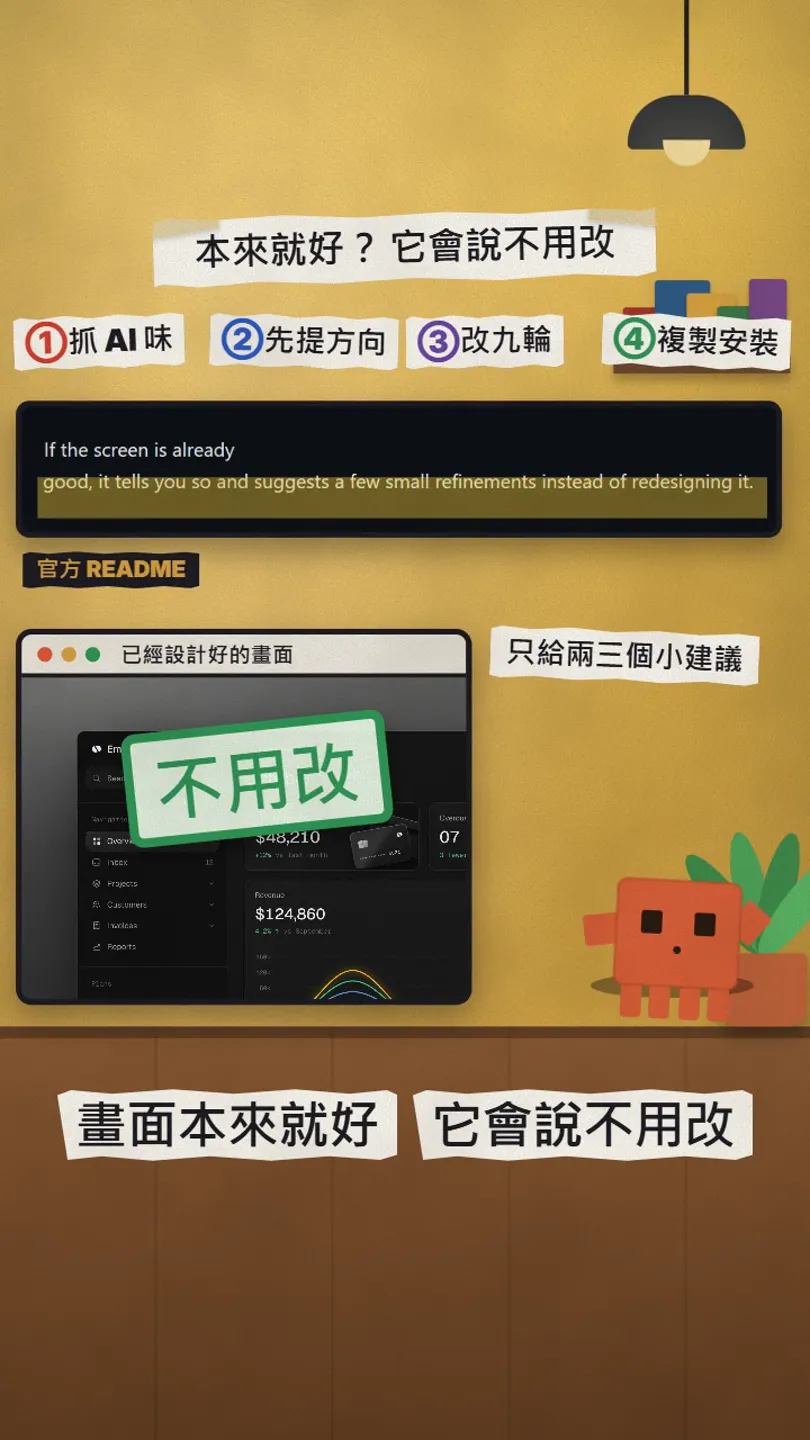
audit 之後它會判斷要改多少:問題很多就整套重做;大致已經設計過、只剩幾個問題,就只修那幾個,保留原本的配色、字和版面;完全沒問題,它會直接說,最多給兩三個小建議。
03安裝:複製一個資料夾
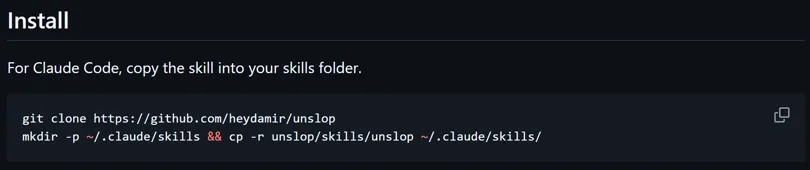
Claude Code:在終端機打下面兩行,把 skill 資料夾複製到你的 skills 資料夾。只想在某一個專案用,就改成複製到那個專案裡的 .claude/skills/。
git clone https://github.com/heydamir/unslop
mkdir -p ~/.claude/skills && cp -r unslop/skills/unslop ~/.claude/skills/
Codex:直接在 Codex 裡叫它從 repo 安裝;或自己複製到 ~/.agents/skills/(只給一個專案用就放 .agents/skills/)。README 也有 Google Antigravity 的裝法。
$skill-installer install https://github.com/heydamir/unslop/tree/main/skills/unslop
04怎麼用:打 /unslop,先看問題和方向,你點頭才改
在 Claude Code 打 /unslop,後面接你要改的畫面;Codex 打 $unslop。也可以直接用自己的話講,它會自己用上這個技能。[]裡換成你的情況:
/unslop 這個後台
/unslop [要改的頁面,例如 app/dashboard/page.tsx]。先給我 audit 和設計方向,我同意之後再動手改。
/unslop [頁面]。這頁大致是設計過的,只修 audit 找到的問題,保留原本的顏色、字型和版面。
- 它先找出畫你這個畫面的檔案,能開瀏覽器就截圖看實際長相,不只讀程式碼。
- 列出 audit:每個 AI 味一行,寫出在哪裡。
- 寫出方向的五行:產品是什麼、性格(兩三個具體的詞,不准用 clean、modern、sleek)、它屬於什麼「世界」、哪一兩個地方可以放顏色、一個只有你的產品才有的小細節。
- 停下來等你回答。方向不對就在這時候說,之後改方向等於全部重來。(你一開始就說「直接改」,它才會跳過這一步。)
- 你點頭後,照順序改九輪,最後再檢查一次、把改了什麼寫成報告。
05九輪各在改什麼
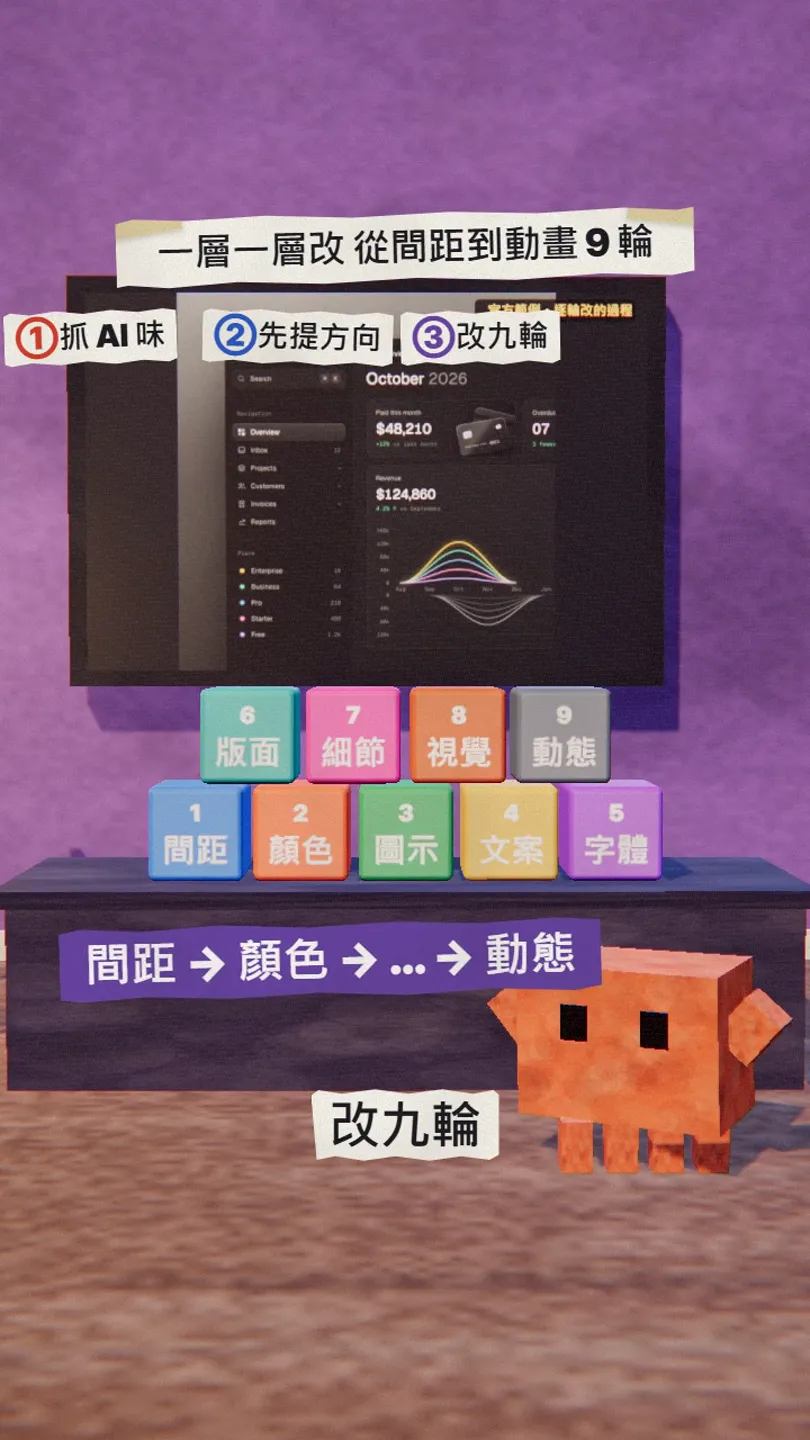
每一輪都把整個畫面改完,才換下一輪。順序是故意的:間距先改,因為節奏對了其他東西看起來就不一樣;文案在字和版面之前,因為標題多長決定它要多大、放哪裡;視覺和動態最後,因為它們要配合一個沒有它們也能用的畫面。
- 間距:全部對齊 4px 格線,同樣的東西一樣大,群組內的距離比群組之間小。
- 顏色:一組灰階(往產品的世界帶一點色調)、三種文字顏色、一個重點色,拿掉漸層、發光和彩色陰影。
- 圖示:表情符號全換成同一套線條圖示,同一個大小和粗細。
- 文案:標題說清楚產品替誰做什麼,拿掉驚嘆號、打招呼標題和誇大的詞,數字寫出跟什麼比。
- 字體:依方向挑字型,只用 400 和 500 兩種粗細,小標改成一般大小寫,數字用等寬。
- 版面:保留原本的區塊和順序,後台維持真正 App 的比例,首頁改成不對稱的分割或大場景。
- 細節:圓角內外對得上、計數改成安靜的小字、圖表用一個重點色、鍵盤快捷鍵變成小鍵帽。
- 視覺:拿掉亮晶晶的球和光暈,改成展示你真正的產品;首頁才需要一張主視覺。
- 動態:拿掉無緣無故一直閃、一直飄的動畫,只留下有意義的回饋,整頁用同一種緩動曲線。
06要注意
- 授權是 CC BY 4.0:免費、可以改、可以分享、可以商用,條件是標註作者 Damir Sokolovsky(@heydamir)並連回 repo。轉貼或改寫它的技能檔時要保留這段標註;它做的分享短片也會帶一個 unslop by @heydamir 的小字。
- 影片裡的改前改後是官方範例,不是我跑的。它的方向是照你的產品寫的,所以每個人跑出來的樣子都不一樣,不會變成同一個模板。
- 首頁需要主視覺時,它可以透過你接好的生圖服務產生圖片;README 說它每次產生要付費的圖之前,都會先給你看 prompt 並問你。後台和 App 畫面通常不需要。
- 它不會改掉你的功能、內容和區塊順序,也不會幫你改產品名稱;改的是尺寸、顏色、文字和圖片。
- 只有網址、沒有程式碼的網站,它會先存下一份頁面再改,交給你的是一份重新設計過的程式碼,要交給管那個網站的人去套用。
- README 最下面有作者的付費服務(三天幫你改一個畫面);技能本身是免費的,這篇沒有任何合作關係。
- 改完記得自己點一遍:手機寬度、深色模式、按鈕的 hover 和鍵盤 focus 都要看。
資料來源
下一支 Reel 想學什麼?
我每天測 Claude 和 AI 工具,把真的有用的做成 Reel。追蹤 @vivianlin.tech,新教學一出來就看得到。