~/教學/NATIVE.md
Rune:OpenCode 團隊開源的 Rust 介面框架,做好的 App 讓 Claude Code 自己截圖、讀元素樹、點一遍
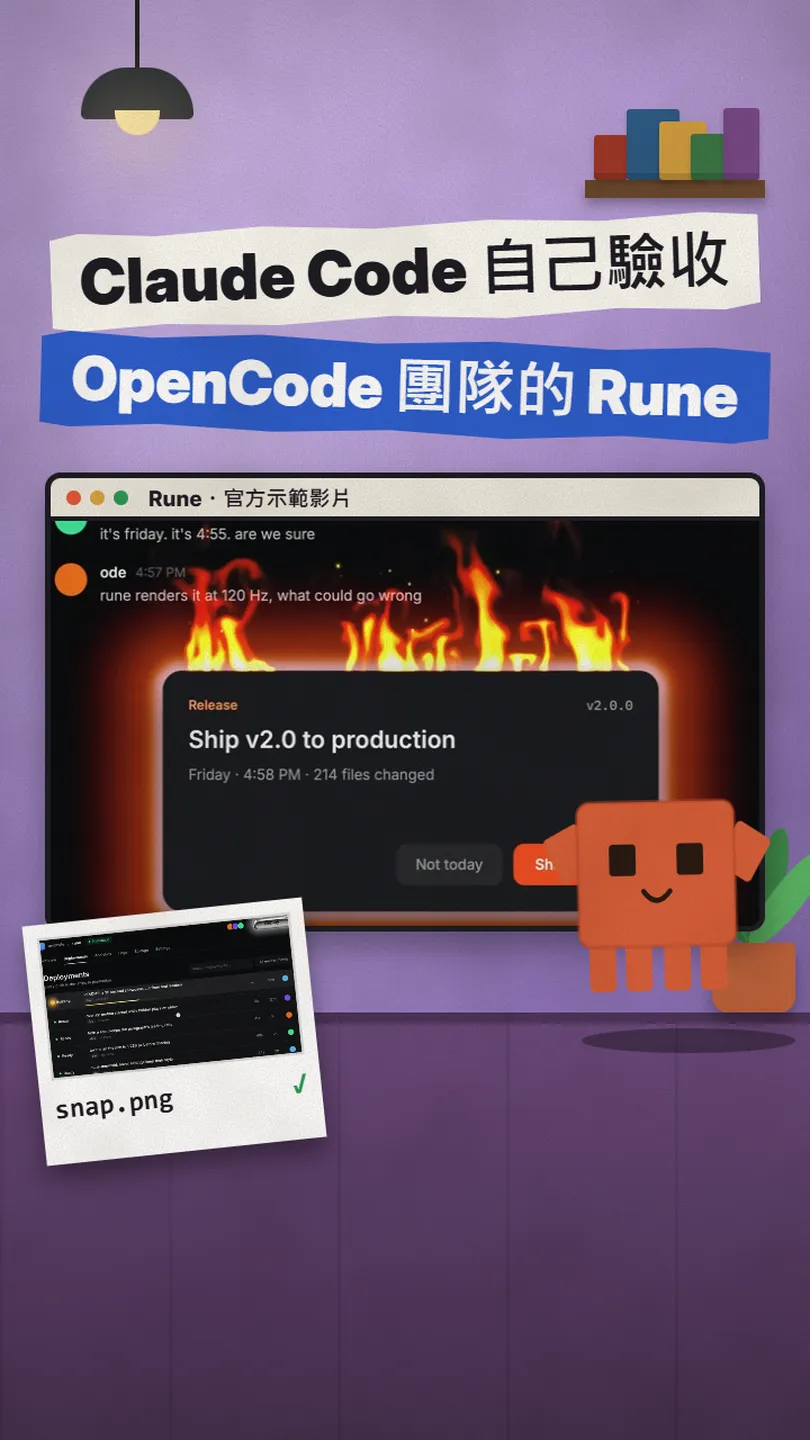
Rune 是 Rust 寫的原生介面框架,每個 App 都能不開視窗跑。Claude Code 這類 agent 可以自己截圖、讀元素樹、照腳本點一遍。官方提示詞、三個參數和限制。
在 Instagram 看這支 Reels留言關鍵字 #NATIVE 就會收到這篇
叫 AI 做桌面 App,最煩的一步常常是:它看不到自己做出來的畫面,只能等你截圖貼回去。做 OpenCode 的團隊開源了一套 Rust 介面框架 Rune,每個用它做的 App 都能不開視窗跑,所以 Claude Code 這類 coding agent 可以自己截圖、讀出畫面的元素樹、照腳本點一遍,檢查自己做得對不對。這篇是 Reels 裡 NATIVE 那支的完整版:Rune 是什麼、官方建議怎麼交給 agent、三個檢查用的參數,還有它目前的限制。內容都照官方 GitHub,我在 2026 年 11 月 10 日核對過。
01先看結果:用 Rune 做的 App,還有 agent 怎麼檢查它

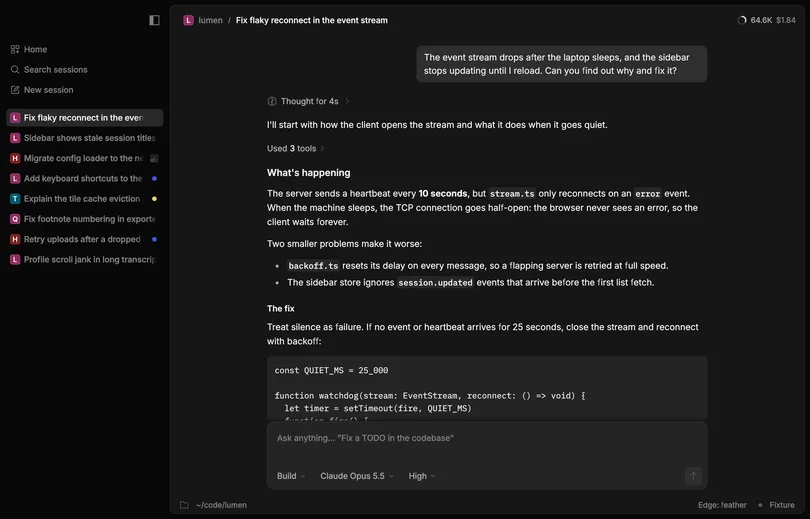
Rune 官方 README 第二句就講重點:每個 App 都能 headless(不開視窗)執行,所以 agent 可以把畫面存成 PNG、輸出元素樹,再用腳本操作它。對你來說,差別是 Claude Code 寫完畫面之後,可以自己看結果、自己找問題,不用每改一次就等你截圖。
- Rune 是什麼、誰做的、能跑在哪些平台。
- 官方給的一句提示詞:直接貼給 Claude Code 就能開始。
- 三個檢查用的參數:截圖、元素樹、照腳本點一遍。
- 它目前的限制:預覽版、要有 Rust 環境、網頁版還在實驗。
02Rune 是什麼
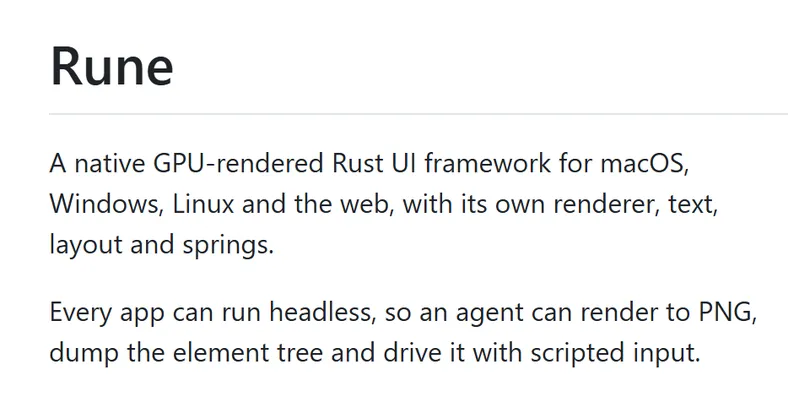
- 誰做的:GitHub 上的 anomalyco(Anomaly),也就是開源 coding agent OpenCode 的同一個組織。
- 是什麼:用 Rust 寫的原生介面框架,用 GPU 自己畫畫面,文字、排版、彈簧動畫也都是自己的。
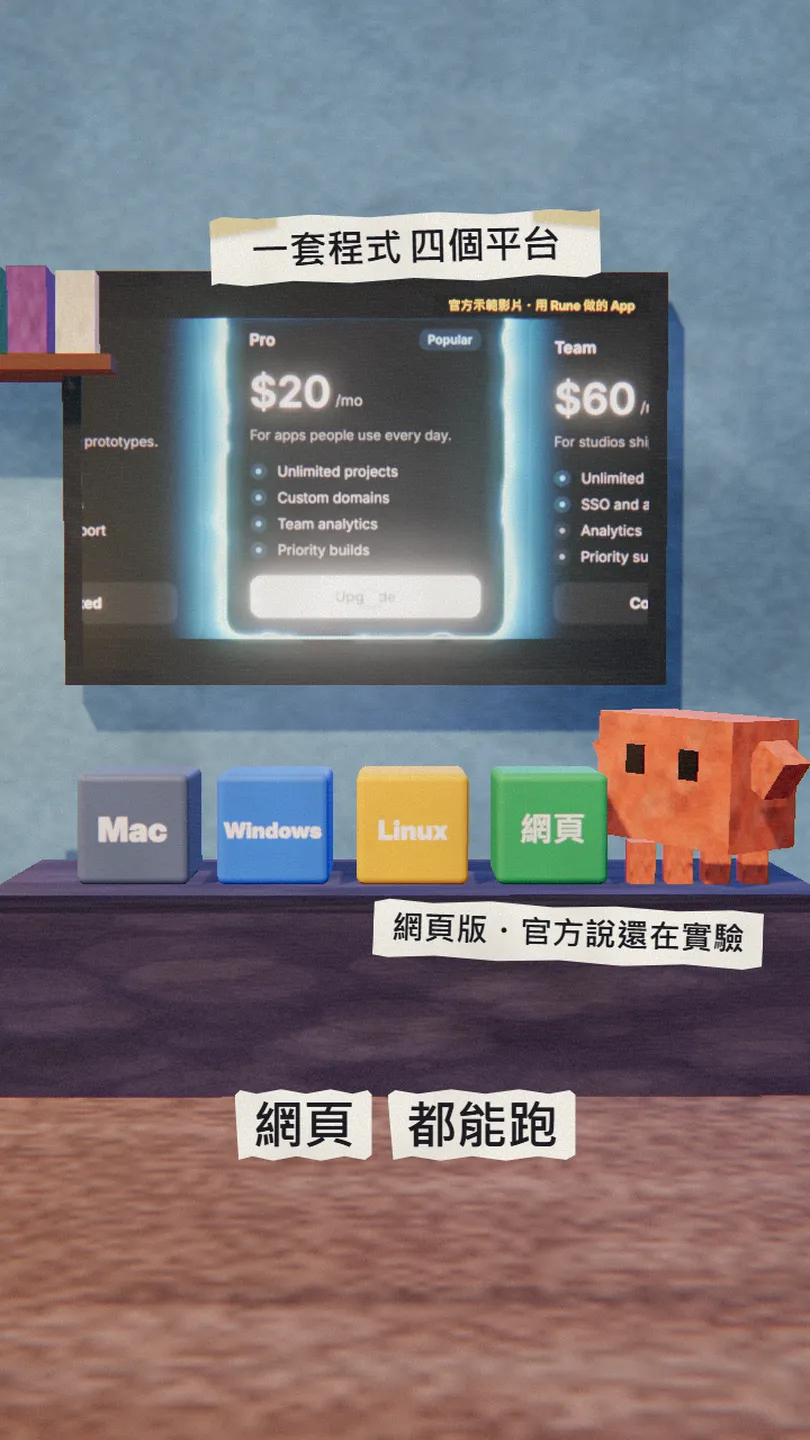
- 跑在哪:macOS、Windows、Linux,還有網頁(官方的 WEB.md 標示網頁版是實驗性的)。
- 授權:MIT,免費。
03怎麼開始:把 repo 交給 Claude Code
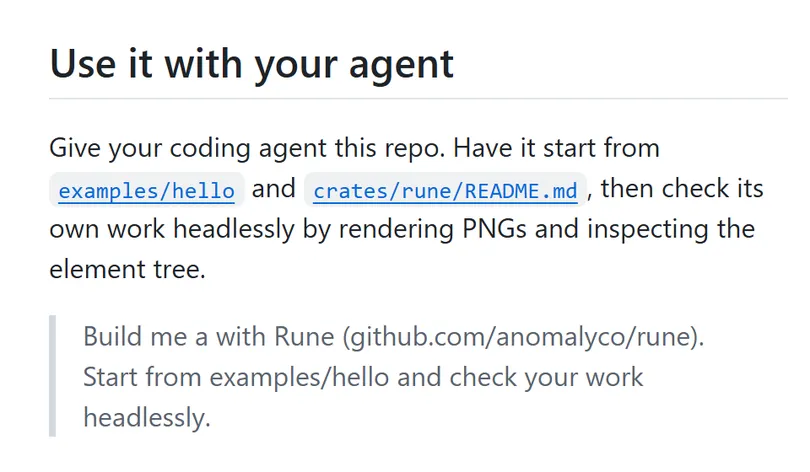
官方的建議是:把這個 repo 交給你的 coding agent,讓它從 examples/hello 和 crates/rune/README.md 開始,做完用 headless 方式渲染 PNG、檢查元素樹。README 直接給了一句提示詞,把[]換成你要做的東西:
Build me a [你要做的 App,例如:番茄鐘桌面小工具] with Rune (github.com/anomalyco/rune). Start from examples/hello and check your work headlessly.
如果你想自己加進專案,README 的寫法是在 Cargo.toml 加一行,並固定 dev 分支上的某個 commit:
rune = { git = "https://github.com/anomalyco/rune", rev = "[dev 分支的 commit]" }
我習慣再多交代一句,讓它每改一次就自己驗收:
每改完一個畫面,就用 --snap 存一張圖、用 --tree 看元素樹,確認[你要檢查的地方,例如:按鈕有沒有對齊、文字有沒有被切掉],有問題自己修好再告訴我。
04三個檢查用的參數
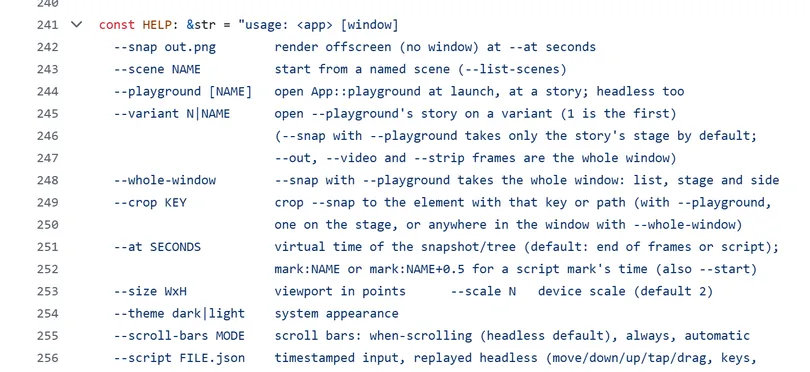
- --snap out.png:不開視窗,把畫面渲染成圖片(render offscreen)。Claude Code 可以直接打開這張圖看。
- --tree out.json:輸出元素樹,連動畫中的數值都在裡面。適合檢查某個按鈕在不在、位置對不對。
- --script 檔名.json:照一份有時間戳記的腳本操作 App(移動、按下、拖曳、按鍵),全程不開視窗。
cargo run -p hello -- --snap out.png
05要注意
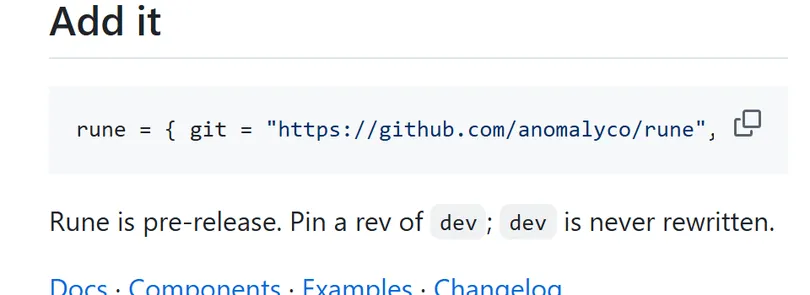
- 還是預覽版。官方建議固定 dev 分支上的某個 commit 再用;dev 不會被改寫。先拿小工具試,不要直接拿去做正式產品。
- 要有 Rust 環境(官方 rust-toolchain.toml 指定版本),第一次編譯會花一點時間。
- 網頁版是實驗性的:官方 WEB.md 說它用 WebGPU 畫在一個 canvas 上,要自己建置。
- 官方不收 pull request:README 說有問題請讓你的 agent 開 issue 描述。
- 影片裡的 App 畫面來自 Rune 官方示範影片;snap.png 那一下是示意。我沒有在自己的電腦上建置 Rune,這篇的內容都來自官方 GitHub。
- 網路上有說法提到它比 Electron 快、很輕量,官方 README 沒有這樣寫,這裡不採用。
資料來源
下一支 Reel 想學什麼?
我每天測 Claude 和 AI 工具,把真的有用的做成 Reel。追蹤 @vivianlin.tech,新教學一出來就看得到。