~/教學/ADOBE.md
PhotoCraft:免費開源的修圖軟體,瀏覽器也能跑(還有剪片、修相片、向量的整套)
ArtCraft 團隊用 Claude 從零寫的開源修圖軟體 PhotoCraft,附下載、第一次修圖的步驟、同一套的其他 app,以及官方自己說的現況:還是早期 alpha。
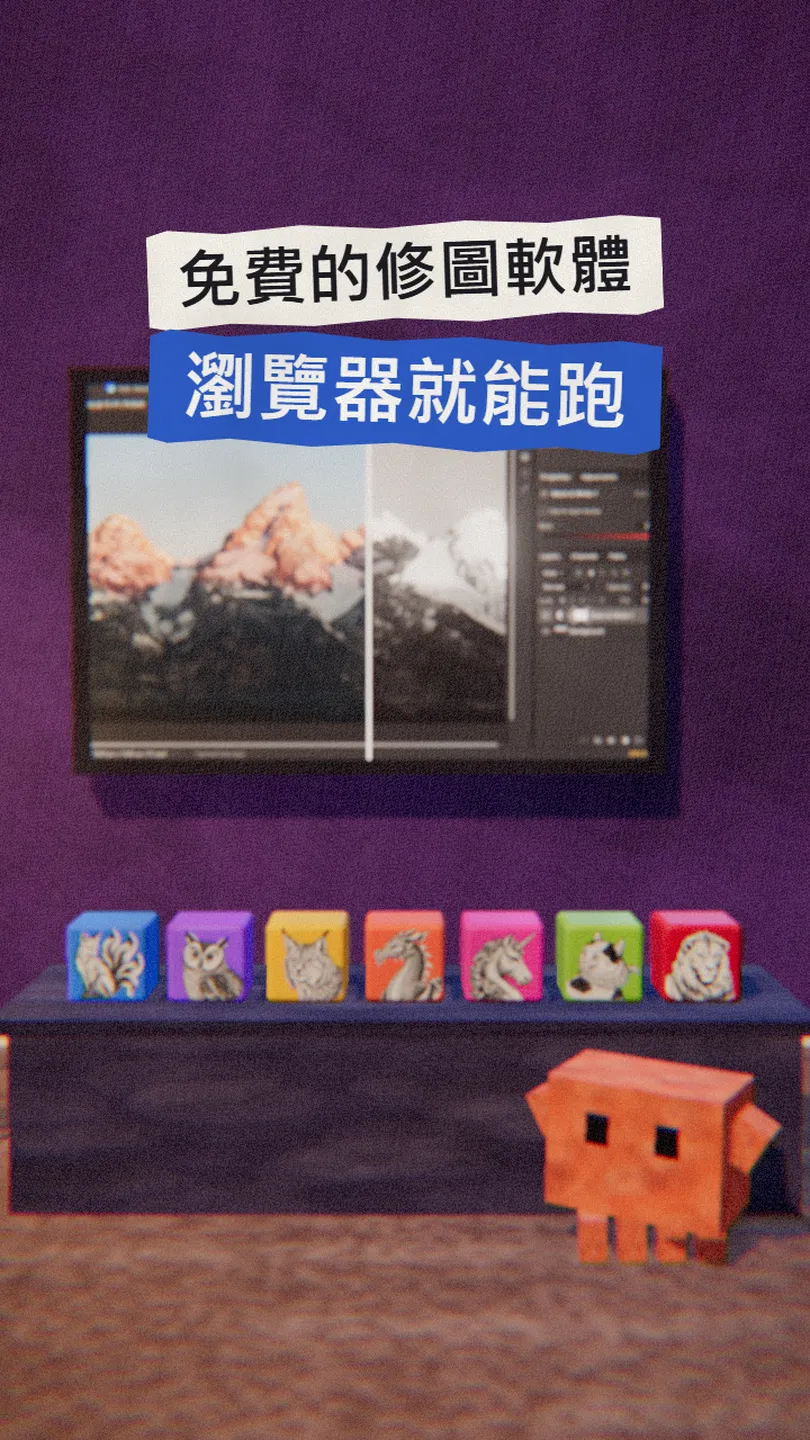
修圖不一定要付月費。PhotoCraft 是 ArtCraft 團隊用 Rust 從零寫的開源修圖軟體(MIT / Apache 2.0),圖層、調整圖層、濾鏡、文字都有,開發時大量用了 Claude Opus 5.5。這篇是 Reels 裡 ADOBE 那支影片的完整版:我們自己在瀏覽器開 PhotoCraft 修照片的真實畫面、去哪裡下載、第一次修圖怎麼做、同一套還有哪些 app,以及官方自己寫的現況和缺點。
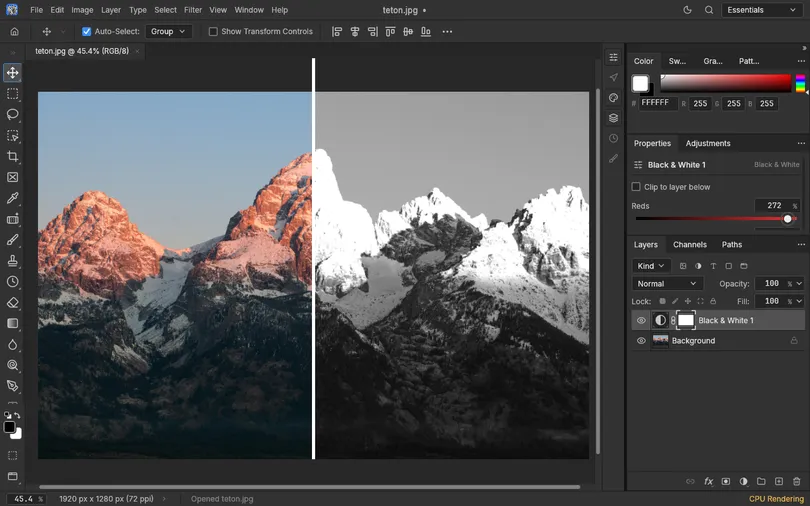
01先看結果:在瀏覽器裡用 PhotoCraft,把照片轉成黑白
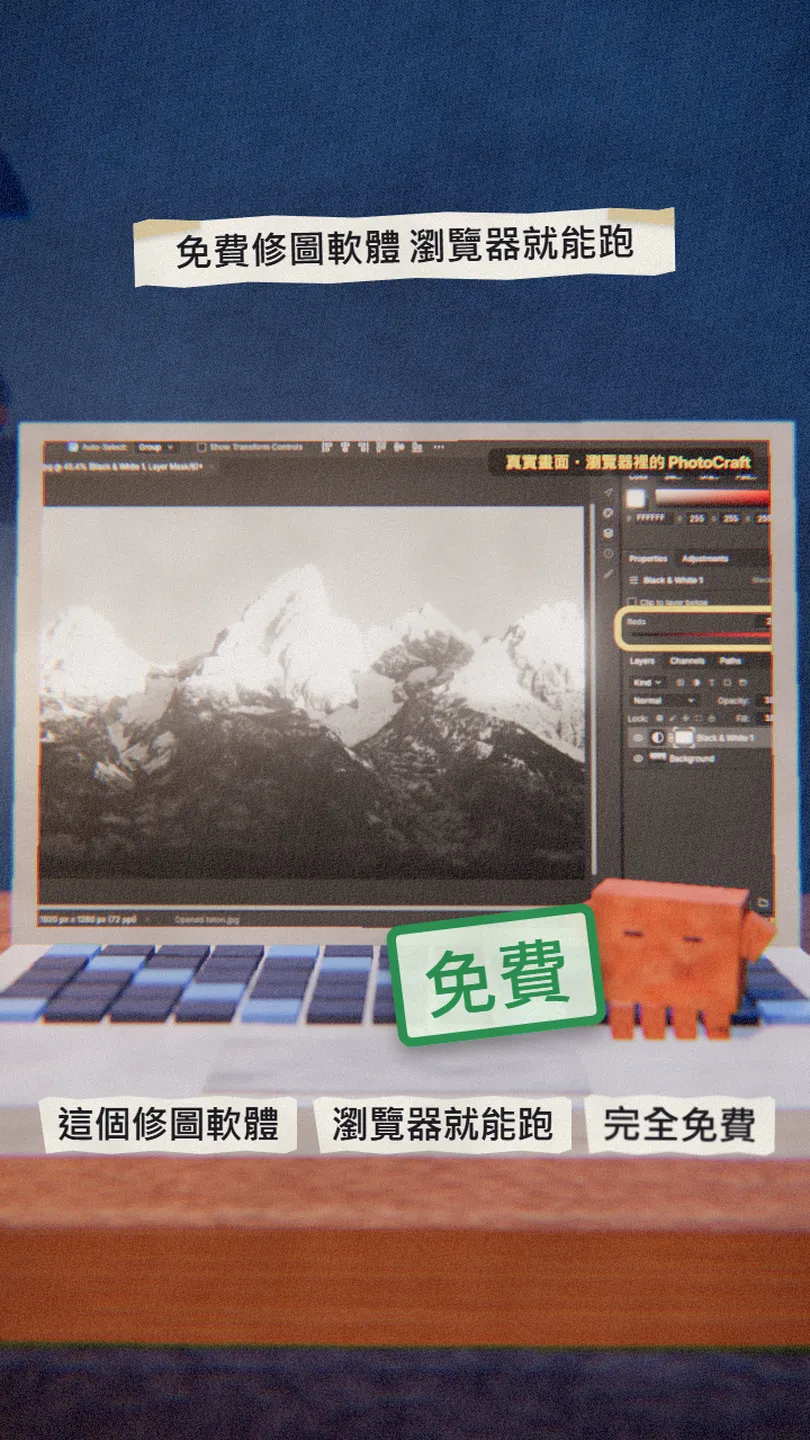
照著做完,你會得到這些:
- 一套不用付月費的修圖軟體,Windows、Mac、Linux 都能裝。
- 熟悉的介面:選單、圖層、調整圖層、濾鏡、文字工具的位置,跟你用過的修圖軟體很像。
- 第一次修圖的完整步驟:開啟照片、加調整圖層、調數值、匯出。
- 同一個團隊做的其他免費 app:剪片、修相片、向量、排版、PDF。
- 一份老實的現況:哪些能用、哪些還不行,避免你太早取消訂閱。
02第 1 步:從官網下載 PhotoCraft
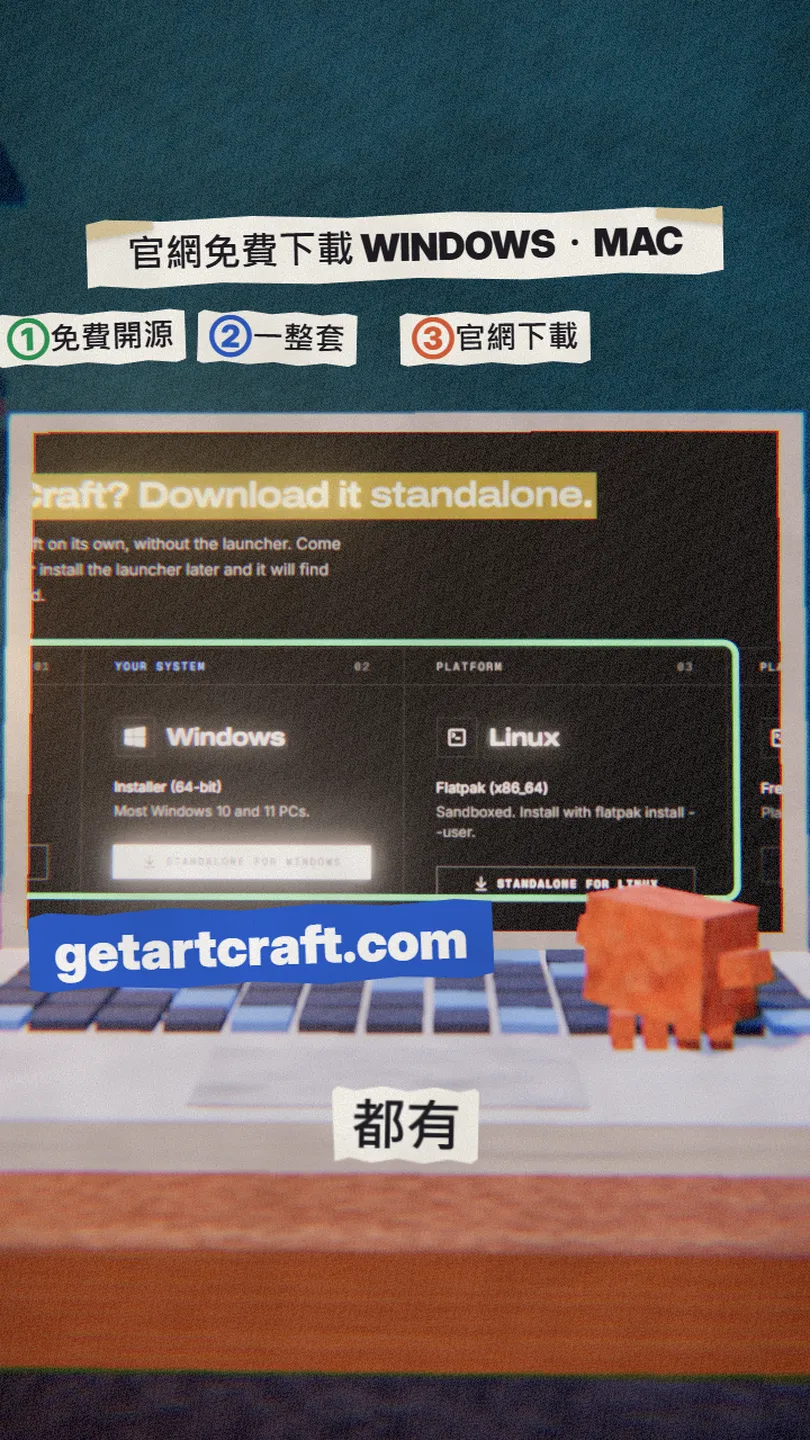
開啟官網的 PhotoCraft 頁面,往下捲到 Get PhotoCraft,有兩種裝法:
- ArtCraft Launcher(官方推薦):一次裝好 PhotoCraft 和其他 Crafting Apps,之後一鍵更新。
- 只要 PhotoCraft:選 Standalone,Windows 是 .msi 安裝檔(也有免安裝的 portable 版),Mac 是 .dmg,Linux 有 AppImage、.deb、.rpm 和 Flatpak。
- 裝好後開啟,選 Open… 開一張照片,或直接把照片拖進視窗。
- PhotoCraft 官網下載頁 — 官方
- GitHub 上的所有版本(Releases) — 每個版本都有 SHA256SUMS 可以核對
03第 2 步:第一次修圖,加一個黑白調整圖層
這是我們在影片裡做的步驟,介面是英文:
- File › Open,選一張照片。
- 右邊面板點 Adjustments 分頁,點黑白那個圖示(Black & White)。圖層面板會多一個 Black & White 1 調整圖層,原圖不會被改掉。
- 在 Properties 裡拉 Reds 滑桿:往右,原本偏紅的地方(像日出照到的山頂)變亮;往左變暗。
- 不滿意就把調整圖層的眼睛關掉,或直接刪掉,原圖還在。
- File › Export As 匯出 JPG 或 PNG。
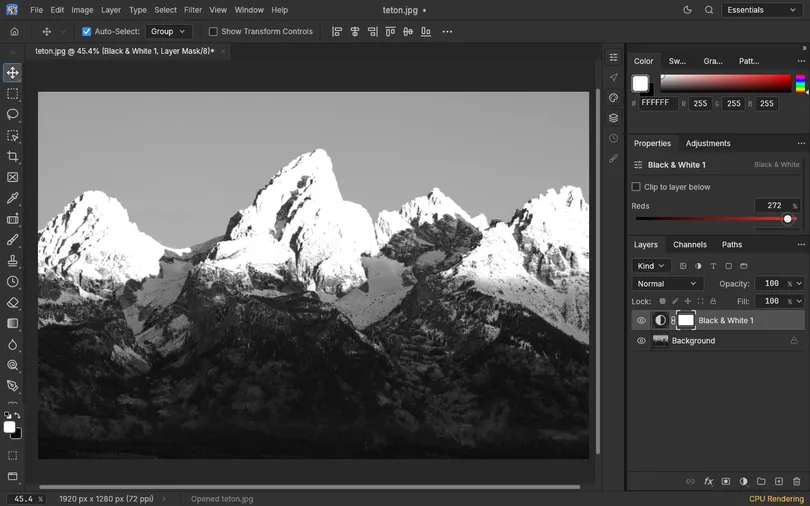
不知道要調什麼?可以請 Claude 幫你列步驟,記得說你用的是 PhotoCraft:
我用 PhotoCraft(開源的修圖軟體,介面和選單很像 Photoshop,英文介面)修一張[照片內容,例如:傍晚的海邊人像],想要[效果,例如:膚色自然、天空更藍、整體偏暖]。請一步一步告訴我要加哪些調整圖層(用英文選單名稱),每一步大概調多少,最後怎麼匯出。
04第 3 步:同一套還有這些免費 app
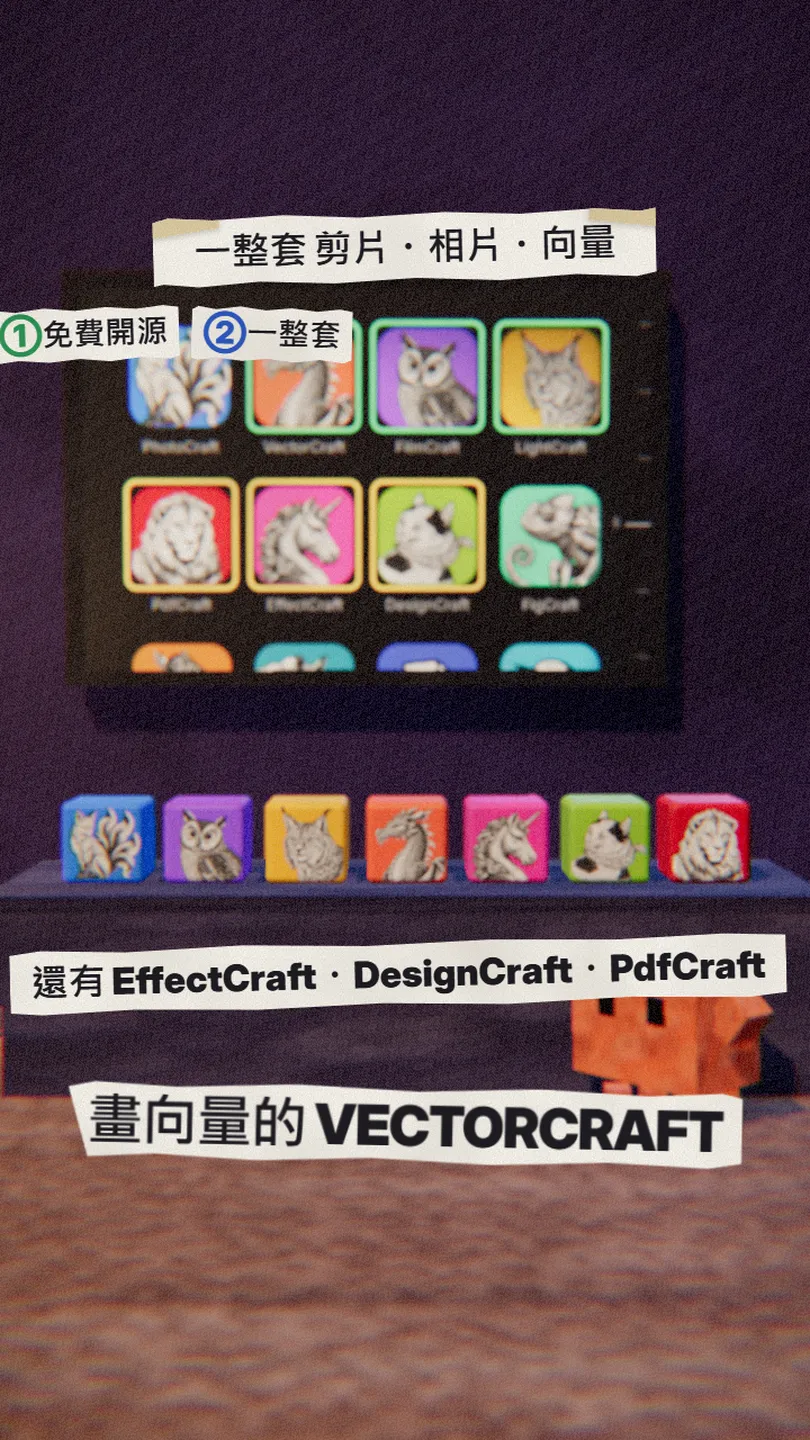
ArtCraft 團隊把這套叫 Crafting Apps,官網上現在有 16 個(文書、試算表、簡報、CAD、音訊也有)。對應影片裡那幾個修圖剪片軟體的是這 7 個,都是開源、Rust 寫的,也都有網頁版:
05它現在能做到哪裡?
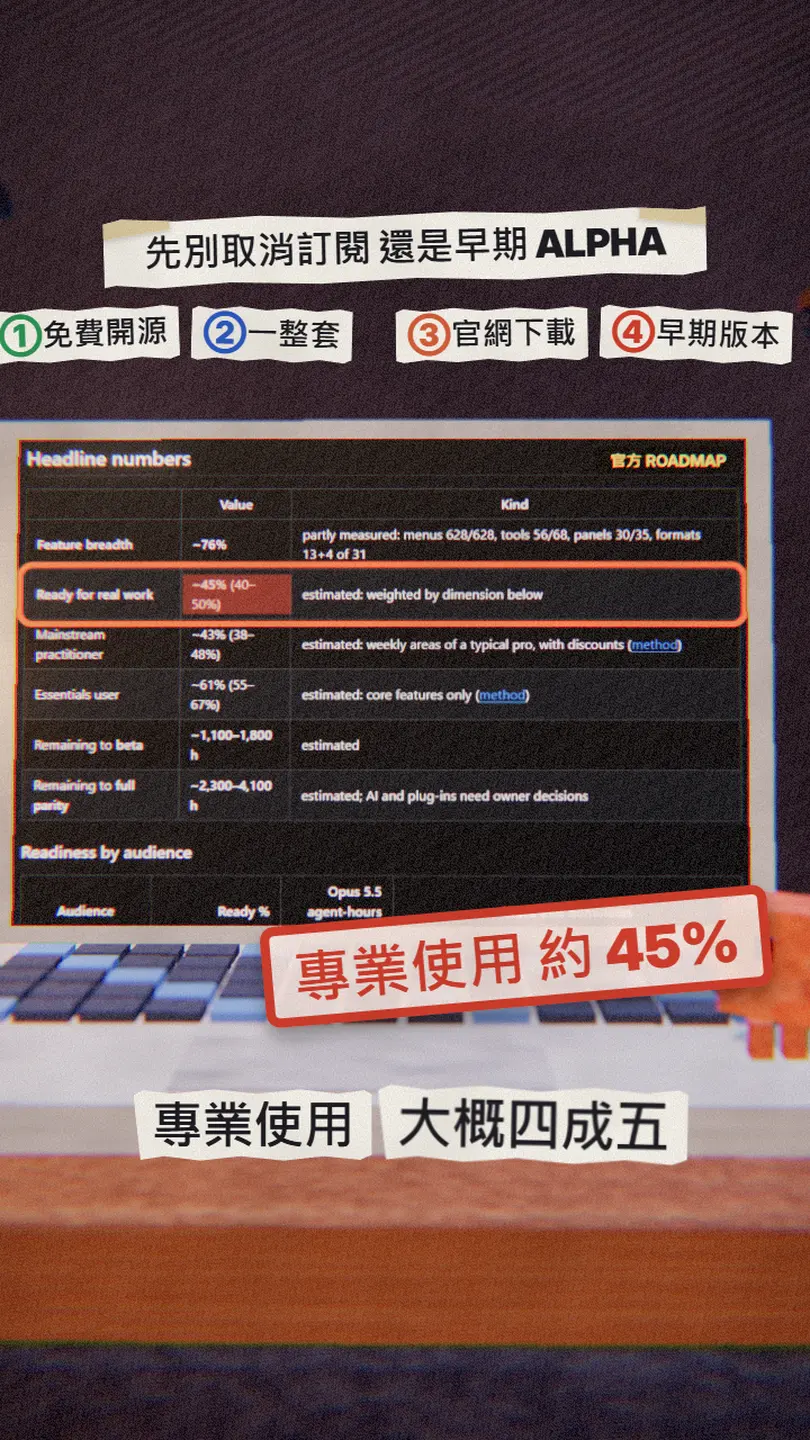
PhotoCraft 的 README 寫得很直白:它還在早期 alpha,很多功能都有了,但還不能取代 Photoshop 做每天的專業工作。官方 ROADMAP 的數字(2026 年 10 月 17 日更新):
- 功能廣度約 76%:選單 628 個全部接上,工具 68 個做了 56 個。
- 專業日常工作可用程度約 45%(40–50%)。
- 只用基本功能的人約 61%。
- 最大的缺口:AI 生成功能、15 個還沒做的工具、文字排版和專業流程的深度、外掛相容性。
我們的建議:拿來調色、加字、練習、做簡單的圖,已經可以試;靠修圖接案的話,先兩套一起用,不要急著取消訂閱。
06要注意
- 還是早期 alpha:官方自己說會有不少毛病,遇到問題可以到 GitHub 開 issue。
- PSD:開啟和重存大多沒問題(官方測試 309 個檔案有 307 個畫面一致),但它存出來的 PSD 還不一定能被 Photoshop 正常開啟。
- AI 生成功能大約只做了一成;Content-Aware Fill 的完整工作區也還沒有。
- 網頁版要自己架(官方提供 photocraft-web 壓縮檔);社群架的網頁版不是官方的,重要檔案用桌面版處理。
- 官網的 Pricing 是 ArtCraft 另一個 AI 影像和影片工具的付費方案,Crafting Apps 本身免費開源。
- 這篇是在主頁連結輸入關鍵字 ADOBE 找到的,不會私訊。
資料來源
- GitHub:storytold/photocraft(README:介紹、下載、Status,2026-11-03 查)
- PhotoCraft ROADMAP(功能廣度、專業可用程度)
- PhotoCraft docs/gaps.md(還沒做的功能)
- PhotoCraft contributors.json(每個 AI 模型的 commit 數)
- PhotoCraft 最新版本 v0.20.1(2026-11-03)
- ArtCraft 官網:PhotoCraft 下載頁
- ArtCraft 官網:所有 Crafting Apps
- 照片:Morning Light on Grand Teton(Grand Teton NPS,公有領域)
下一支 Reel 想學什麼?
我每天測 Claude 和 AI 工具,把真的有用的做成 Reel。追蹤 @vivianlin.tech,新教學一出來就看得到。