~/教學/PARALLEL.md
Orca:同時開 5 個 Claude Code,各寫一版,挑最好的合併(免費開源)
Orca 是免費開源的桌面 App,讓好幾個 Claude Code、Codex 在各自的 git worktree 並排寫同一個任務。附安裝、分派 prompt、比 diff、合併和額度提醒。
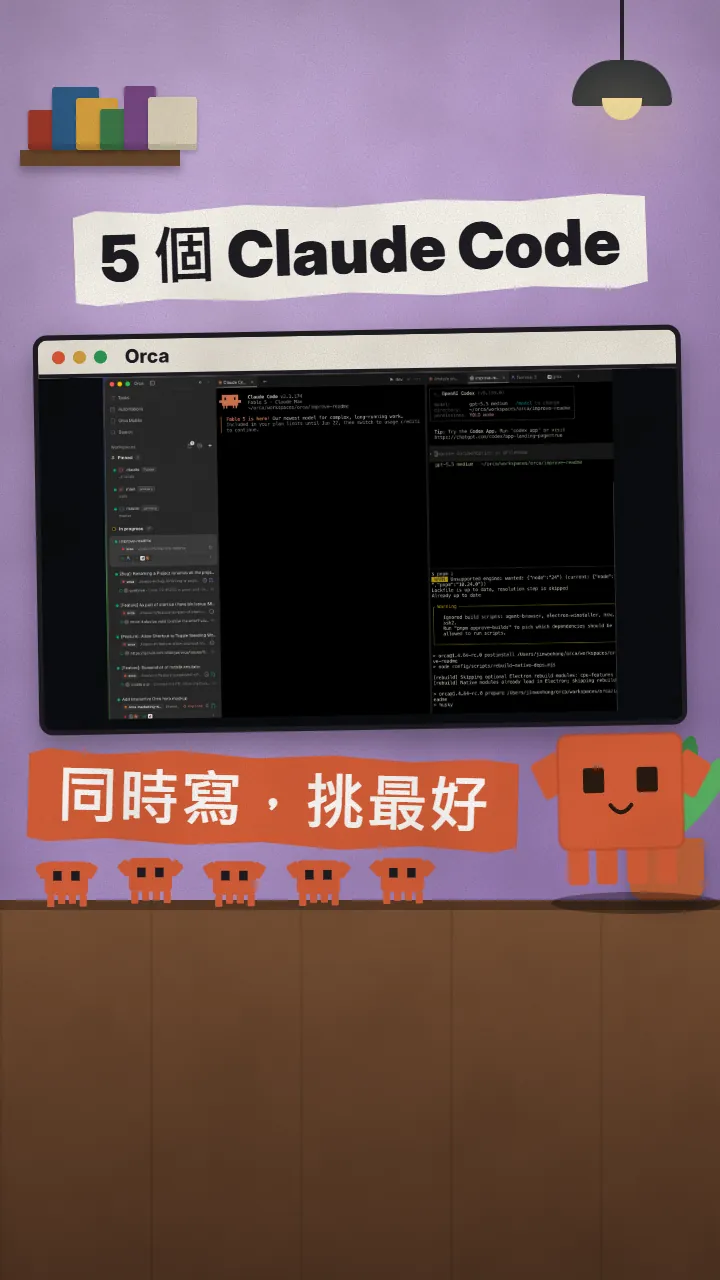
平常用 Claude Code,一次只開一個,寫歪了就得重來。Orca 換個做法:同一個任務丟給好幾個 agent,每個在自己的 git worktree 裡寫一版,寫完並排比,留最好的那版,其他一鍵刪掉。這篇是 Reels 裡 PARALLEL 那支影片的完整版:Orca 是什麼、怎麼下載安裝、怎麼把同一個 prompt 分給好幾個 agent、怎麼比 diff 和合併最好的那版,以及最重要的額度提醒。
01先看結果:好幾個 agent 並排寫同一個任務,你只挑最好的那版
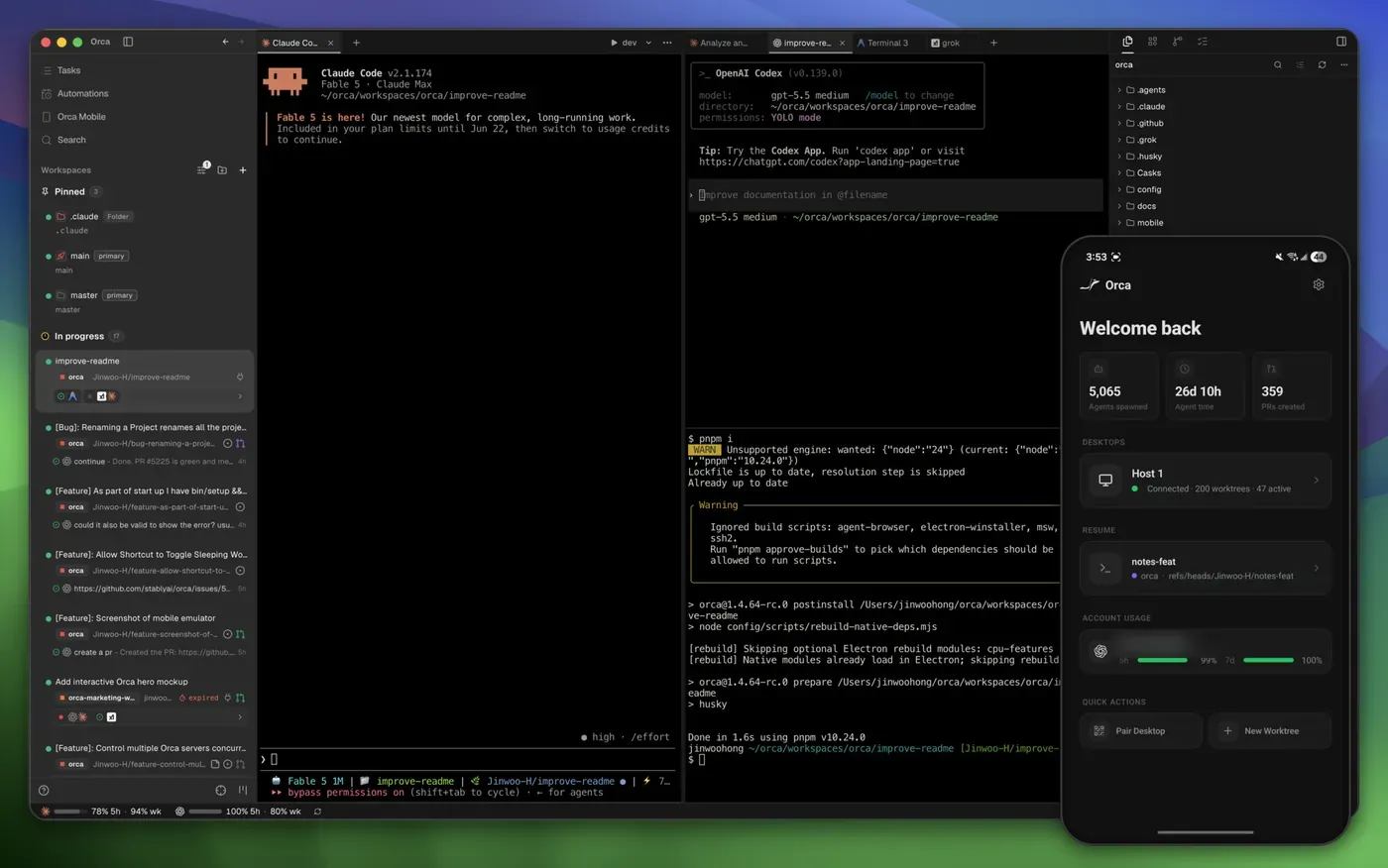
Orca 是 Stably 做的免費開源(MIT)桌面 App,專門用來同時跑好幾個寫程式的 agent。每個任務都有自己的 git worktree(專案的一份獨立副本,有自己的分支),所以 5 個 agent 一起改同一個專案,也不會互相蓋掉對方的檔案。
照著做完,你會得到這些:
- 一個免費的桌面 App,Mac、Windows、Linux 都能裝。
- 同一個 prompt 丟給好幾個 agent(Claude Code、Codex 都可以),每個在自己的分支上寫一版。
- 寫完並排看每一版的 diff,在最好的那版上留言請 agent 再改,最後從它提交、開 PR。
- 沒選上的版本一鍵刪掉,worktree 和分支一起清乾淨。
- 一份老實的提醒:每個 agent 都用你自己的訂閱額度,開 5 個就是 5 份用量。
02第 1 步:下載安裝 Orca
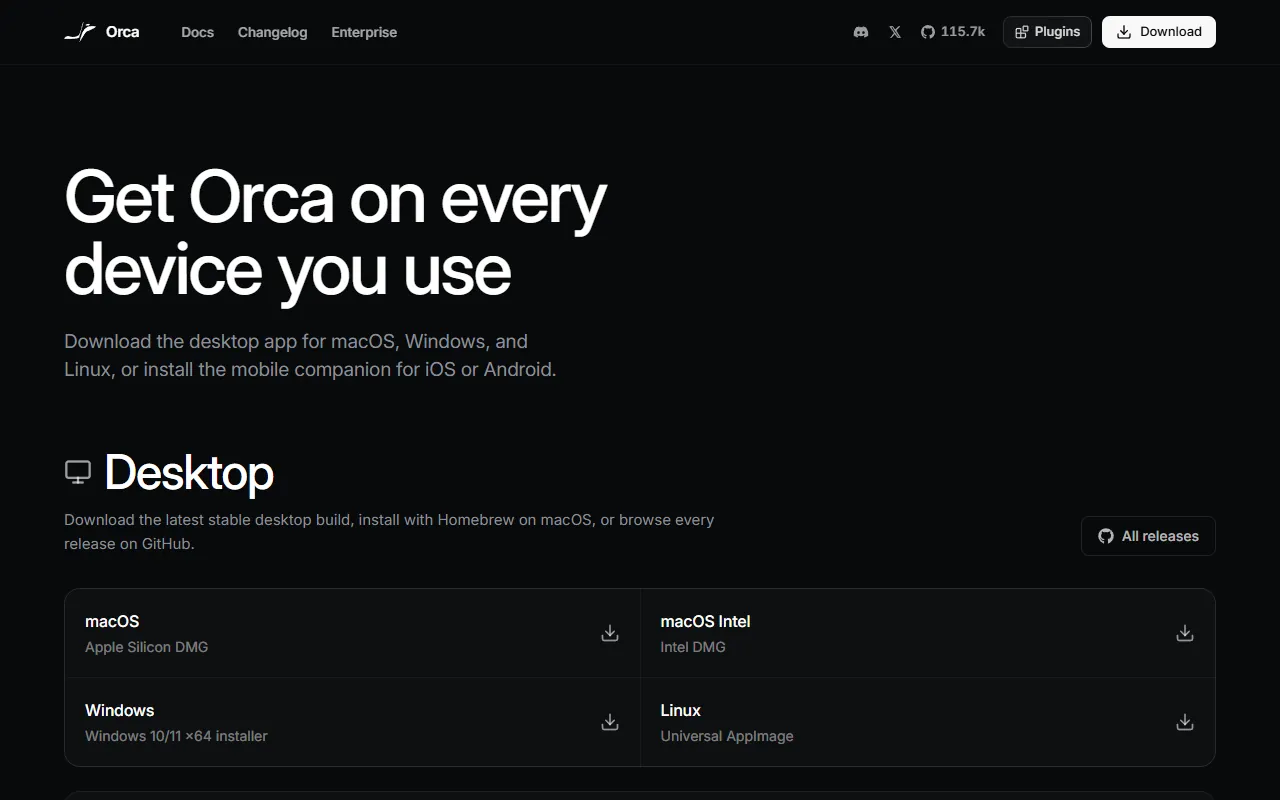
到官方下載頁選你的系統:
- Mac:Apple 晶片(M 系列)選 macOS,舊的 Intel Mac 選 macOS Intel,都是 .dmg。
- Windows:Windows 10/11 x64 的安裝檔(.exe)。
- Linux:AppImage;GitHub 的 Releases 也有 .deb 和 .rpm。
- 裝好打開,先不用設定什麼,下一步把 agent 準備好。
Mac 也可以用 Homebrew 裝,要打完整名稱:
brew install --cask stablyai/orca/orca
- Orca 官方下載頁 — 官方,Mac / Windows / Linux
- GitHub 最新版本(Releases) — 2026-11-05 查是 v1.4.249
- 原始碼 stablyai/orca — MIT 授權
03第 2 步:先裝好 Claude Code(或 Codex),登入一次
Orca 本身不是 AI,它是「指揮台」:真正寫程式的是你電腦上的 agent。所以要先把 agent 裝好、登入。
- 裝 Claude Code:在終端機跑 npm i -g @anthropic-ai/claude-code(或照 Anthropic 官方說明裝)。
- 在任何一個終端機打 claude,用你自己的帳號登入一次。
- 回到 Orca,不用再設定:它會自動讀你電腦上的 ~/.claude。
- 想同時用 Codex 等其他 agent,一樣先照它們的官方說明裝好、登入。
npm i -g @anthropic-ai/claude-code
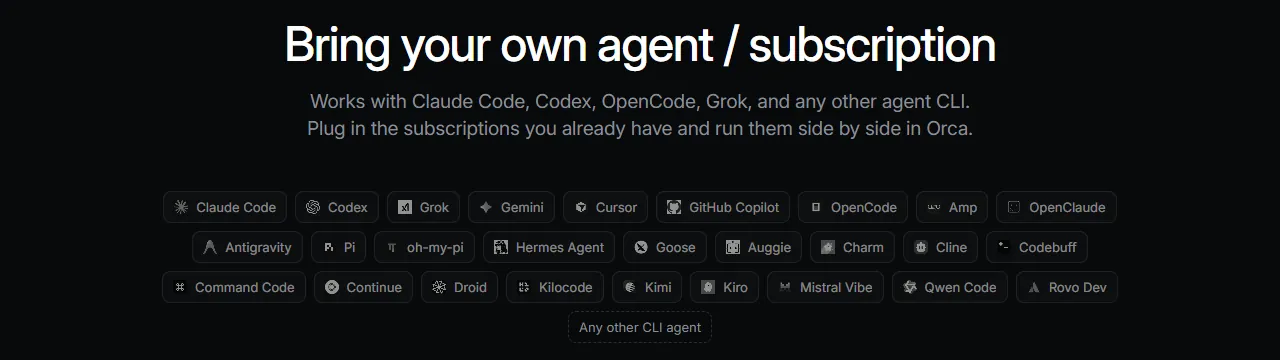
04第 3 步:建幾個 worktree,同一個 prompt 丟給好幾個 agent
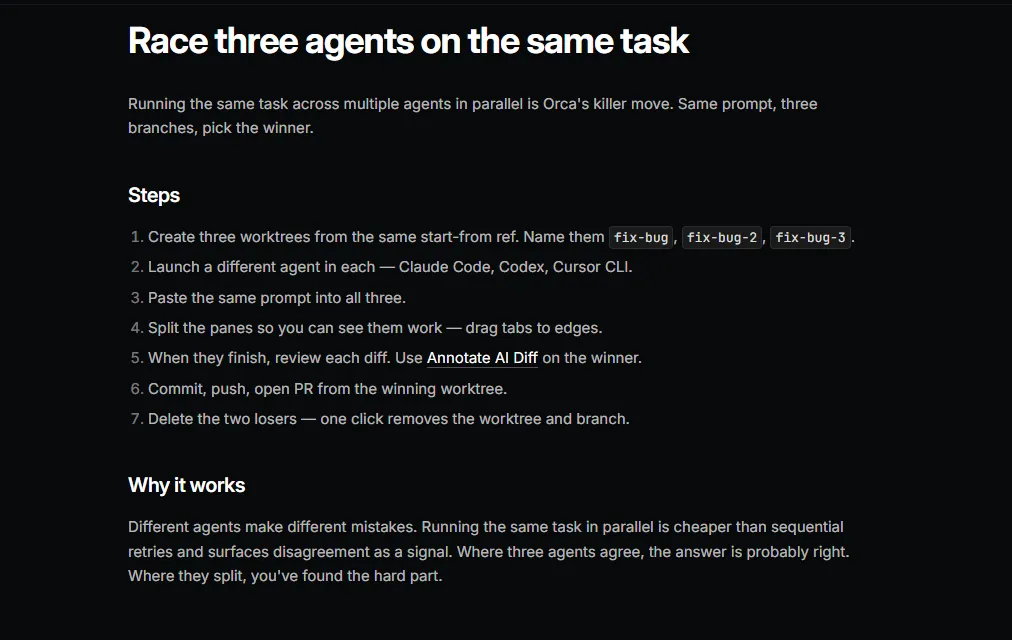
這是官方教學的做法,我用三個 agent 示範(官網的例子是 5 個;先從 2、3 個開始比較省額度):
- 在 Orca 左邊加入你的專案(一個 git repo)。
- 建三個 worktree,「Branch from」都選同一個起點(例如 main),名稱照官方範例取 fix-bug、fix-bug-2、fix-bug-3。每個 worktree 會自動有自己的分支。
- 每個 worktree 開一個 agent,可以都是 Claude Code,也可以混著用:Claude Code、Codex、Cursor CLI。
- 把同一個 prompt 貼進三個 agent。
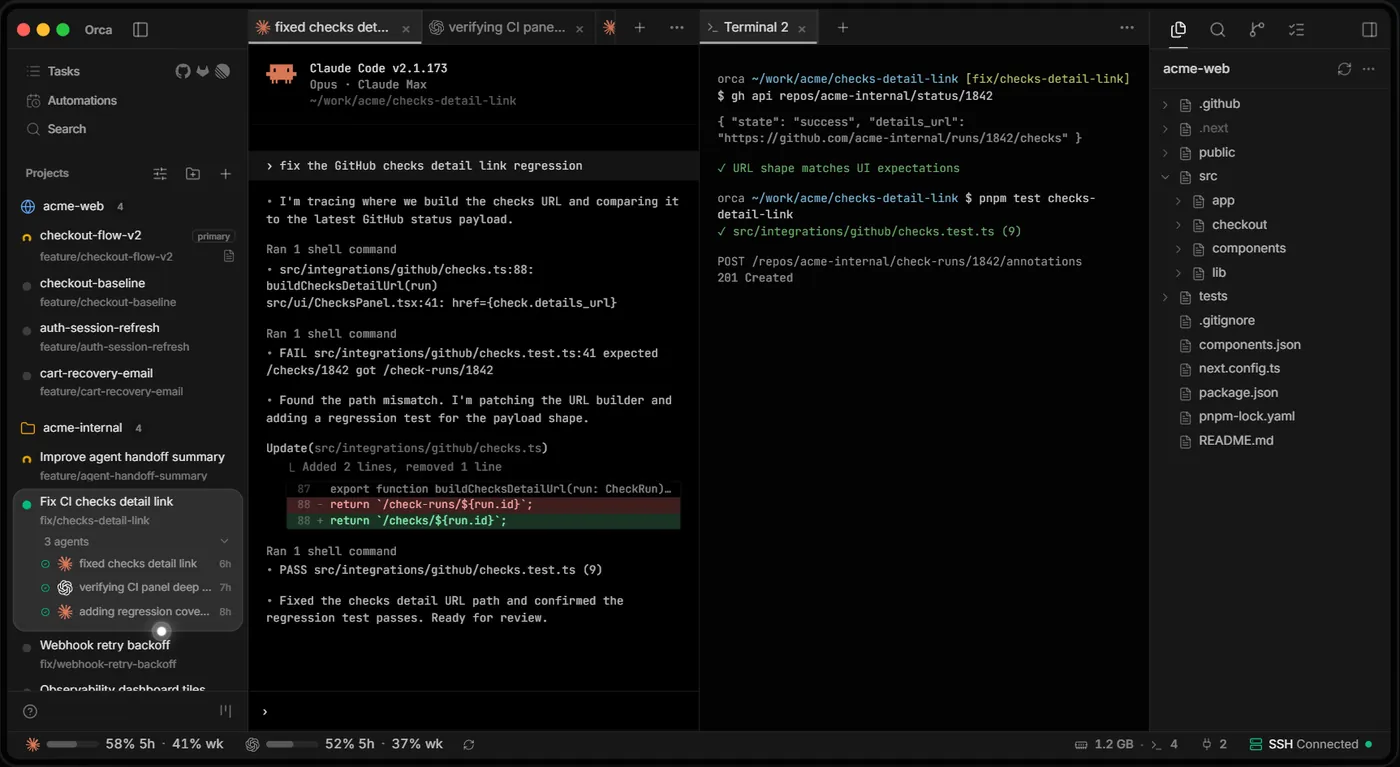
- 把分頁拖到畫面邊緣,切成並排,看它們一起寫。
prompt 要寫清楚範圍和「怎樣算做完」,三版寫出來才比得起來。我的寫法:
[修好/做出][功能或 bug 的描述,例如:結帳頁按鈕點兩次會重複下單]。
範圍:只改[資料夾或檔案,例如 src/checkout/],其他地方不要動。
完成標準:[測試指令,例如 npm test]全部通過,並新增一個測試涵蓋這個情況。
做完用 3 句話說明:你改了什麼、為什麼這樣改、還有什麼風險。
05第 4 步:並排比 diff,留最好的那版合併
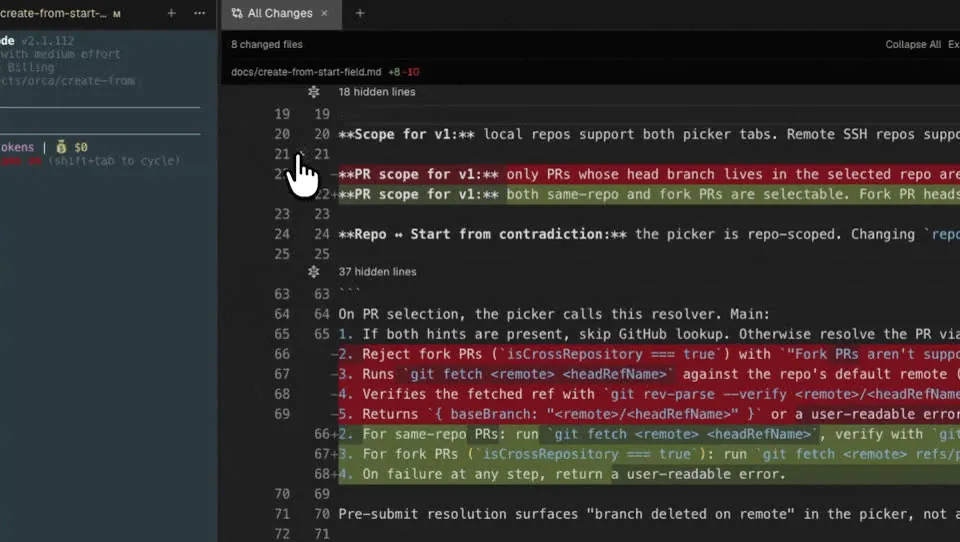
三個都寫完之後:
- 逐一看每個 worktree 的 diff,挑出最好的那版。
- 在那版的 diff 上留言:滑鼠停在某一行,左邊出現「+」就點(或按 c),打你要改的地方,Enter 存起來。
- 按 diff 上方的「Send to agent」,Orca 把所有留言合成一個 prompt,每則都標好是哪一行,送回給 agent 修。
- 滿意了,從這個 worktree 提交(commit)、推上去(push)、開 PR,就是把最好的那版合併回去。
- 刪掉另外兩個:一鍵就把 worktree 和分支一起移除(會先跟你確認)。
如果三版都差不多、不知道選哪個,我會再開一個 agent 幫忙比。三個 worktree 是同一個 repo 的分支,所以它看得到全部:
比較 [fix-bug]、[fix-bug-2]、[fix-bug-3] 這三個分支相對於 [main] 的 diff。
用表格列出:每版改了哪些檔案、做法差在哪、測試有沒有過、有什麼風險。
最後建議選哪一版,理由寫在 3 句以內。先不要改任何程式。
- 官方教學:Race three agents on the same task — 這篇第 3、4 步的來源
- 官方文件:Worktrees — 建立、命名、刪除、.worktreeinclude
- 官方文件:Annotate AI Diff — 在 diff 上留言送回 agent
06要注意
- 額度:每個 agent 都用你自己的訂閱,開 5 個就是 5 份用量,上限也會 5 倍快撞到。先從 2、3 個開始,看 Orca 狀態列的用量再加。
- Orca 本身免費開源(MIT),官網沒有個人付費方案;要花錢的是你的 Claude/Codex 訂閱。
- 刪掉 worktree 會連分支一起刪。最好的那版要先提交、推上去,再刪其他的。
- Homebrew 一定要打 stablyai/orca/orca 全名,單打 orca 是別的軟體。
- Orca 預設會送匿名使用資料(不含 prompt、回覆、終端機內容、檔案路徑)。不想要:Settings → Privacy 關掉「Share anonymous usage data」,或設環境變數 DO_NOT_TRACK=1。
- 官方只有 github.com/stablyai/orca 和 onorca.dev。2026 年 11 月 5 日 GitHub 上約 11.6 萬顆星,版本幾乎每天更新,畫面可能跟這篇有點不同。
- 這篇是在主頁連結輸入關鍵字 PARALLEL 找到的,不會私訊。
資料來源
- GitHub:stablyai/orca(README、Install、Supported Agents、MIT 授權,2026-11-05 查)
- GitHub:Orca 最新版本 v1.4.249(2026-11-05 查)
- Orca 官網 onorca.dev(Parallel Worktrees、Bring your own agent / subscription)
- Orca 官方下載頁
- Orca 官方教學:Race three agents on the same task
- Orca 官方文件:Worktrees
- Orca 官方文件:Claude Code
- Orca 官方文件:Annotate AI Diff
- Orca 官方文件:Usage tracking
- Orca 官方文件:Privacy & Telemetry
下一支 Reel 想學什麼?
我每天測 Claude 和 AI 工具,把真的有用的做成 Reel。追蹤 @vivianlin.tech,新教學一出來就看得到。