~/教學/MACHINE.md
讓 Claude Code 寫程式做 Reels:HyperFrames 一格一格算成 MP4,不花 AI 影片點數
HyperFrames 是 HeyGen 的開源工具:Claude Code 裝好外掛,說一句話就把 Reel 寫成程式再算成影片。附安裝、我們的 12 秒實測、先給 hook 的 prompt,和哪些功能要錢。
在 Instagram 看這支 Reels留言關鍵字 #MACHINE 就會收到這篇
我這個帳號的 Reels 不是 AI 影片模型生出來的,是程式碼一格一格算出來的。你也可以這樣做:HyperFrames 是 HeyGen 開源的工具,在 Claude Code 裝好外掛,跟它說要做什麼片,它把整支片寫成一個網頁,再算成 MP4,不花任何 AI 影片點數。這篇先給你看我們實際做的 12 秒片,再一步步教你裝、第一句話怎麼說、怎麼檢查輸出,還有哪些功能要錢。
01先看結果:我們用 HyperFrames 做的 12 秒 Reel
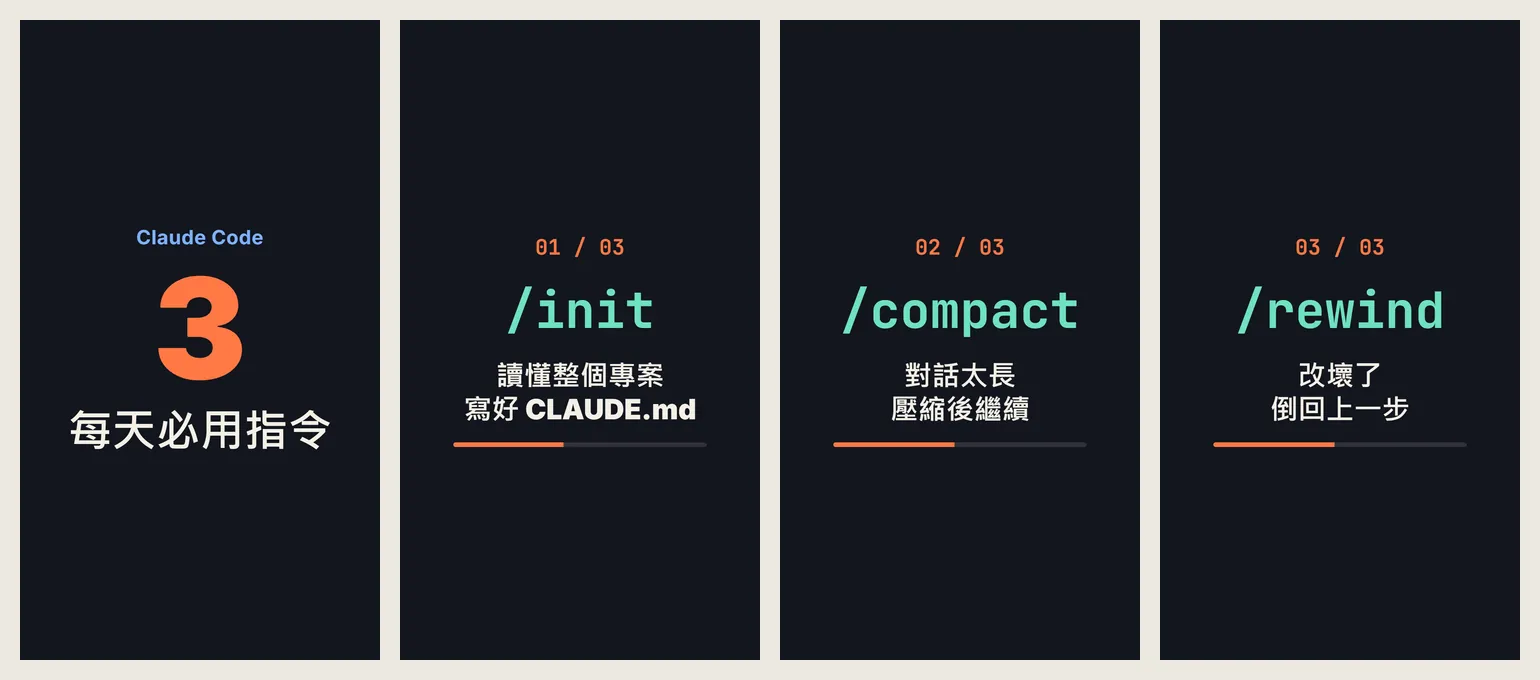
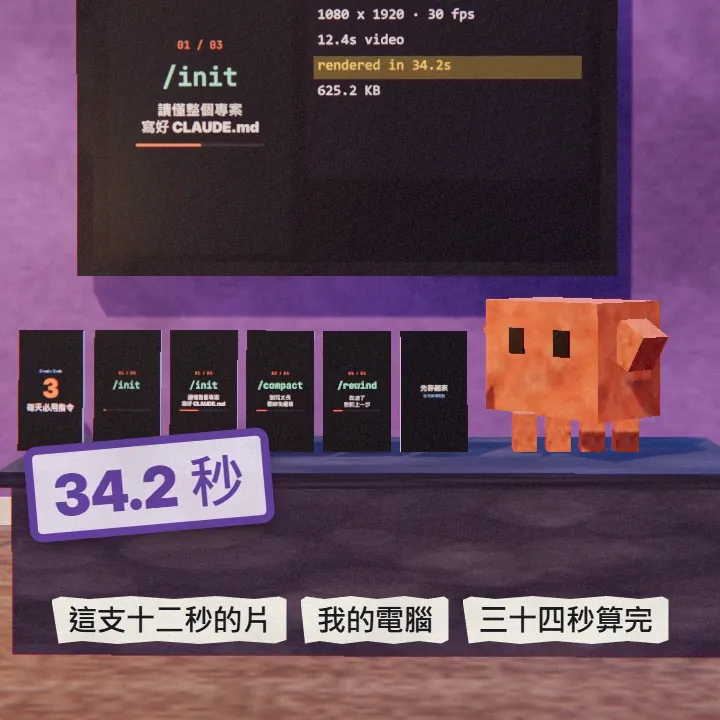
這支 12.4 秒的直式片(1080×1920、30 fps)是 Claude 照 HyperFrames 的官方技能寫成一個 HTML 檔,再用 HyperFrames 的指令算成 MP4。我的 Windows 電腦算了 34.2 秒,檔案 625 KB。整個過程沒有用到任何 AI 影片模型,也沒有扣任何點數。
- 0-2.4 秒 hook:「Claude Code 3 每天必用指令」,第 0 秒畫面就有字。
- 2.4-10.2 秒:三段,/init、/compact、/rewind,各 2.6 秒,下方有進度條。
- 10.2-12.4 秒:結尾卡「先存起來,明天就用得到」。
這篇是 Reels 裡 MACHINE 那支的完整版:要準備什麼、怎麼在 Claude Code 裝 HyperFrames、第一句話怎麼說(先給 hook,再分三段)、怎麼檢查和輸出,還有哪些功能要錢。
02開始前要準備的東西
- Claude Code(已登入)。
- Node.js 22 以上。
- FFmpeg(算圖時用來把畫面合成影片)。
- Windows、Mac、Linux 都可以;我是在 Windows 11 上跑的。
03在 Claude Code 裝 HyperFrames 外掛
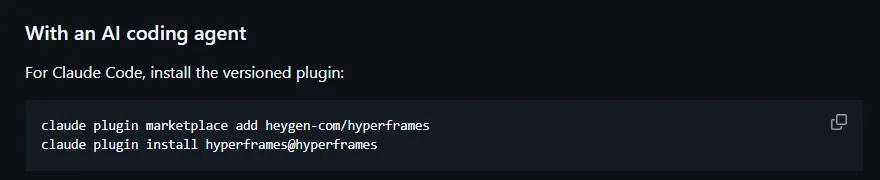
claude plugin marketplace add heygen-com/hyperframes
claude plugin install hyperframes@hyperframes
- 在終端機貼上上面兩行。
- 打開 Claude Code,用 /hyperframes:hyperframes 叫出它(或直接說「用 HyperFrames 做一支影片」)。
- 想要自動更新:在 Claude Code 裡打 /plugin → Marketplaces → hyperframes → Enable auto-update。
- 不用外掛也可以:在專案資料夾執行 npx skills add heygen-com/hyperframes,只裝核心技能就夠。
04第一句話怎麼說:先給 hook,再分三段
影片好不好看,是程式的事;有沒有人看完,是腳本的事。所以第一句話就把 hook 和三段講清楚,Claude 會照這個結構去排畫面和秒數。
用 /hyperframes 做一支[12]秒的直式 Reel(1080x1920,30 fps)。
主題:[例如:Claude Code 每天必用 3 個指令]
第一句 hook:[一句話講出結果或數字,第 0 秒就要在畫面上]
接著分三段:
①[第一段要講的事]
②[第二段]
③[第三段]
最後一張結尾卡:[例如:先存起來]
每段 2 到 3 秒,字要大,一行不超過 8 個中文字。先做好讓我預覽,我說可以再輸出 MP4。

05預覽、檢查、輸出 MP4
- npx hyperframes check:一次檢查程式、畫面版面、動態和文字對比。
- npx hyperframes snapshot --at 0,3,6:把指定秒數截成圖,先看一眼。
- npx hyperframes preview:在瀏覽器裡預覽,可以邊看邊改。
- npx hyperframes render:算成 MP4(預設放在 renders 資料夾)。
我們第一次檢查時,它抓到三個問題:第 0 秒畫面是空的(封面會是一片黑)、第一段的字只停 1.7 秒來不及讀、結尾卡太短。改成第 0 秒就有標題、每段拉長到 2.6 秒、結尾留 2.2 秒之後,就通過了。
06哪些免費、哪些要錢
- 開源的 HyperFrames 指令和外掛:免費,在你自己的電腦上算圖,不用點數。
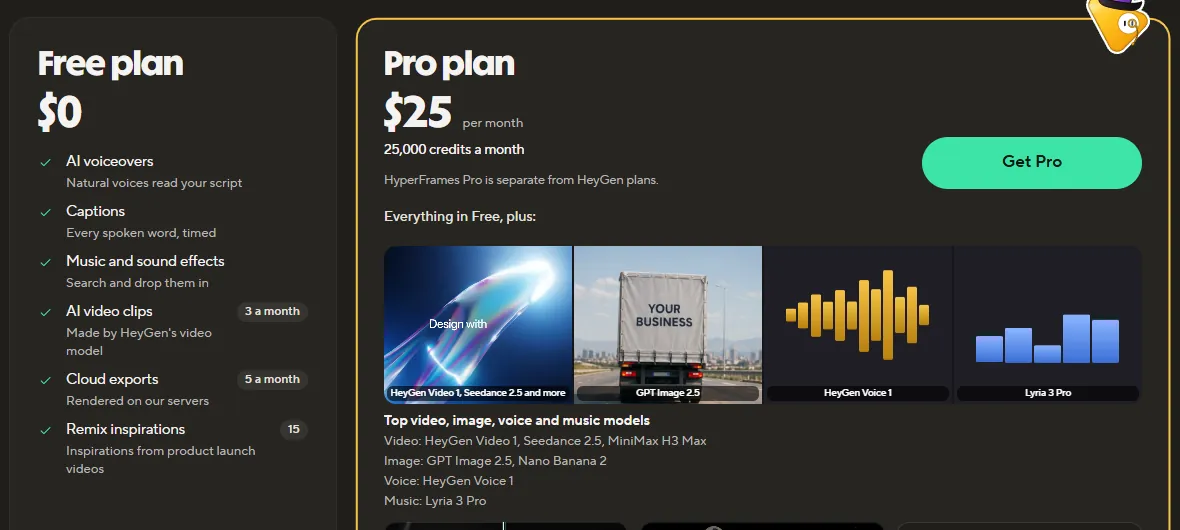
- HyperFrames Studio 桌面 App:免費方案 0 元,包含 AI 配音、每月 3 支 AI 影片片段、每月 5 次雲端輸出。
- Pro 方案每月 25 美元,每月 25,000 點,可以用 HeyGen Video 1、Seedance 2.5 等 AI 影片、圖片、配音、音樂模型。
- /style-sampling(五種現成風格)和 /reverse-any-video(把任何影片拆成可編輯的專案)是 Pro 功能。
07要注意
- 中文字型最好自己指定。內建的多是英文字型;想用固定的中文字型,就用 @font-face 指到專案裡的字型檔。我們用的是電腦內建的微軟正黑體,只在本機算圖有效,改用雲端算圖就要把字型檔放進專案。
- 算圖時間看電腦。12 秒的片我們花了 34 秒,其中一半是啟動瀏覽器的準備時間。
- 裝技能、更新技能是你自己的步驟:官方說 Claude 不該自己幫你裝,缺哪個它會告訴你。
- HyperFrames 的指令會送出使用統計(telemetry),官方寫明可以關閉。
- Reel 的音樂、配音要自己準備或另外加;我們的示範片是無聲的。
資料來源
下一支 Reel 想學什麼?
我每天測 Claude 和 AI 工具,把真的有用的做成 Reel。追蹤 @vivianlin.tech,新教學一出來就看得到。