
~/教學/EDIT.md
叫 Claude Code 用 Hyperframes 幫你剪片:逐字字幕、剪掉空白、重點加動畫,24 秒剪成 17 秒
免費開源的 Hyperframes 讓 Claude Code 幫你剪自己的影片:找出空白剪掉、加逐字亮起的字幕、重點處放大和標題卡,最後輸出 MP4。附完整指令和我們實測的數字。
在 Instagram 看這支 Reels留言關鍵字 #EDIT 就會收到這篇
我把一支 23.9 秒、中間卡了好幾段空白的影片丟給 Claude Code,叫它用 Hyperframes 剪。出來的版本是 16.9 秒:6 段空白剪掉了,字幕一個字一個字亮起來,重點那幾句還有放大和標題卡。Hyperframes 是 HeyGen 開源的影片工具(Apache-2.0 授權),本機算圖不用錢,Claude Code 有官方外掛。這篇是 Reels 裡 EDIT 那段的完整版:要準備什麼、怎麼裝、每一步要跟 Claude 說什麼,還有我們實測時踩到的地方。
01先看結果:23.9 秒剪成 16.9 秒
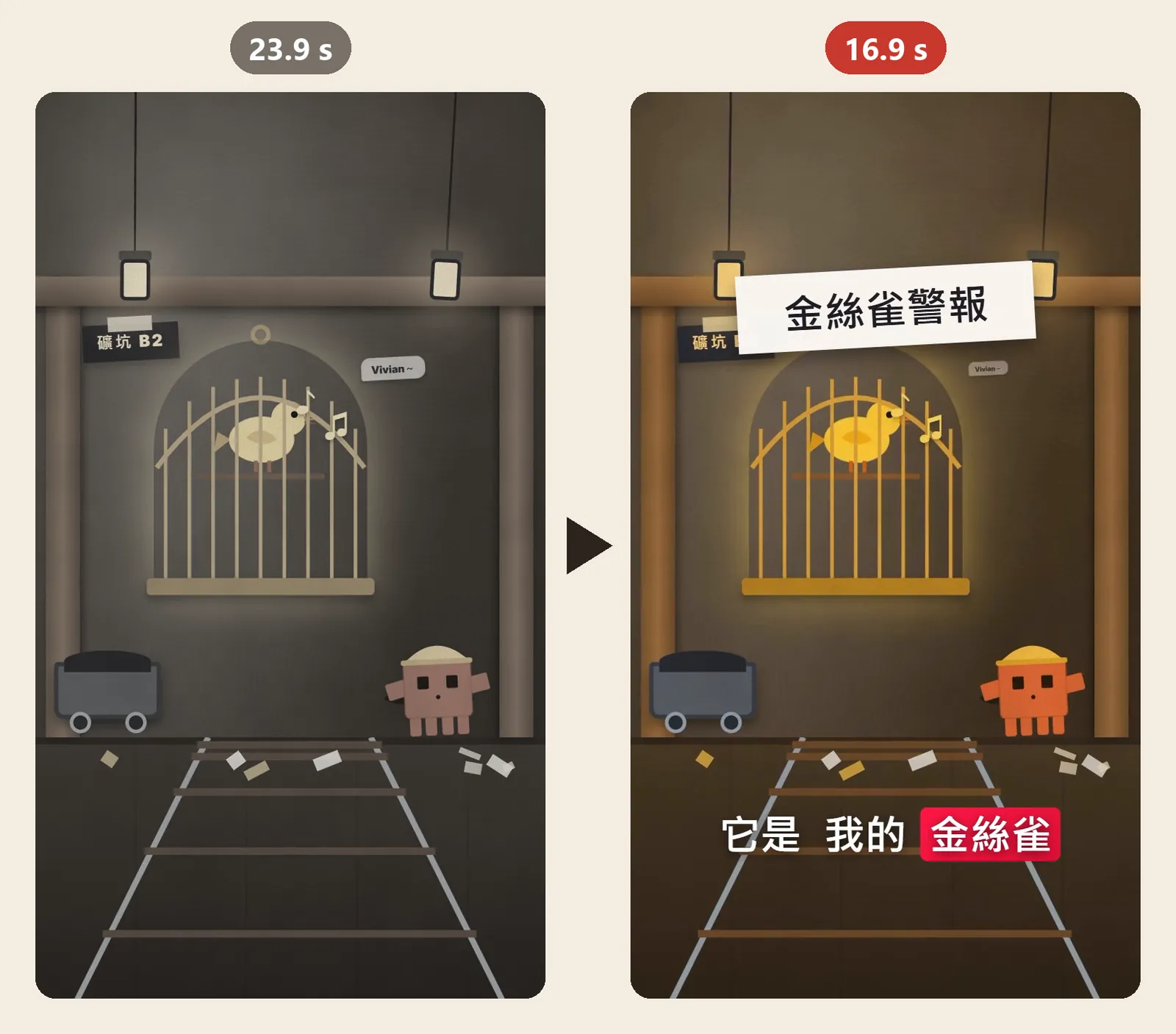
這兩張都是真的畫面:左邊是原始檔,右邊是 Hyperframes 算出來的 MP4 截圖。剪片的指令是 Claude Code 在我的電腦上跑的,用的是 Hyperframes 0.8.185(2026/10/23 實測)。
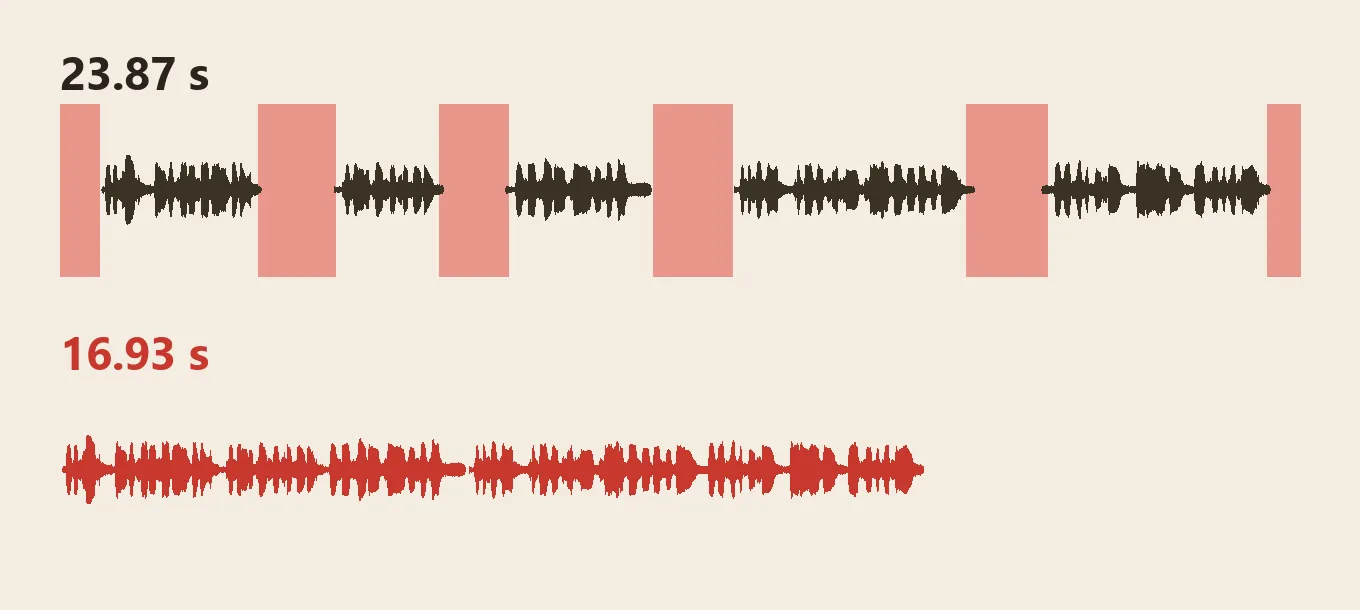
先說清楚一件事:這支原始影片是我們自己做的。我們的 Reels 本來就剪得很緊,沒有空白可以剪,所以我把自己的一段動畫拿來,在句子之間故意塞回 1 到 2 秒的停頓,假裝是一段沒剪過的素材。剪的過程和數字是真的,只有「空白」是我們放進去的。
- 準備好 Node.js 和 FFmpeg,在 Claude Code 裝 Hyperframes 外掛。
- 把影片丟給 Claude Code,一句話交代:加字幕、剪空白、重點加動畫。
- ① 字幕:一個字一個字亮起來(字幕來源要先搞定,下面會講)。
- ② 剪空白:它先量出哪裡沒聲音,再把太長的停頓剪掉。
- ③ 動畫:在你指定的那句推近鏡頭、放一張標題卡。
- ④ 檢查再輸出 MP4,不滿意就用講的改。
02開始前要準備的 3 樣東西
- Node.js 22 以上。官方 README 的 Requirements 寫的是 Node.js 22+。
- FFmpeg。README 一樣列為必備。
- Claude Code。這篇是用 Claude Code 做的;其他工具(Cursor、Gemini CLI 等)README 有連到官方的外掛說明。
node -v
ffmpeg -version
影片長度我建議先用 30 秒以內的短片試。我們的原始檔是 720×1280 的直式影片,23.9 秒。
03在 Claude Code 裝 Hyperframes 外掛
官方 README 的 Quick Start 給了兩行指令,在終端機照貼就好。
claude plugin marketplace add heygen-com/hyperframes
claude plugin install hyperframes@hyperframes
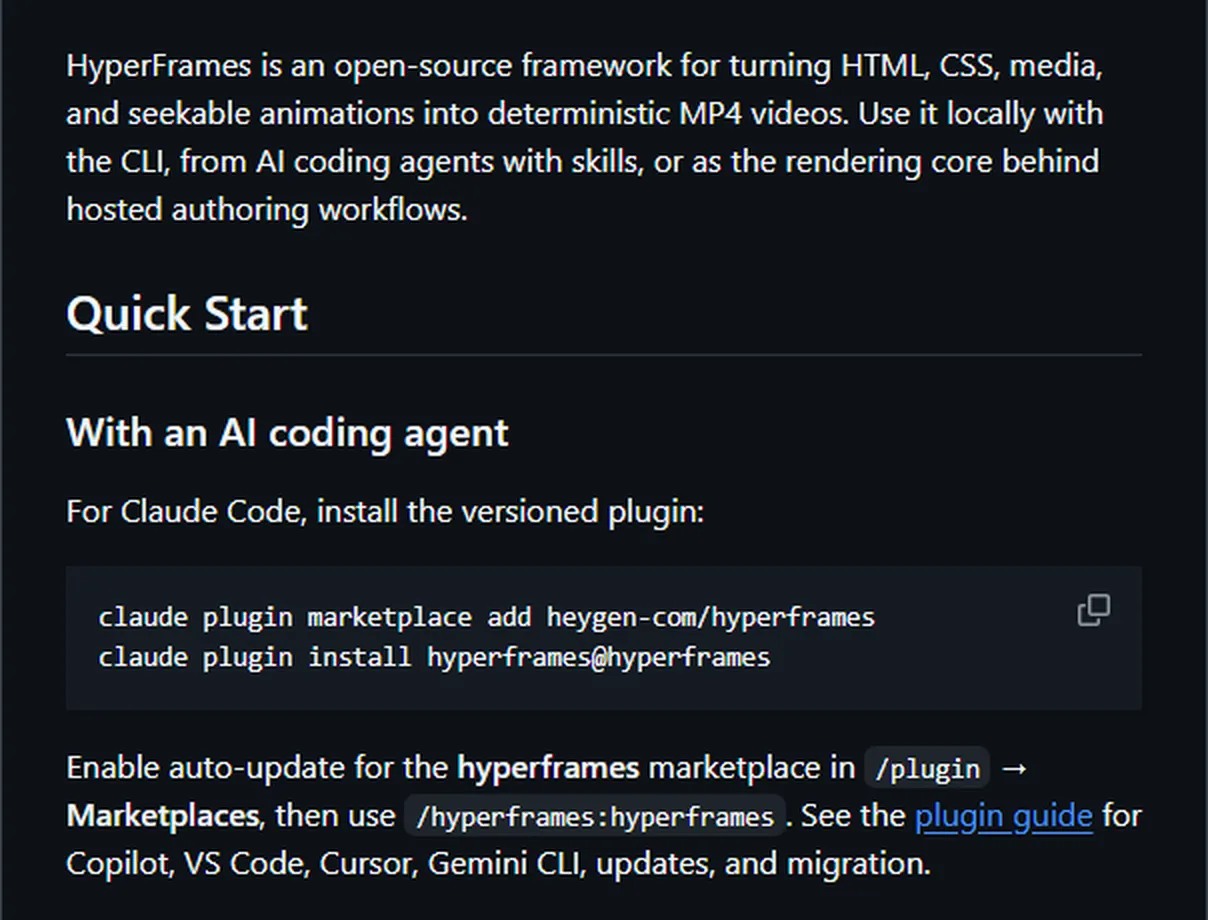
README 還說,可以在 Claude Code 裡打 /plugin → Marketplaces 打開自動更新,之後用 /hyperframes:hyperframes 叫它出來。
04一句話交代三件事
把影片放進你的專案資料夾,在 Claude Code 貼下面這句。[]裡的換成你的。
用 Hyperframes 剪[影片檔名.mp4]:
1. 加逐字字幕,用 caption-highlight 樣式,講到哪個字就亮哪個字。
2. 先找出所有空白,把超過[0.5]秒的停頓剪掉,每段前後留一點點氣口。
3. 在「[重點句 1]」推近鏡頭,在「[重點句 2]」放一張標題卡,寫「[標題文字]」。
最後檢查一遍,輸出 MP4。
Claude Code 會先開一個 Hyperframes 專案,把你的影片放進去。我們這一步它跑的是下面這行,跑完會報出影片的尺寸和長度。
npx hyperframes init edit-demo --video canary-raw.mp4
→ Video: 720x1280, 23.9s
05① 逐字字幕:講到哪個字,哪個字亮

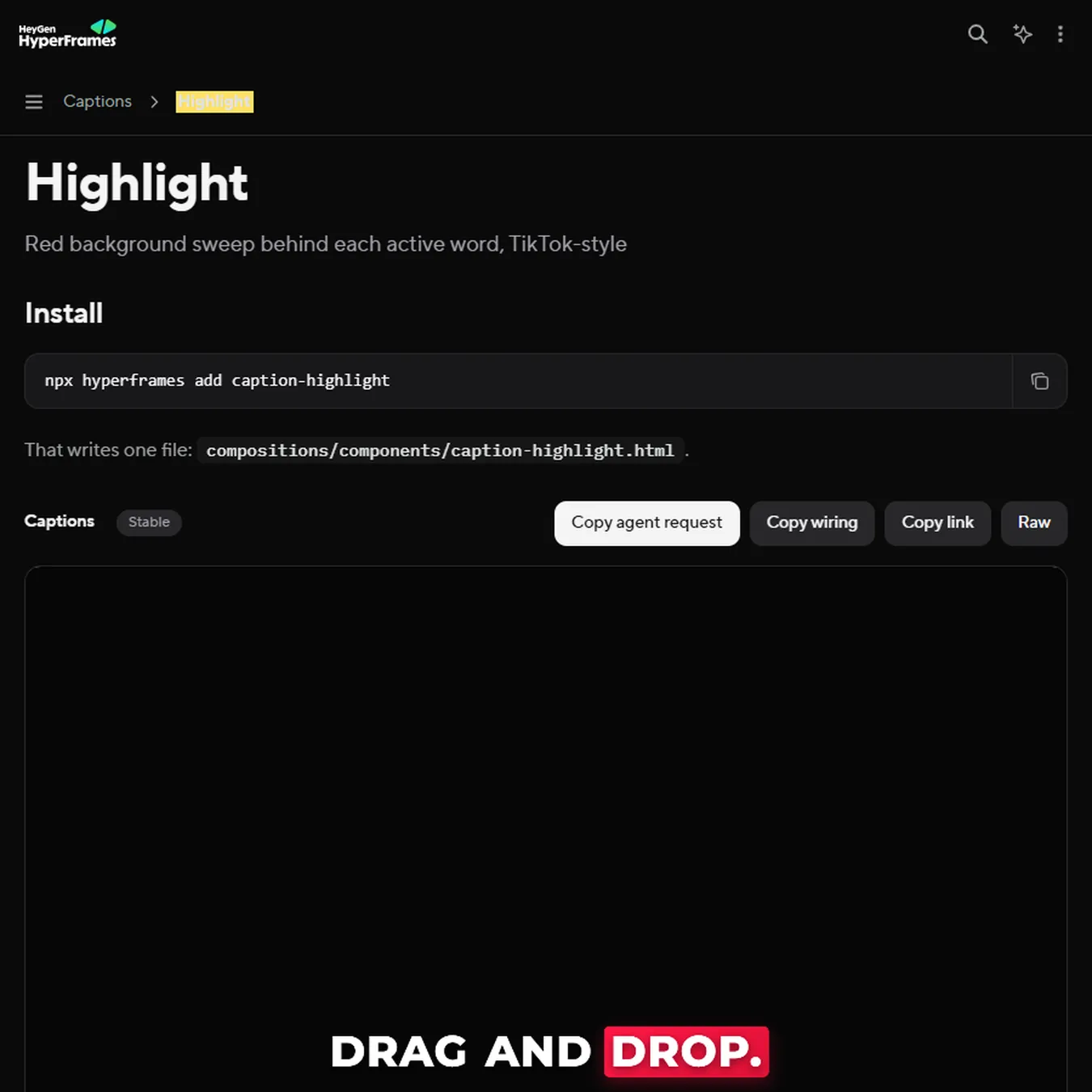
字幕樣式是 Hyperframes 官方元件庫裡的 Highlight(caption-highlight)。官方的說明是:每個正在講的字,背後掃過一條紅底。用下面這行就能裝進你的專案。
npx hyperframes add caption-highlight
重點來了:字幕要先有「每個字在幾秒講」的時間資料。Hyperframes 可以自己聽寫,但要靠 whisper.cpp(或 Parakeet)這類語音辨識引擎。在我們的 Windows 電腦上它沒有裝起來,用 transcribe 加 --language zh 跑,回報的是 whisper_unavailable。所以我們的字幕是匯入現成的 SRT 檔:我們自己配音時就有每個字的時間,轉成 SRT 給它。
npx hyperframes transcribe [你的字幕檔.srt]
- 已經有 SRT 或 VTT 字幕檔:直接用上面那行匯入。transcribe 也吃 .json。
- 沒有字幕檔、想讓它自己聽:先把 whisper.cpp 裝好。官方的 transcribe 說明裡,Whisper 模型選項是 tiny.en、base.en、small.en、medium.en、large-v3,預設 small.en 是英文專用;講中文的話記得指定語言和模型。這條路我們沒有實測。
06② 剪掉空白:先量,再剪
Hyperframes 有一個 audio 指令,可以量出一段聲音裡哪裡有聲、哪裡安靜。Claude Code 用它找空白,再決定剪哪幾段。
npx hyperframes audio canary-raw.mp4 --only silence --silence-db=-40
- 它在我們的原始檔裡找到 10 段安靜的地方。
- 其中 6 段長度在 0.5 秒以上,就是要剪的停頓。短的是講話中間自然的換氣,留著。
- 每段剪完前後各留 0.12 秒,聽起來才不會像被硬切。
- 剪完是 5 段影片接起來:23.87 秒變 16.93 秒,少了將近 7 秒。
先用 hyperframes audio 找出[影片檔名.mp4]裡所有的空白,列給我看:哪幾段超過[0.5]秒、各在幾秒。我確認後你再剪,每段前後留[0.12]秒。
07③ 重點加動畫:推近鏡頭、放標題卡

我給它三個重點:講到「Vivian」推近、講到「金絲雀」掉下一張「金絲雀警報」的紙卡標題、講到「被擠掉了」再推近一次。最上面那張結果圖右邊的標題卡,就是第二個重點。Claude 是用 GSAP 動畫寫進 Hyperframes 的 HTML 裡,時間點直接對字幕的時間。
講到「[關鍵字 1]」的時候,鏡頭慢慢推近到[畫面上的東西],講完再退回來。
講到「[關鍵字 2]」的時候,從上面掉下一張標題卡,寫「[標題文字]」,停 1.5 秒後淡出。
08④ 檢查、輸出 MP4,不滿意就用講的改
算圖前,Claude 會先跑一次 lint 檢查專案有沒有錯。我們這次 0 個錯誤,然後輸出 MP4。
npx hyperframes lint
npx hyperframes render -o [輸出檔名.mp4]
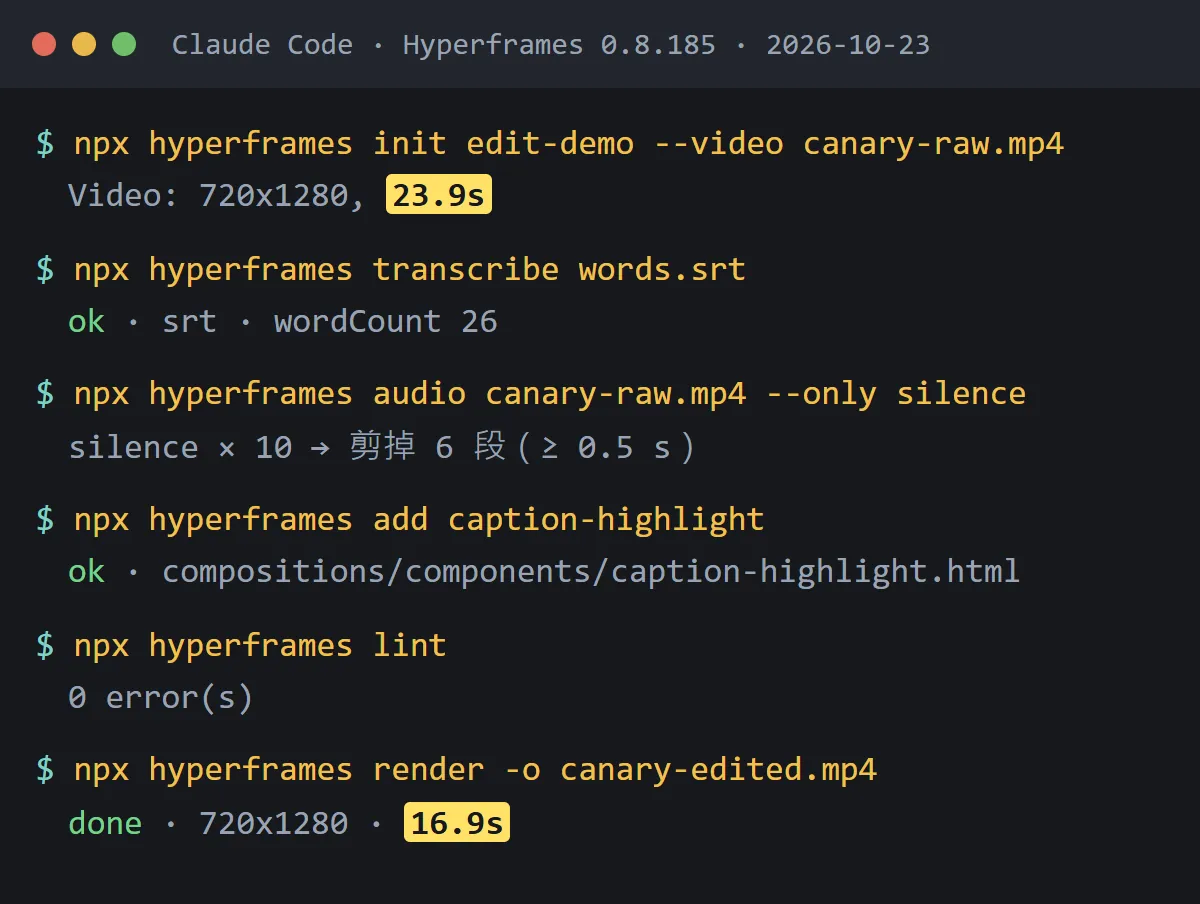
輸出的檔案是 720×1280、有聲音、16.93 秒。我們再用 FFmpeg 檢查一次,裡面已經沒有超過 0.4 秒的空白。
字幕再大一點。
第[幾]秒那裡放大一點。
標題卡換一個動畫,[例如:從左邊滑進來]。
改好再輸出一次 MP4。
09跟 Claude Motion 差在哪
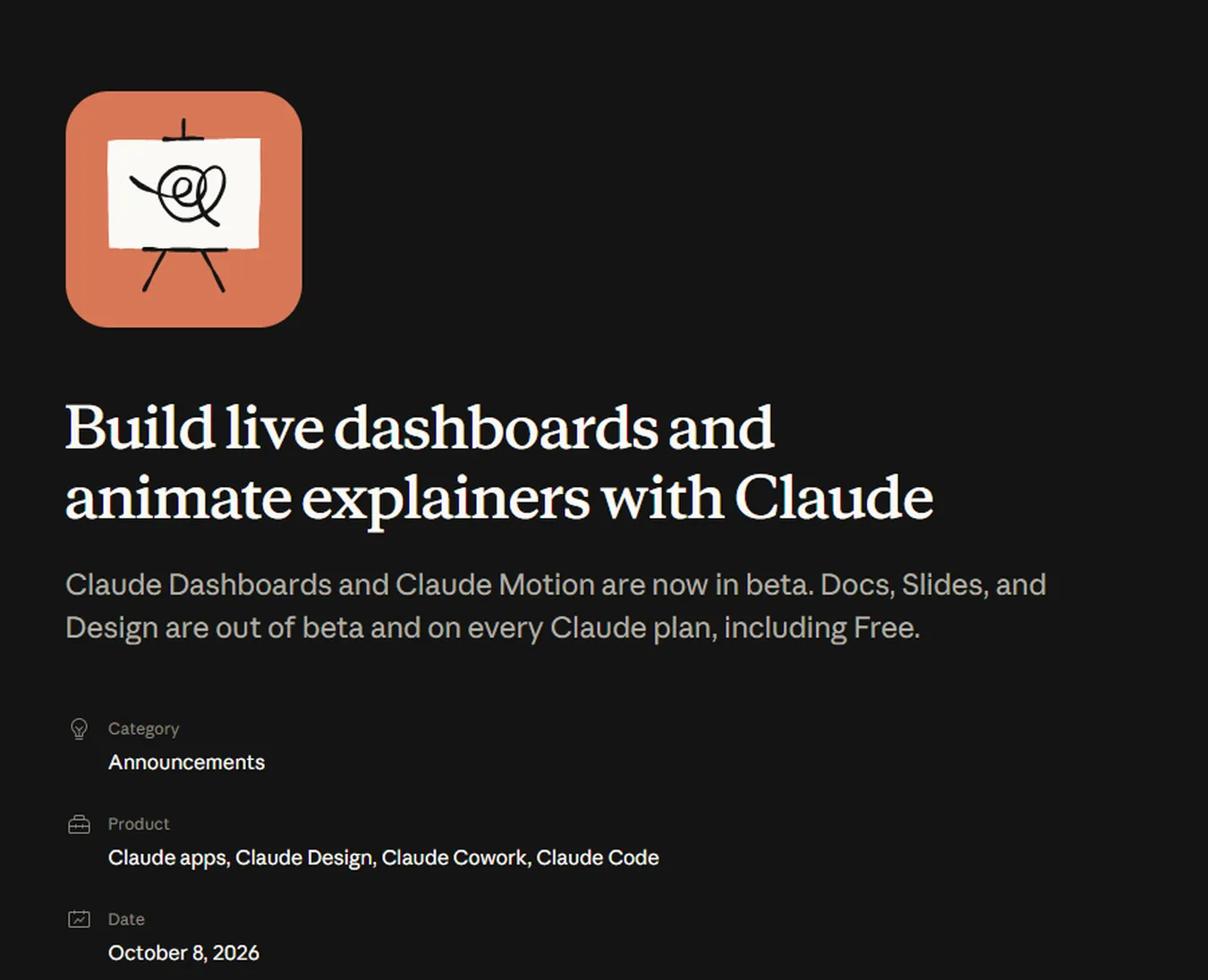
- Claude Motion:Anthropic 自己的功能,把你的內容變成短的動畫影片。官方說明寫的是 Team 和 Enterprise 方案的 beta。
- Hyperframes:開源工具,剪的是你自己的影片:字幕、剪空白、加動畫。它在你的電腦上跑,Claude Code 是幫你下指令的那個。
簡單說:想從一段內容生出動畫,看 Claude Motion;手上已經有一支影片要剪,用 Hyperframes。
10要注意
- 我們的原始影片是自己做的動畫,空白是故意塞進去的。真的用手機拍的影片,空白和雜音會更多,剪完記得自己從頭看一遍。
- 我們的字幕是匯入現成的 SRT,沒有用它的自動聽寫。自動聽寫要另外裝 whisper.cpp(或 Parakeet),中文準不準我們沒有測。
- 我們是讓 Claude Code 直接跑 Hyperframes 的指令,沒有走外掛。外掛的裝法照官方 README。
- 版本會變:我們用的是 0.8.185,2026/10/23 當天 npm 上最新是 0.8.186。指令或選項對不上時,以官方文件為準。
- 「免費」只指 Hyperframes 本身。Claude Code 要用你自己的 Claude 方案或額度。
- Claude Motion 的方案和 beta 狀態是 2026/10/23 查的,之後可能會改。
- 只從官方網址下載:github.com/heygen-com/hyperframes 和 hyperframes.heygen.com。
資料來源
- 官方 GitHub:heygen-com/hyperframes(README:Quick Start、Requirements、Apache-2.0;2026/10/23 查證)
- Hyperframes 官方元件:Highlight(caption-highlight;2026/10/23 查證)
- Hyperframes 官方文件
- npm:hyperframes(版本紀錄)
- Claude 官方公告:Build live dashboards and animate explainers with Claude(2026/10/8)
- Claude 說明中心:Claude Motion(Team、Enterprise beta;2026/10/23 查證)
下一支 Reel 想學什麼?
我每天測 Claude 和 AI 工具,把真的有用的做成 Reel。追蹤 @vivianlin.tech,新教學一出來就看得到。