~/教學/MARKETING.md
Google Pomelli 免費 AI 行銷工具:貼上網址,自動做出整套品牌貼文(台灣可用)
Google Labs 的 Pomelli 讀你的網站做出品牌 DNA,再想活動點子、產出可改的貼文,還能把產品照變棚拍。免費、台灣可用、只支援英文。三步教學和注意事項。
Google 出了一個免費的行銷工具,叫 Pomelli。你貼上自己的網站網址,它會讀懂你的品牌:字體、顏色、語氣和圖片,然後幫你想活動點子,直接做出一整套可以改、可以下載的社群貼文。2026 年還多了 Photoshoot,可以把一張手機拍的產品照變成棚拍照。這篇先給你看它做出來的成品,再一步一步教你怎麼用,最後是我覺得一定要知道的限制。
01先看結果:一個網站,做出一整套貼文
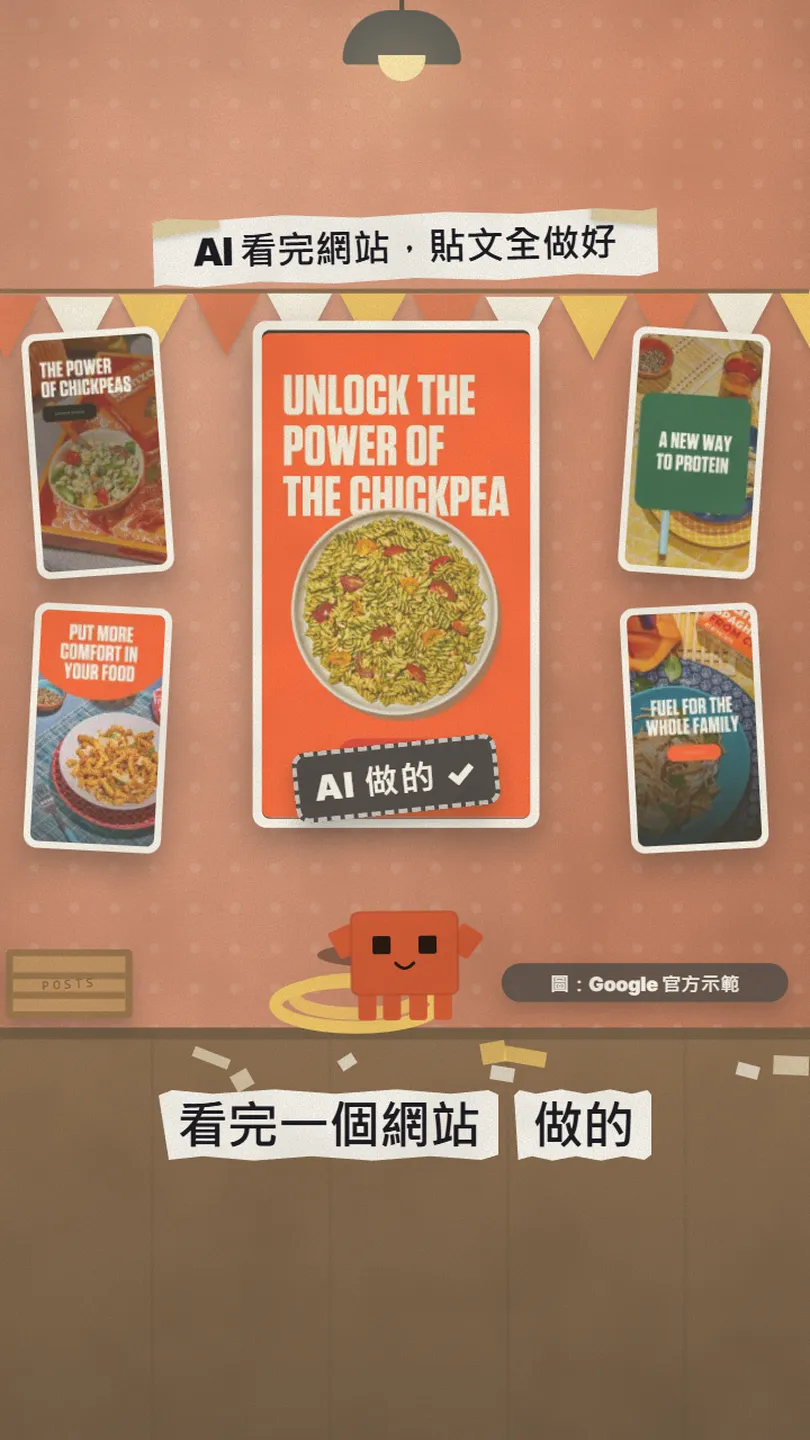
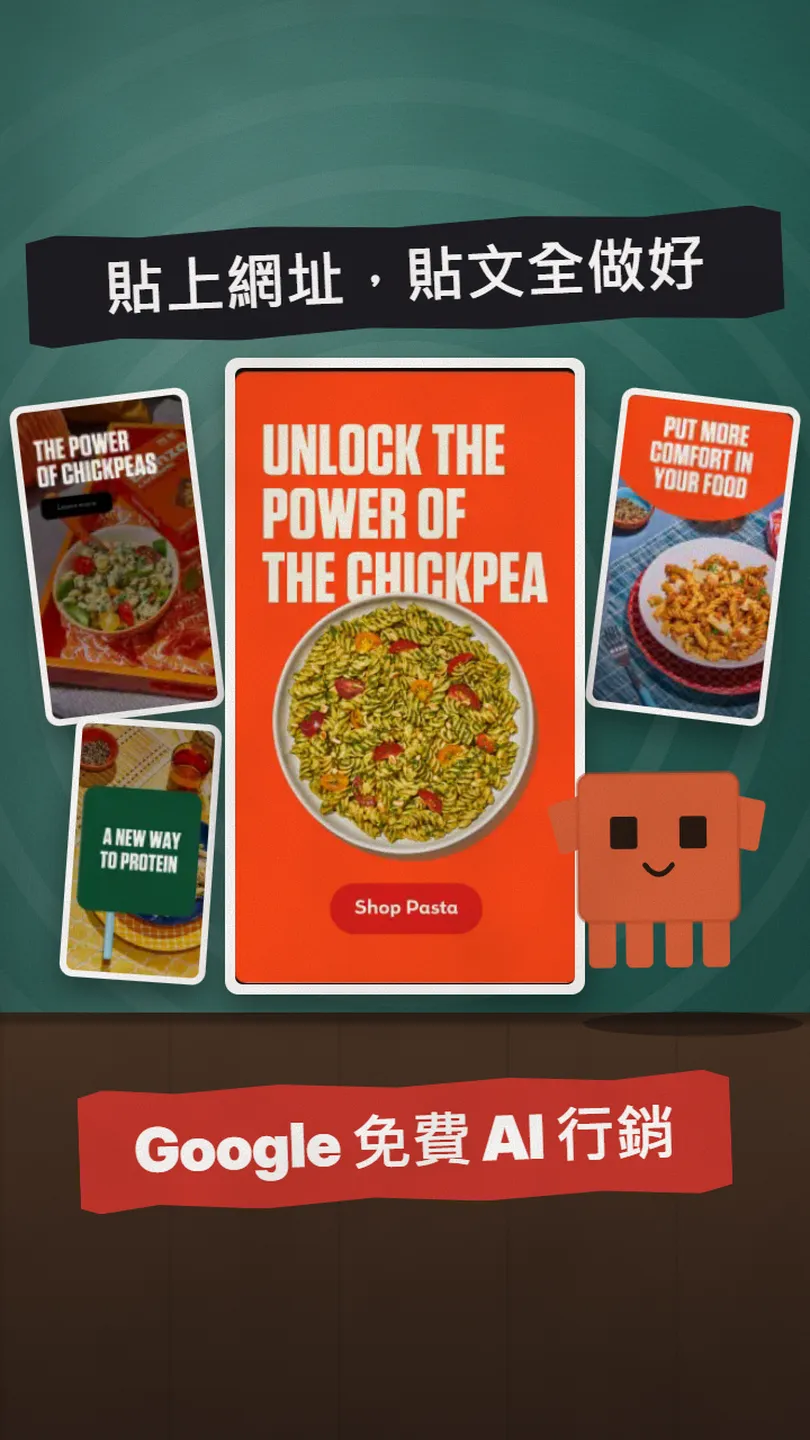
這幾張圖是 Google 在 Pomelli 發表文裡放的官方示範:示範品牌是一家鷹嘴豆義大利麵公司,Pomelli 讀完它的網站之後,自己想了 4 個活動方向,每個都配好了標題、圖片和按鈕。字體和顏色都跟品牌一致,因為它先從網站抓出了「品牌 DNA」。
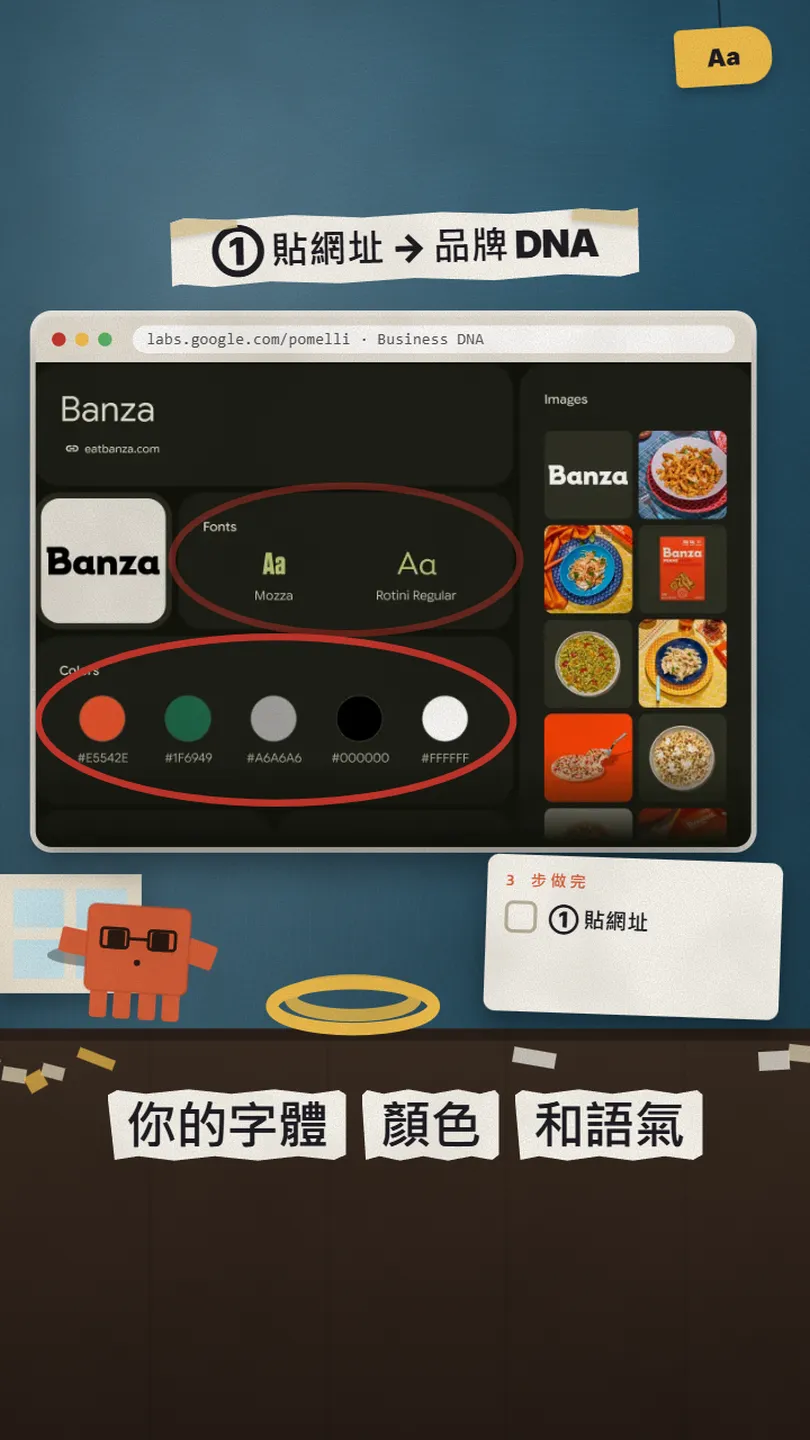
- ① 貼上網址:Pomelli 讀你的網站,做出品牌 DNA(字體、顏色、語氣、圖片)。
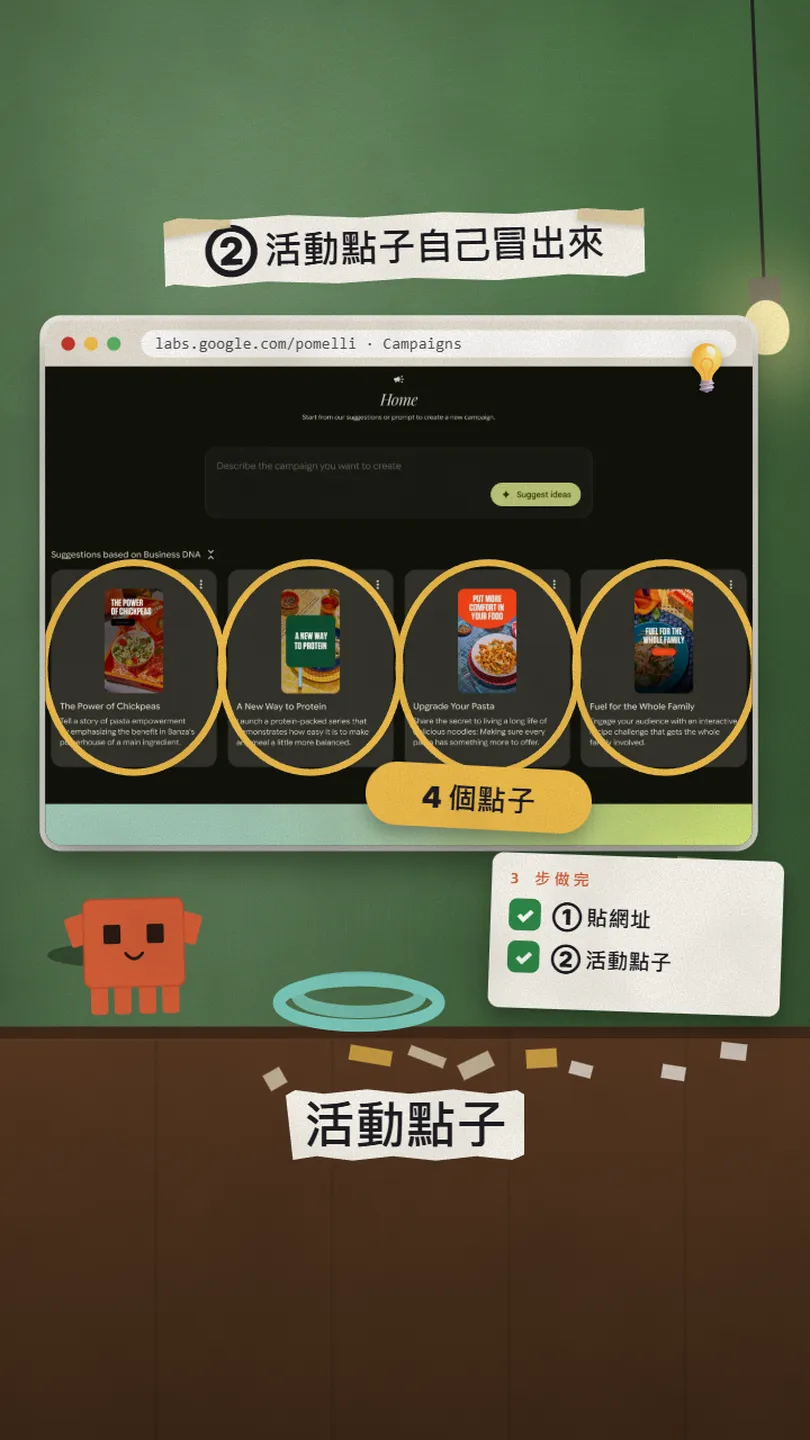
- ② 活動點子:它依照品牌 DNA 幫你想好活動,也可以自己打一句。
- ③ 改好下載:標題、圖片、按鈕都能改,下載就能發到 IG、FB、TikTok。
- 加碼 Photoshoot:一張普通產品照,變成棚拍和生活感照片。
02開始之前:誰能用、要不要錢
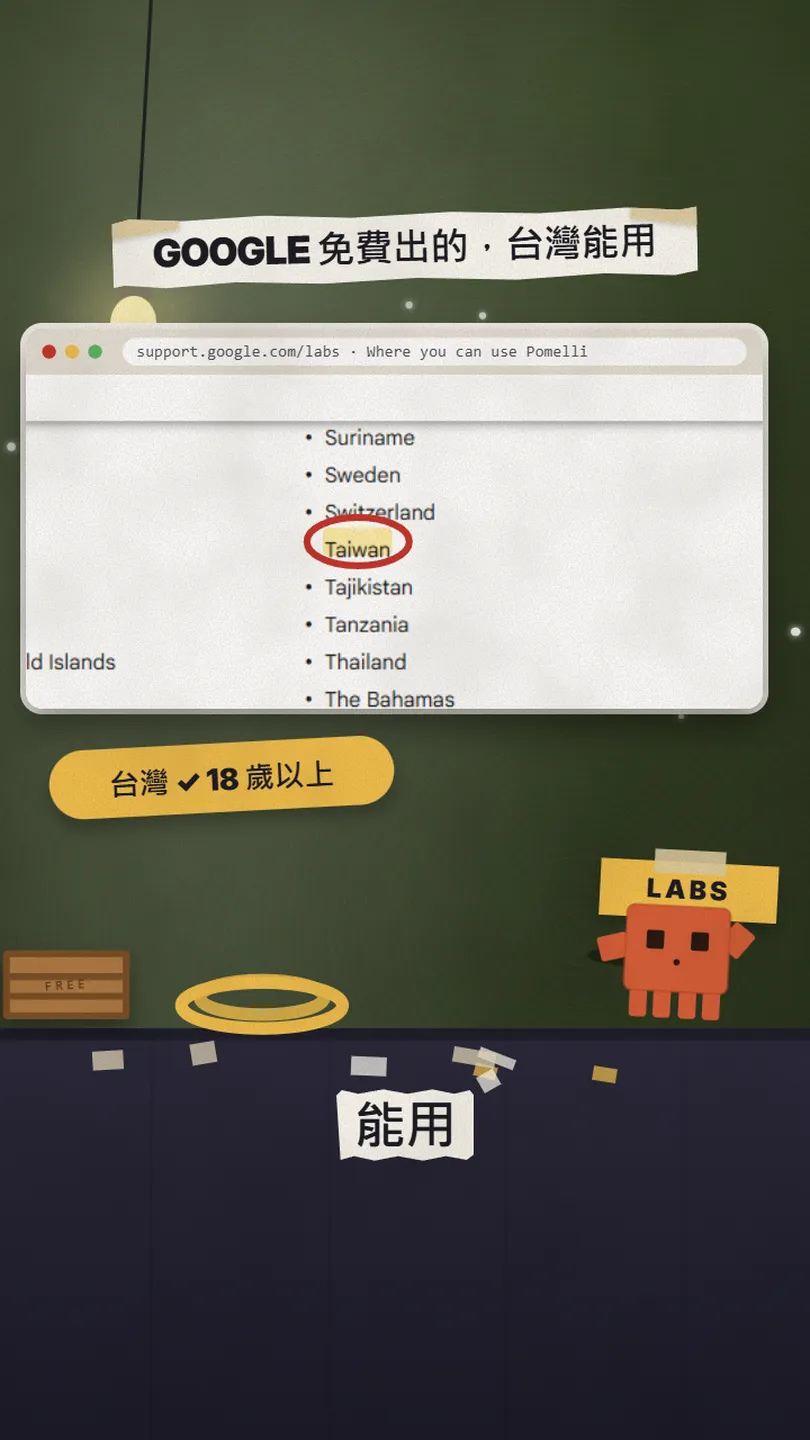
Pomelli 是 Google Labs 和 Google DeepMind 做的實驗產品,2025 年 10 月 28 日推出時只開放美國、加拿大、澳洲和紐西蘭。我在 2026/10/27 查 Google 說明中心:現在約 200 個國家和地區可以用,台灣在清單上(香港不在),要 18 歲以上,目前只支援英文。
價錢:官方 FAQ 寫「目前可以免費使用」,可以生成好幾百次圖片和影片,之後如果上限有變動,會更新在說明中心。
- 用電腦或手機打開 labs.google.com/pomelli,按 Let's get started。
- 用 Google 帳號登入。公司的 Google Workspace 帳號登不進去的話,請管理員開權限,或直接用 @gmail.com 帳號。
- 準備好你的網站網址。沒有網站也可以(下面第一步會講)。
- Pomelli 官方頁面 — Google Labs
- Where you can use Pomelli — 可用國家和語言
03① 貼上網址,做出品牌 DNA
- 在歡迎頁按 Let's go。
- 輸入你的網站網址。如果你有 Google 商家檔案,它會一起拿來用;不想要就取消勾選。
- 按 Continue。Pomelli 會分析你的網站,官方說最多要 8 分鐘。
- 檢查它做出的品牌檔案(Business Profile):字體、顏色、品牌價值、圖片。不對就直接改,或在右邊打字叫 Pomelli Agent 幫你改。
Our tone of voice is [warm, playful and simple]. Our main customers are [young parents in Taipei]. Please use [our green #1F6949 as the main colour] and remove [the stock photos of the office] from our images.
04② 讓它幫你想活動點子
- 左邊選 Campaigns。
- 看它依品牌 DNA 建議的點子,挑一個;或在輸入框打你自己的活動想法。
- 想主打某個商品:在輸入框選 Product,挑商品,再按 Generate。
- 看一下它寫的活動簡介(Campaign brief),要改就改,按 Confirm。
A [Christmas] campaign for [our handmade candles]. Goal: [get people to order before Dec 15]. Audience: [office workers buying small gifts]. Tone: [cosy and friendly]. Make [4] posts for Instagram in 9:16.
05③ 標題、圖片都能改,下載就能發
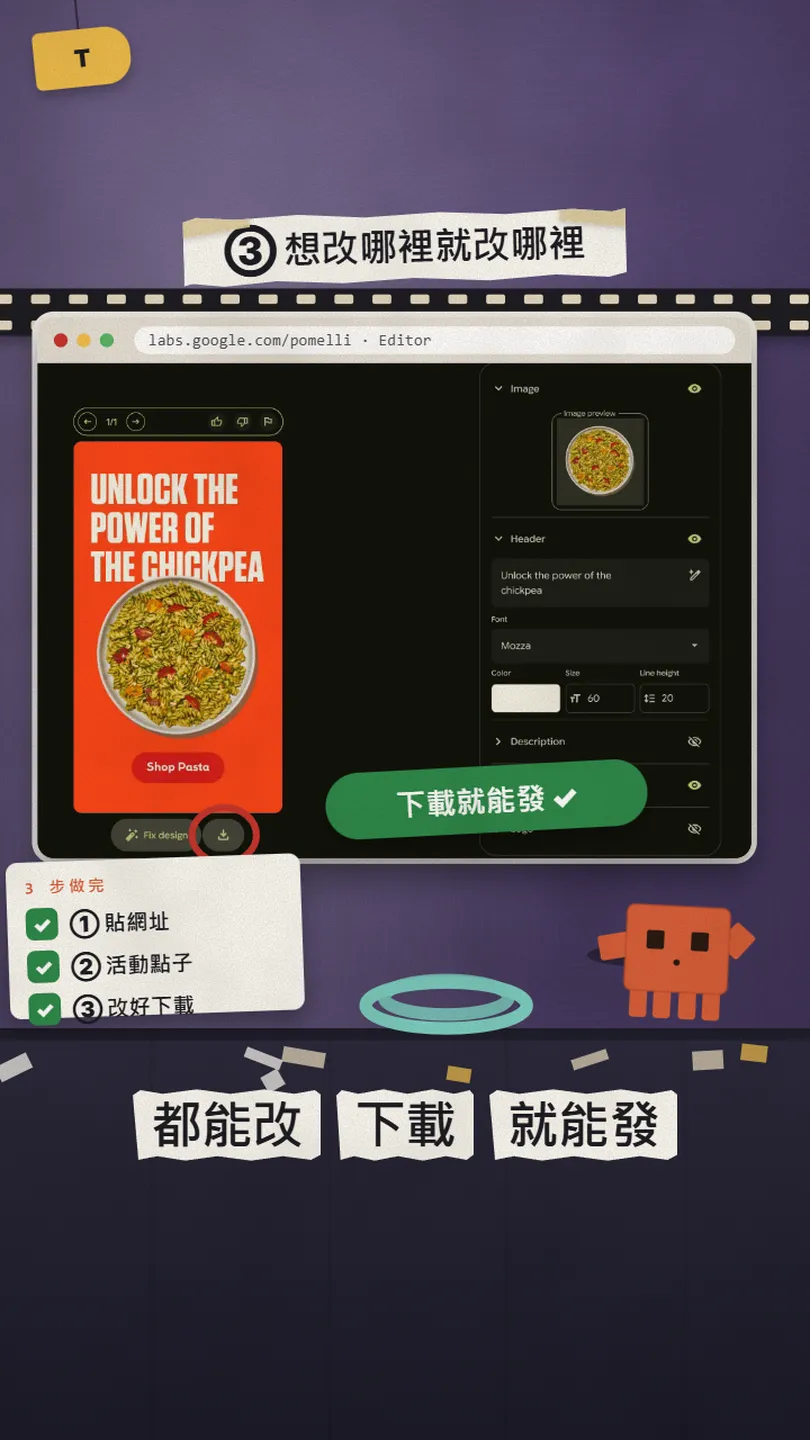
- 點任一張產出的圖,打開編輯器。
- 換圖片:重新生成一張,或從品牌檔案的圖片裡挑。
- 改標題、說明文字和按鈕(call to action),調整字體大小和顏色。
- 版面跑掉就按 Fix layout。
- 想要動態版:滑到圖上按 Animate(只有 9:16 直式可以)。
- 滿意了就下載,發到 IG、FB、TikTok、YouTube、LinkedIn 都可以。
06加碼 Photoshoot:產品照變棚拍
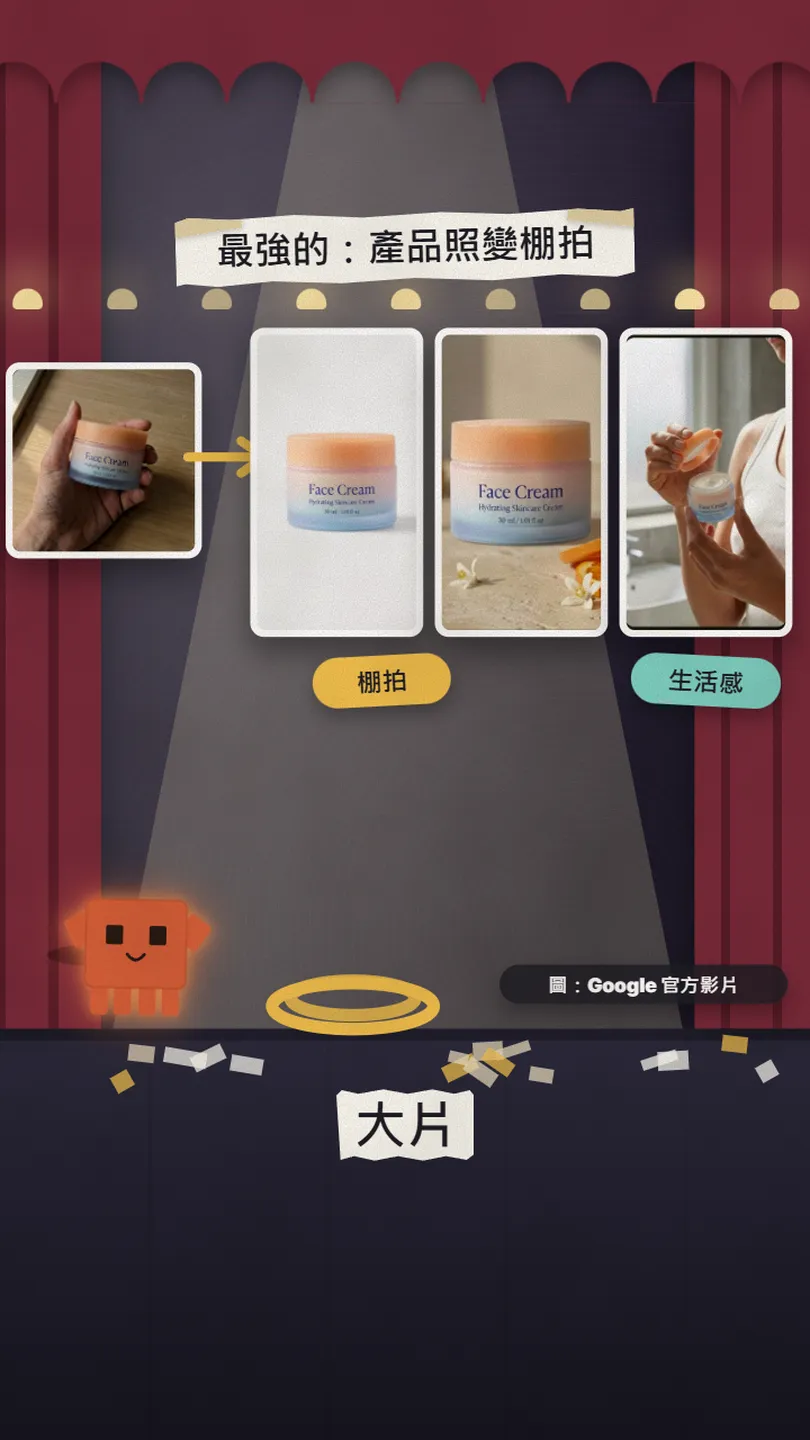
Photoshoot 是 2026 年 2 月加進來的功能。官方的說法是:把簡單的產品照,變成專業的棚拍和生活情境照,而且會自動套用你的品牌風格。
- 先做好品牌檔案(第一步)。
- 左邊選 Photoshoot → Create a product Photoshoot。
- 選你的產品照片,按 Choose Templates,最多選 6 個模板(也可以自己加風格)。
- 按 Generate。不滿意就在右邊打字說要怎麼改。
- 要動態圖就按 Animate,可以下載 MP4 或 GIF;也可以按 Create Campaign,直接拿去做活動。
07要注意
- 目前只支援英文:活動點子、標題、文案都是英文。要做中文貼文,下載後自己換字,或只拿它的圖。
- AI 可能改到產品細節:官方提醒顏色、標誌、材質可能被改,發佈前每張都要自己看過。
- 免費額度是「目前」:官方說可以生成好幾百次,之後有變動會更新在說明中心。
- Google 示範的貼文和 Photoshoot 圖片是官方的展示素材,官方影片也註明結果僅供示意,你的網站跑出來會不一樣。
- 別上傳你沒有權利使用的圖片或內容。
資料來源
- Google Labs:Pomelli 官方頁面(2026/10/27 查核)
- Google 說明中心:Get started with Pomelli(FAQ:免費、好幾百次生成、Workspace;2026/10/27)
- Google 說明中心:Where you can use Pomelli(台灣、18 歲以上、只支援英文;2026/10/27)
- Google 說明中心:Build your Business Profile & Catalog(2026/10/27)
- Google 說明中心:Create Campaigns in Pomelli(2026/10/27)
- Google 說明中心:Create Photoshoots in Pomelli(2026/10/27)
- Google 部落格:Pomelli 發表文(2025/10/28)
- Google Labs 官方影片:Introducing Pomelli Photoshoot(2026/2/18)
下一支 Reel 想學什麼?
我每天測 Claude 和 AI 工具,把真的有用的做成 Reel。追蹤 @vivianlin.tech,新教學一出來就看得到。