~/教學/PHONE.md
Google 開源的 ARTEMIS:讓 Claude Code 用你的 Android 手機,一句話開地圖、播歌、回報結果
ARTEMIS 是 Google 免費開源的工具,讓 AI 像人一樣滑 Android 手機,還能接進 Claude Code。附準備清單、安裝指令、第一句怎麼說,和 iPhone 還不能用的限制。
打一句話,AI 就自己滑手機:開地圖排路線,再去播一首歌。這是 Google 在 GitHub 上開源的免費工具 ARTEMIS 的官方示範。它像人一樣看螢幕、自己點、自己打字,還會列待辦一步一步打勾;而且自帶 MCP,Claude Code 接得上。先說限制:只支援 Android 手機或模擬器,iPhone 還不行。這篇是 Reels 裡 PHONE 那支影片的完整版,資料在 2026 年 10 月 27 日照官方 GitHub 查過。
01先看結果:一句話,手機自己動起來
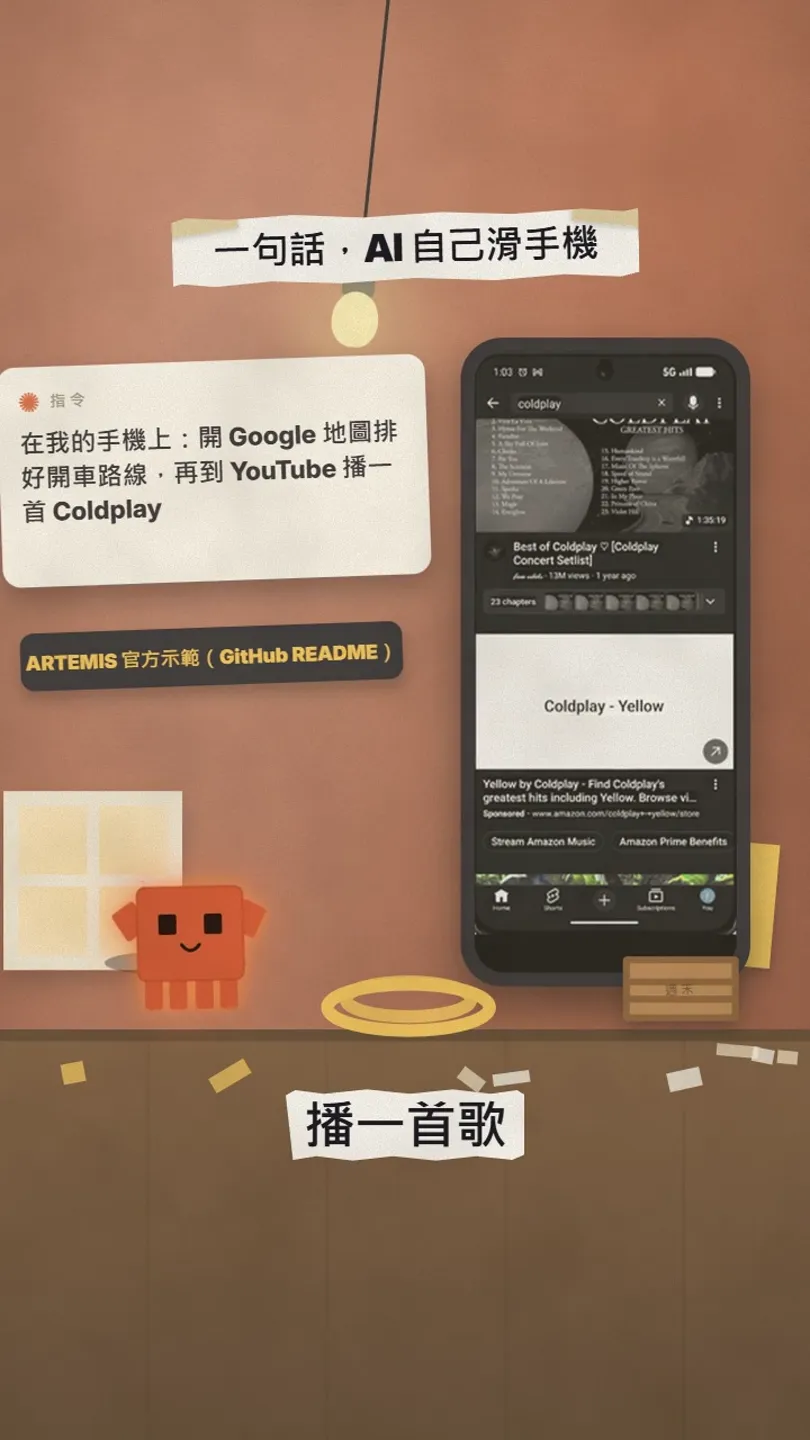
ARTEMIS 是 Google 在 GitHub 上開源的免費工具(Apache-2.0)。它讓 AI 像人一樣用一支真的 Android 手機:看螢幕、點按鈕、打字、滑動,做完把結果回報給你。官方 README 的示範裡,一句話就讓它在 Google 地圖排好一條多站的開車路線、算出總時間,再打開 YouTube 播 Coldplay。它自帶 MCP 伺服器,所以 Claude Code 也能直接叫它做事。
看完這篇你會拿到:
- 它能做什麼、不能做什麼(先說:iPhone 還不行)。
- 開始前要準備的 5 件事清單。
- 官方 README 的安裝指令,Windows 和 Mac 都有。
- 怎麼接進 Claude Code,第一句可以怎麼說。
- 安全上要注意的地方。
02ARTEMIS 怎麼做到的
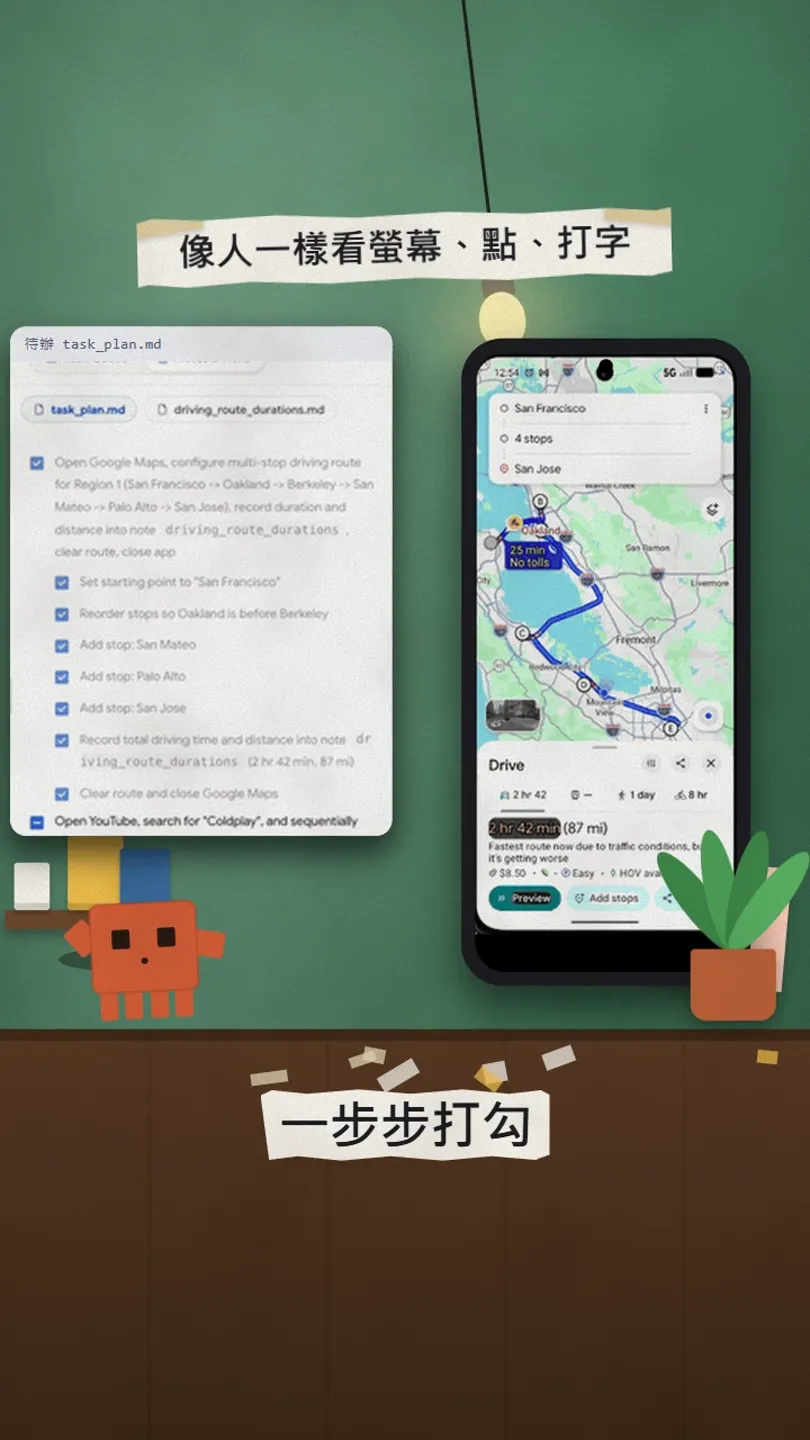
它會讀手機畫面的結構(哪裡是按鈕、哪裡是輸入框),讀不到的就用截圖和視覺模型找位置,然後一步一步點下去。它有兩種模式:Flash 反應快,每步大約 3–5 秒,適合簡單的例行操作;Pro 會先寫計畫、每一步都先檢查再動手,最後還有一份報告,每步大約 15–40 秒,適合長的流程。
03開始前:準備這 5 件事
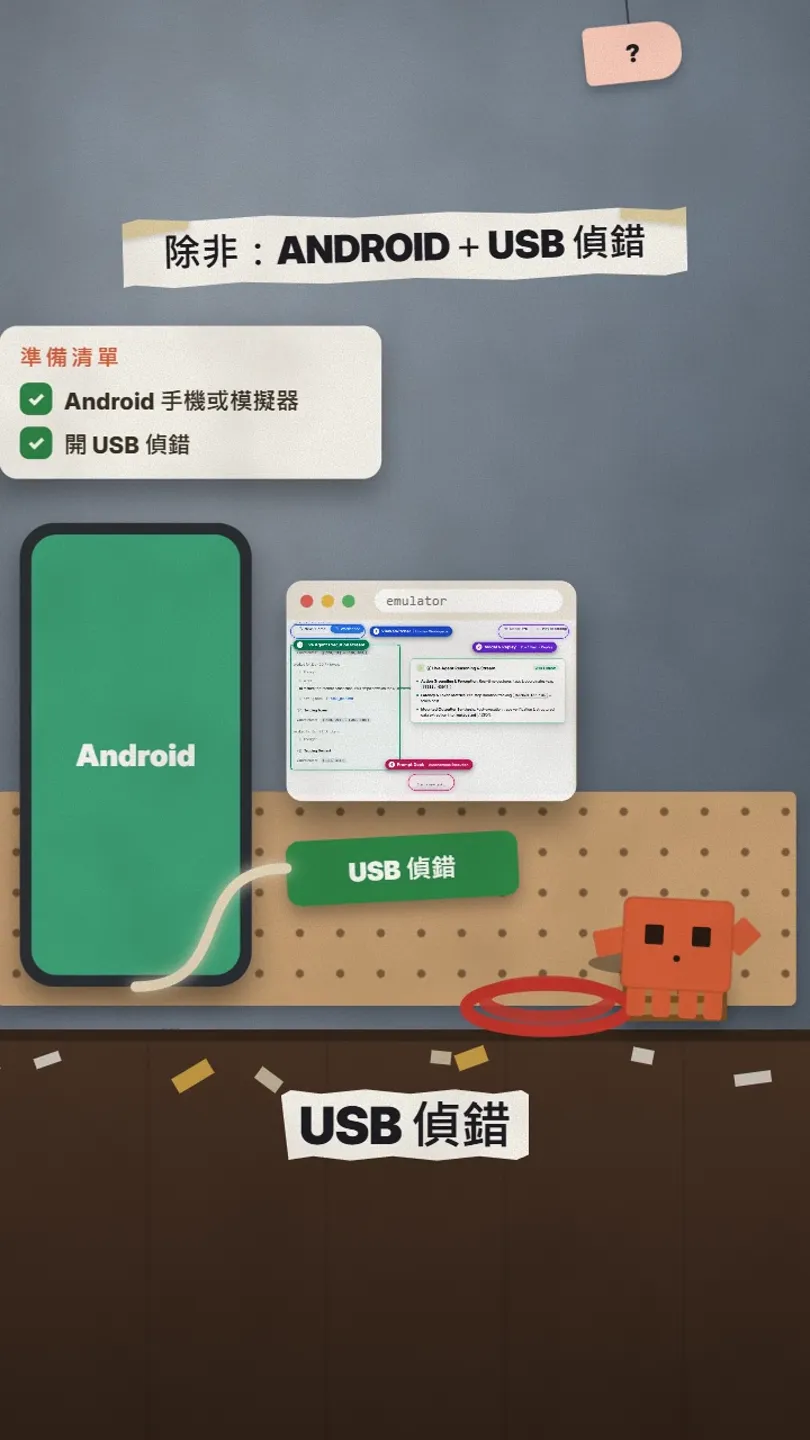
- 一支 Android 手機,或電腦上的 Android 模擬器。iPhone 目前不支援(iOS 在官方的 Roadmap 上)。
- 手機打開 USB 偵錯:設定 → 關於手機 → 版本號碼連按 7 次,開啟開發人員選項,再打開 USB 偵錯(選單名稱依品牌略有不同),用 USB 線接上電腦。
- 電腦裝好 Git。其他的 ADB、scrcpy、FFmpeg 和 Python 套件,start 腳本會幫你裝。
- 一組 AI 的 API 金鑰:Gemini、OpenAI、Anthropic、OpenRouter、xAI 擇一,ARTEMIS 用它來看懂畫面。用 API 要另外付費,依各家計價。
- Claude Code(想讓 Claude Code 指揮它的話)。
04安裝:跑一次 start,填一組金鑰
git clone https://github.com/google/artemis.git
cd artemis
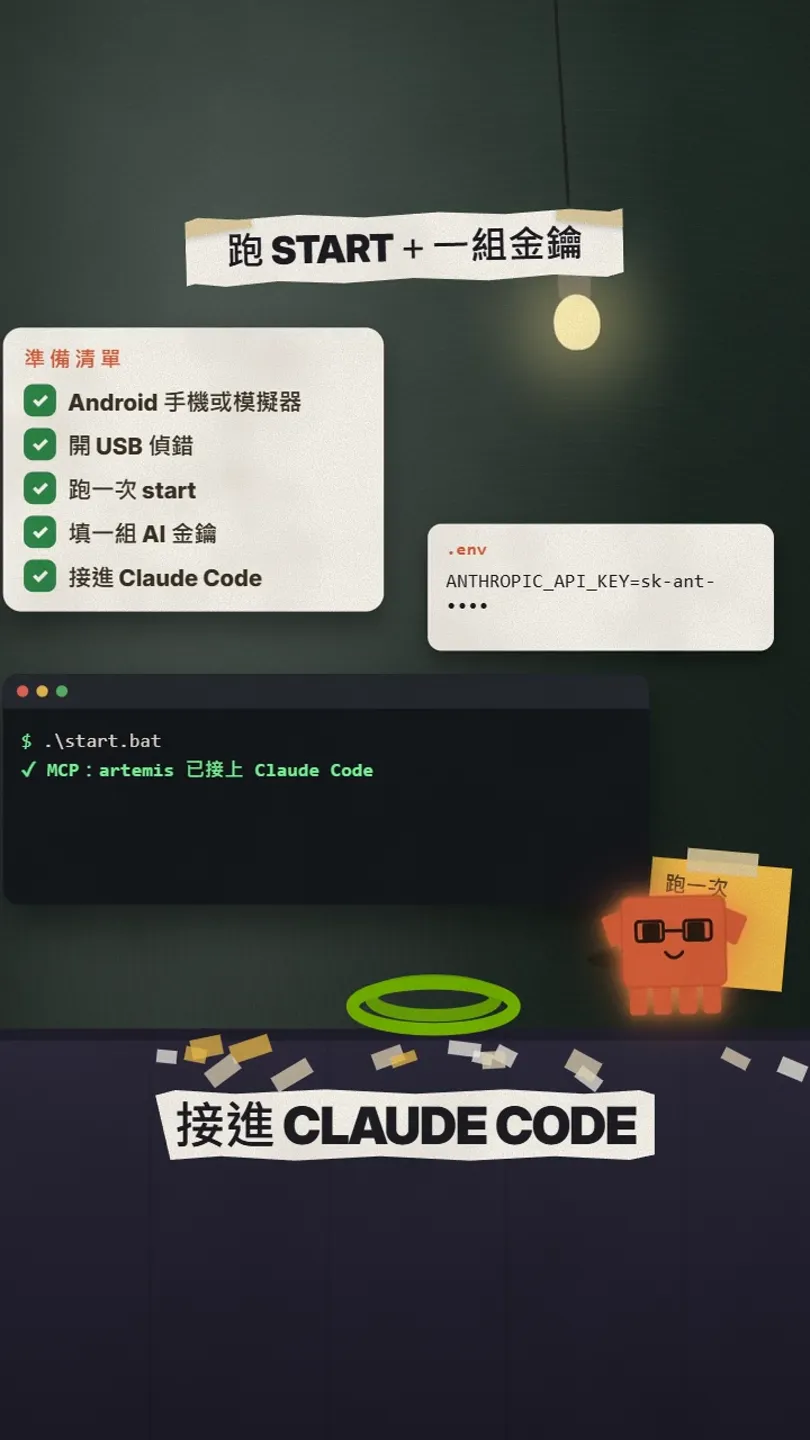
.\start.bat
git clone https://github.com/google/artemis.git && cd artemis
./start.sh
- 第一次跑,它會自動安裝 ADB、scrcpy、FFmpeg 和 Python(uv)的套件。
- 它會問你要不要把 MCP 設定和規則裝進你的 AI 工具,選 Claude Code。
- 把 artemis 資料夾裡的 .env.example 複製成 .env,填一組金鑰,例如 ANTHROPIC_API_KEY=你的金鑰。
- 瀏覽器會打開 http://localhost:8000:裡面有連手機的精靈、手機畫面同步、可以直接下指令的面板和重播。
uv run artemis mcp --install claude
05第一句可以這樣說
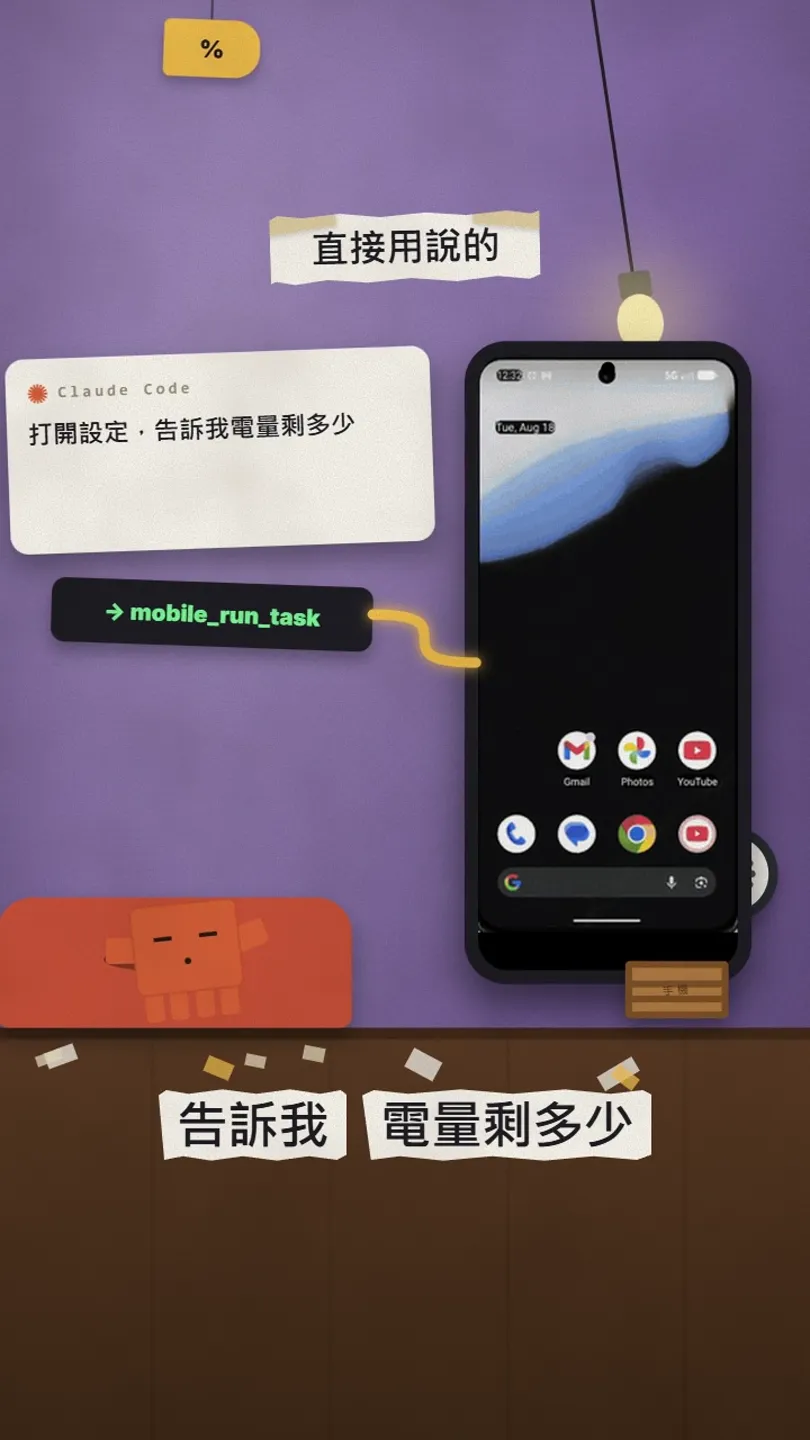
接好之後,在 Claude Code 直接用中文說要手機做什麼。Claude Code 會呼叫 ARTEMIS 的 MCP 工具(例如 mobile_run_task 執行任務、mobile_get_device_state 看手機狀態),做完把結果和截圖回給你。
在我連接的 Android 手機上:打開設定,找到電池,告訴我現在的電量。
在我的手機上:打開 Google 地圖,排一條從[台北車站]到[淡水]的開車路線,告訴我要多久;然後打開 YouTube 搜尋[一首歌]並播放。
uv run artemis run "Open Settings, find Battery and tell me current level" --profile flash
06要注意
- 只支援 Android;iPhone 現在不行。
- 它會真的操作你的手機。付款、刪除、寄信這類不能回頭的事,不要交給它自動做,或在旁邊盯著。
- API 金鑰等於錢包,不要貼到別人看得到的地方;.env 檔不要上傳到 GitHub。
- 用完記得把 USB 偵錯關掉。
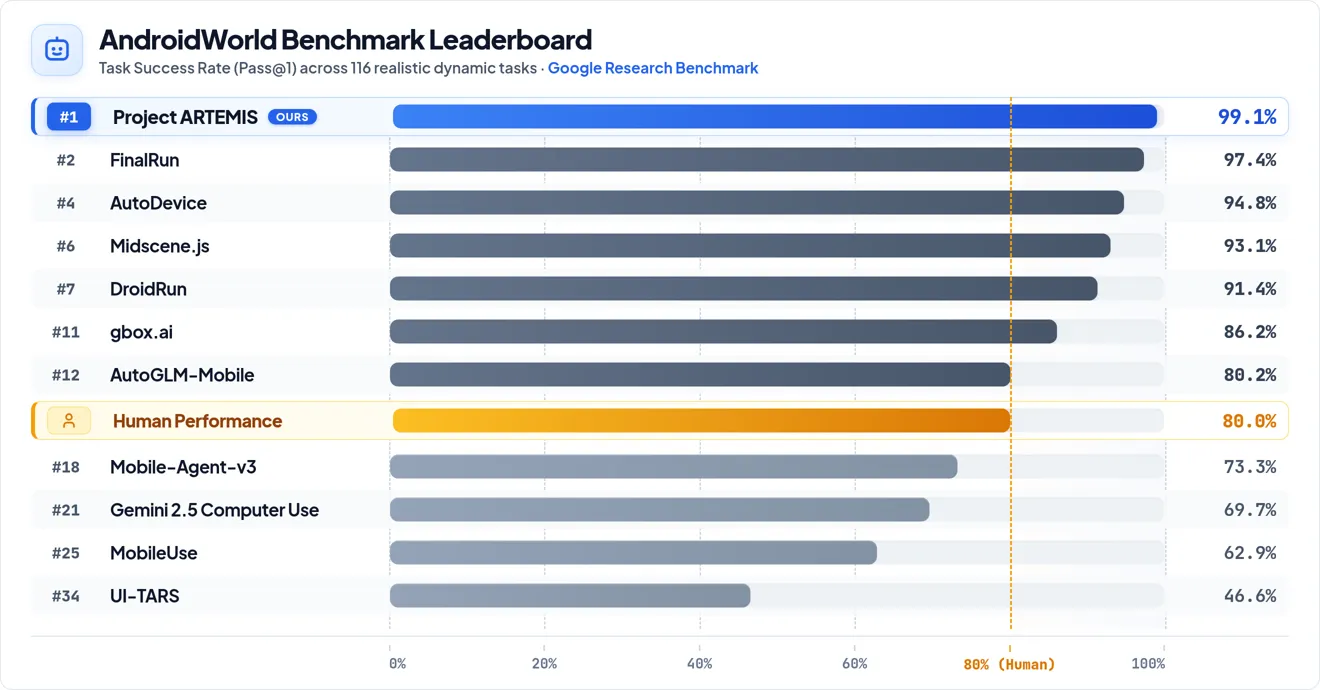
- 99% 成功率是專案自己公布的測試成績,不代表每個 App 都順。
- 只從官方的 github.com/google/artemis 下載,名字很像的倉庫不要裝。
資料來源
下一支 Reel 想學什麼?
我每天測 Claude 和 AI 工具,把真的有用的做成 Reel。追蹤 @vivianlin.tech,新教學一出來就看得到。