~/教學/TV.md
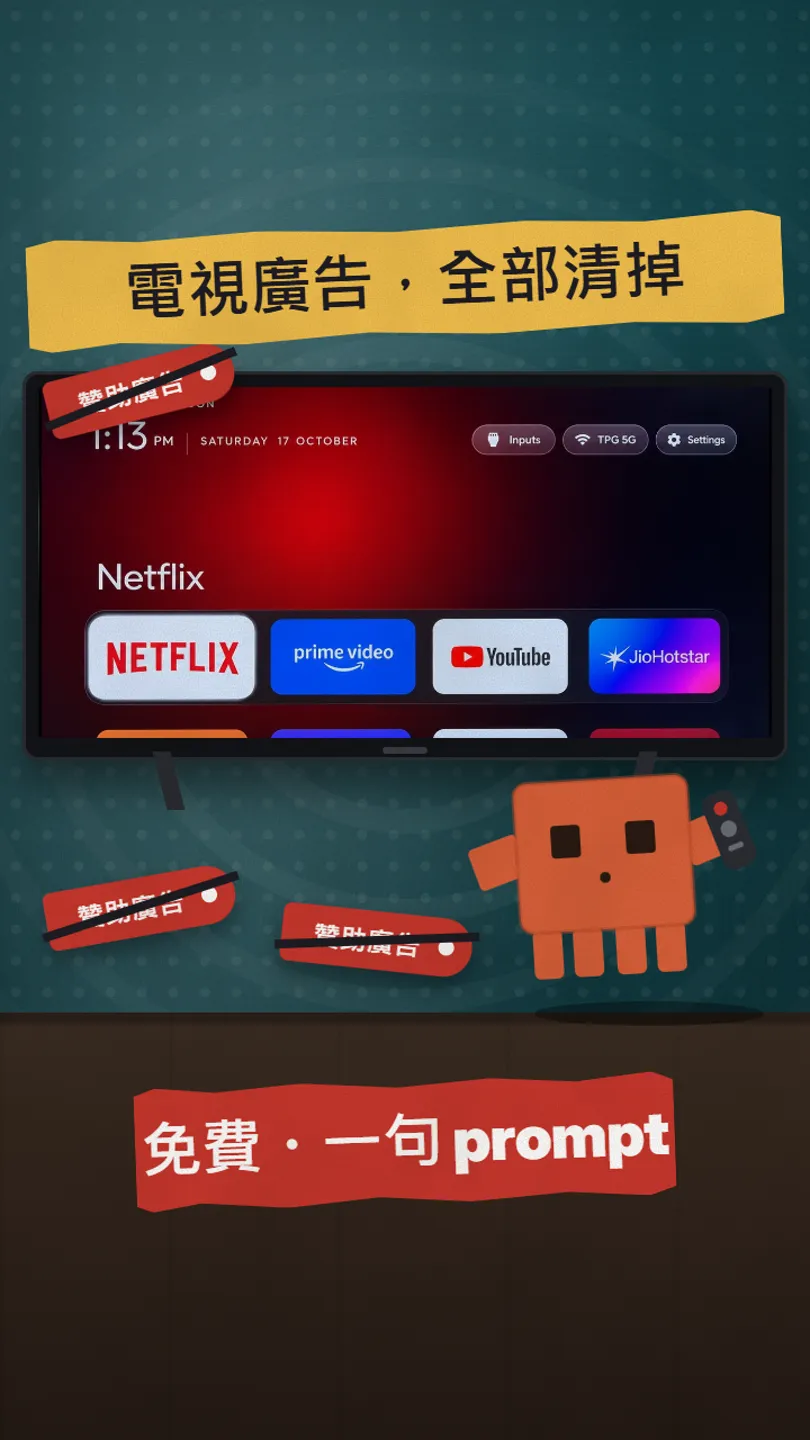
用 Claude Code 清掉電視廣告:CleanYourTV 停用贊助廣告、預裝 App 和追蹤,換上乾淨主畫面
免費開源的 CleanYourTV 讓 Claude Code 透過 Wi-Fi 連上你的 Android TV / Google TV,停用廣告、預裝 App 和追蹤,再換上像 Apple TV 的主畫面。附 3 個步驟和一行還原指令。
電視一打開就是贊助廣告、推薦影片和一排你從來不用的 App?我用的是 CleanYourTV:一個免費開源(MIT)的 GitHub 專案。把它抓下來,在 Claude Code 貼上一段 prompt、填上電視型號,Claude Code 就會透過 Wi-Fi 連上電視,先備份,再停用廣告、預裝垃圾和追蹤,最後裝上一個像 Apple TV 的乾淨主畫面。不用 root、不用接線,而且一行指令就能還原。先說重點:只支援 Android TV / Google TV,Samsung、LG 不行。
01先看結果:廣告首頁 → 乾淨主畫面
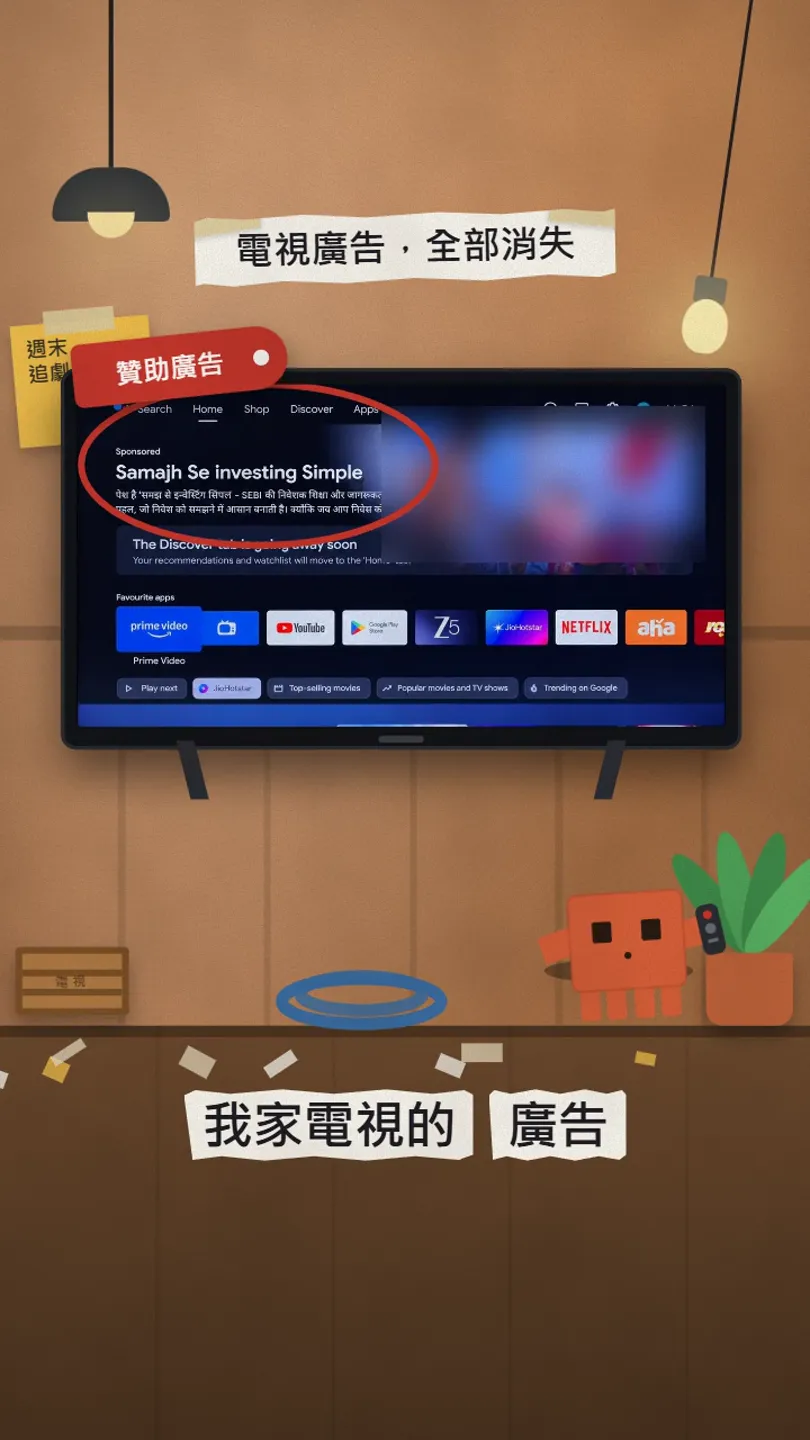
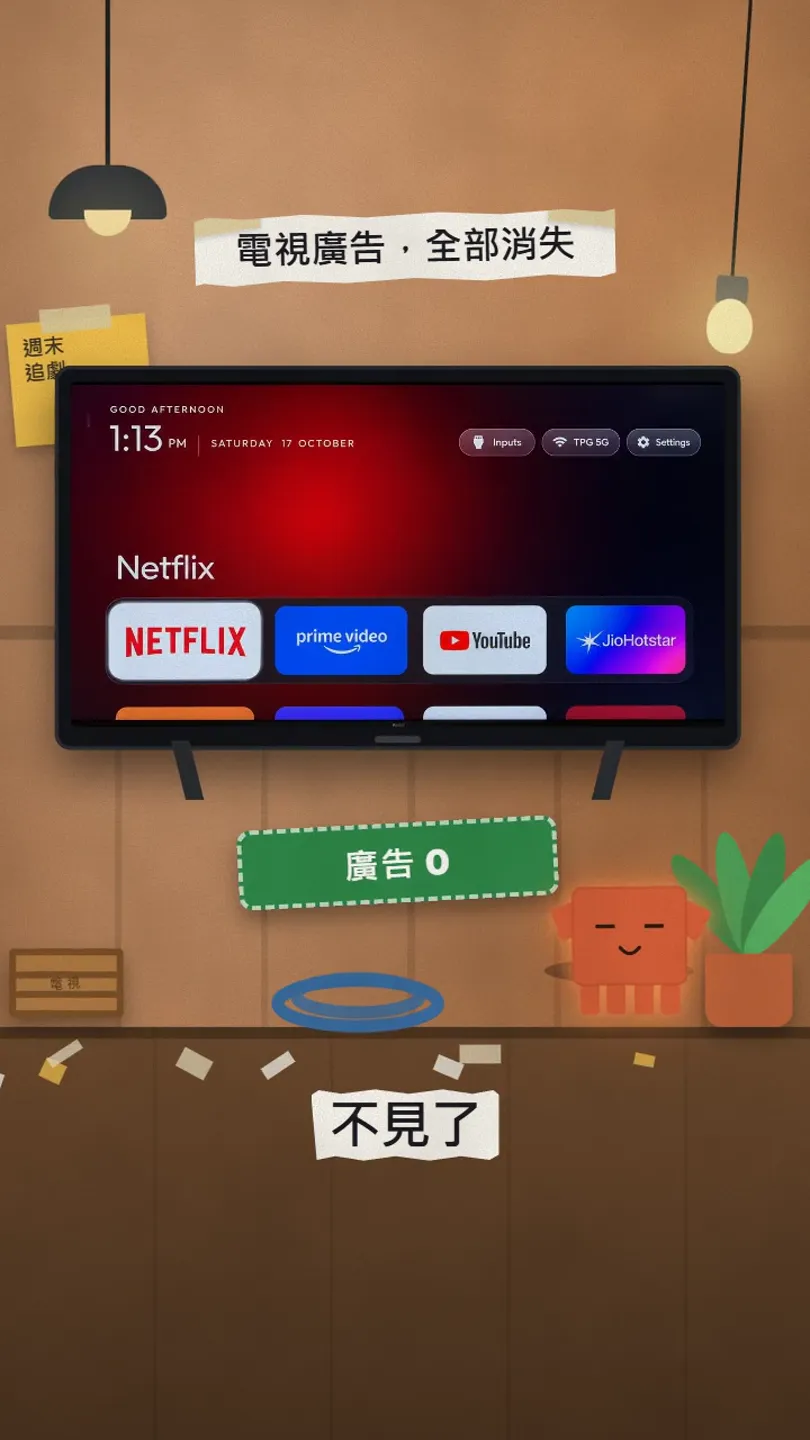
這兩個畫面都來自專案官方 README 的實拍照(作者爸媽家的電視),不是我們畫的。它做的事分三段:備份、停用、安裝新的主畫面。
- 備份:先存下已安裝的 App 清單和所有設定。
- 停用:關掉廠商的遙測、廣告服務、推薦內容和預裝 App。用的是停用,不是刪除,所以可以還原。
- 安裝:裝一個很小的原生啟動器,設成預設主畫面。
- 官方 GitHub:Gathin23/cleanyourtv — 程式碼、啟動器和工具只放在這裡
- 官方網站:cleanyour.tv
02開始前:先確認你的電視能不能用
- 能用:Android TV 和 Google TV。2026/10/27 官方清單有 335 款電視、92 個品牌,測過最多的是 TCL、Sony、小米、飛利浦。
- 只能清一半:Fire TV。可以停用廣告和 App,但 Fire OS 不讓第三方啟動器當主畫面。
- 不能用:Samsung(Tizen)、LG(webOS)、Roku、Vizio、Hisense VIDAA。它們沒有 ADB,官方另外做了一頁教你用遙控器關掉追蹤。
- 你還需要:一台和電視連同一個 Wi-Fi 的電腦,上面裝好 Claude Code(也可以用 Codex、Gemini CLI 等可以跑終端機指令的助理)。
03第 1 步:在電視打開 USB 偵錯
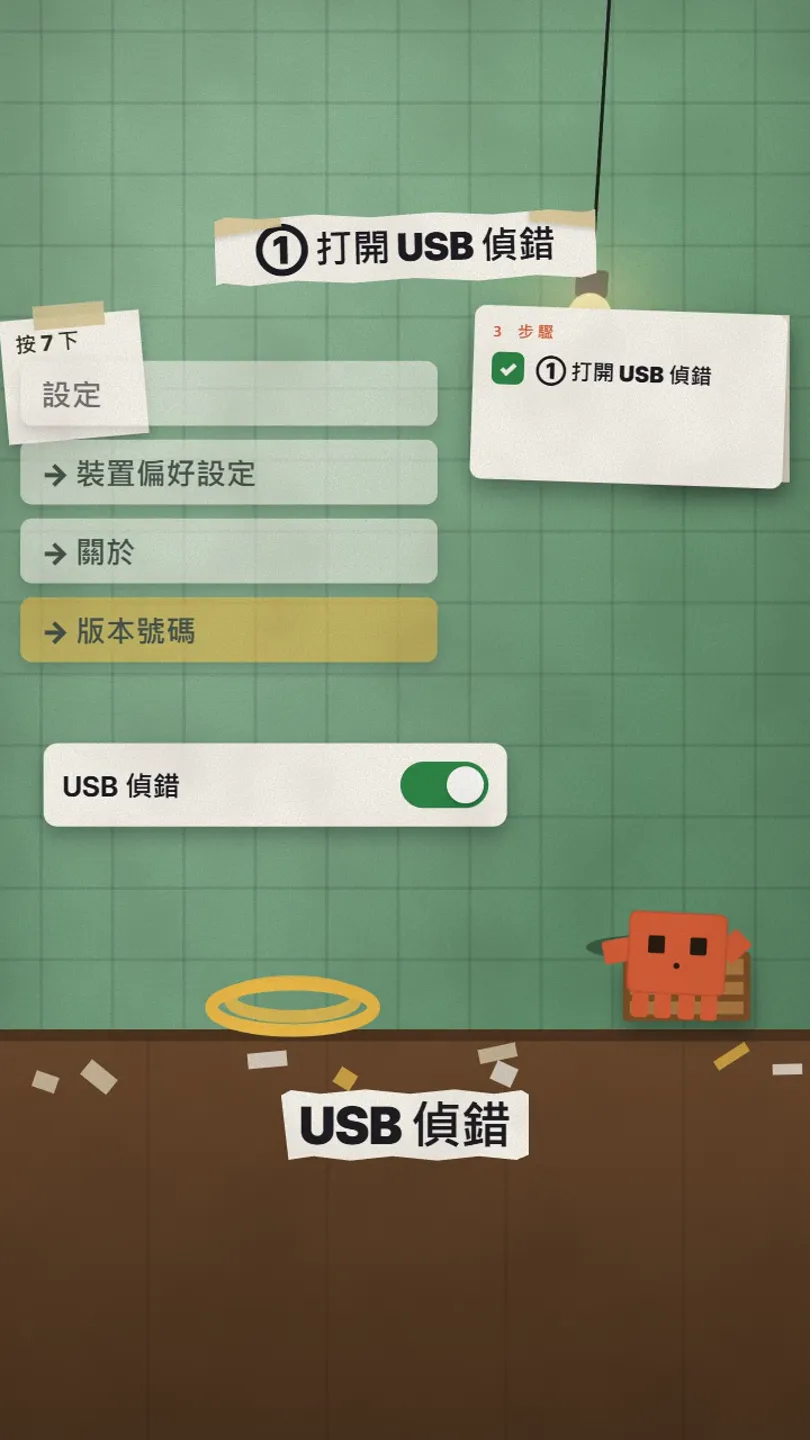
- 打開電視的「設定 → 裝置偏好設定 → 關於」。
- 移到「版本號碼」(Build),按遙控器的確定鍵連按 7 次,會出現「你已成為開發人員」。
- 返回上一層,進「開發人員選項」,打開「USB 偵錯」。
- 如果還看到「網路偵錯」或「ADB 偵錯」開關,也一起打開。電視保持開機。
04第 2 步:把專案抓下來,在 Claude Code 貼上 prompt
git clone https://github.com/Gathin23/cleanyourtv
cd cleanyourtv
claude
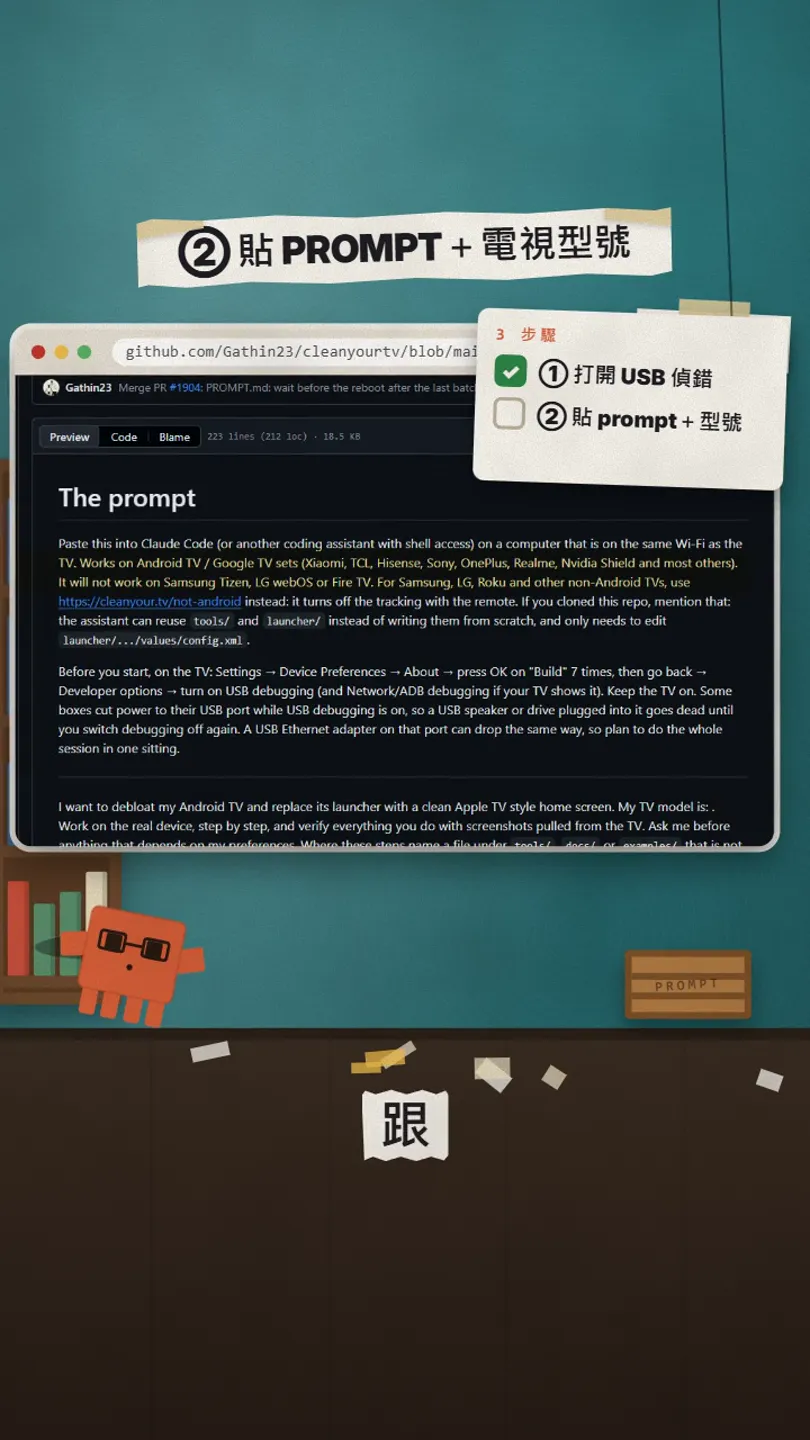
官方說一定要先 clone:這樣 Claude Code 會直接用專案裡的 tools/disable.sh 和啟動器,備份、主畫面保護和還原紀錄都在這些工具裡,不會自己從零亂寫。
我已經 clone 了 cleanyourtv,你在這個資料夾裡工作,用 tools/ 和 launcher/ 裡現成的工具。
我的電視型號是:[電視型號,例如 Sony KD-55X80K]
接下來請照 PROMPT.md 一步一步做,每一步都從電視截圖確認,跟我偏好有關的事先問我。
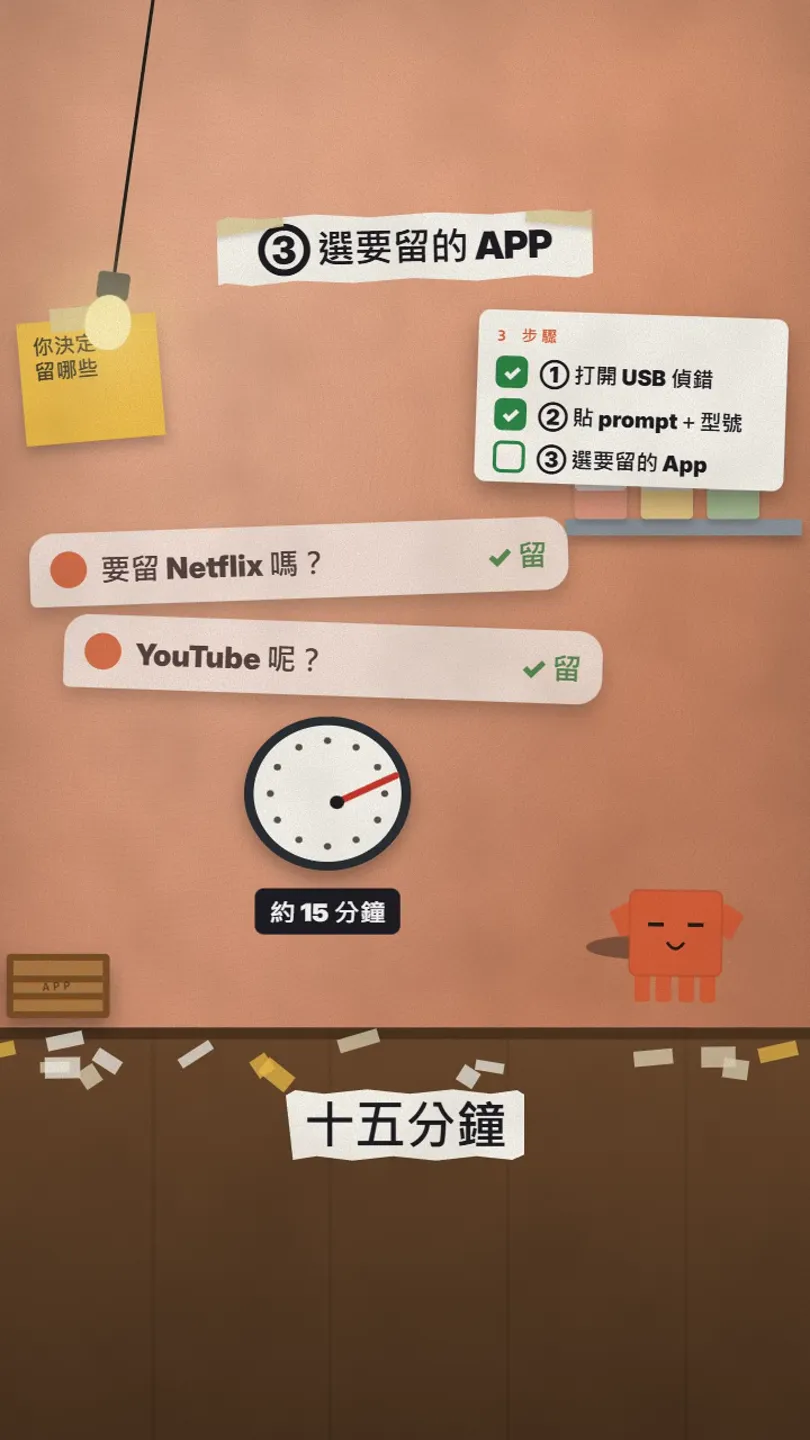
05第 3 步:回答它的問題(大約 15 分鐘)
- 電視跳出「允許 USB 偵錯嗎?」時,按允許。
- Claude Code 會問你平常用哪些 App、主畫面要放幾個、順序怎麼排。
- 也會問要不要留語音助理、Chromecast 投影和系統更新。不確定就先留著。
- 它會備份、停用、裝好新主畫面,並從電視截圖確認每一步。官方說有這個專案當參考,大約 15 分鐘。
06後悔了:一行指令還原
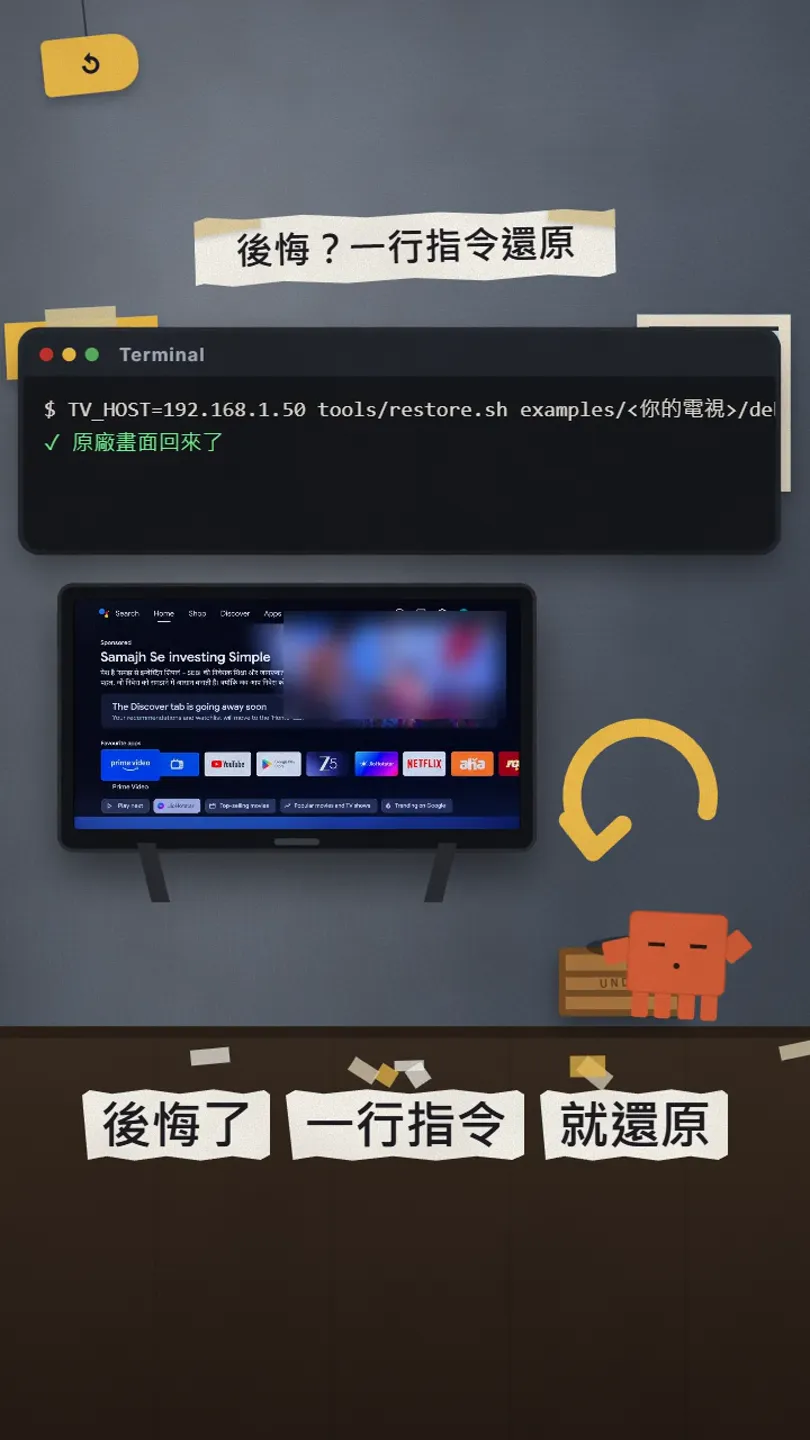
TV_HOST=[電視的 IP] tools/restore.sh examples/[你的電視資料夾]/debloat.txt

# Google TV 再加上原廠桌面:
TV_HOST=[電視的 IP] tools/restore.sh examples/[你的電視資料夾]/debloat.txt com.google.android.apps.tv.launcherx
- 要留著你當初套用的那份清單(debloat.txt),還原會照它來。
- 改之前的紀錄存在電腦的 ~/.cleanyourtv/ 資料夾。
- 新的啟動器不會自動移除,不要的話到電視「設定 → 應用程式」刪掉。
- 電腦連不上電視時,也可以在電視的「設定 → 應用程式」把 App 一個個重新啟用。
07要注意
- 做完一定要回「開發人員選項」把 USB 偵錯、網路偵錯、無線偵錯都關掉。官方附了檢查工具:python3 tools/adb-closed.py [電視 IP],要顯示連接埠已關閉才算完成。
- 電視韌體更新後,有些被停用的 App 可能回來,官方 README 有「After a firmware update」一段說明怎麼重跑。
- 只從官方下載:github.com/Gathin23/cleanyourtv 和 cleanyour.tv。官方特別說 cleanyourtv.com 不是他們經營的。
- 專案本身免費(MIT);Claude Code 要用你自己的 Claude 方案或額度。
- 支援機型、數字和步驟是 2026/10/27 查的,專案更新很快,以官方 README 為準。
- 這會改到電視的系統設定。不是你自己的電視(例如租屋附的),先問過屋主。
資料來源
下一支 Reel 想學什麼?
我每天測 Claude 和 AI 工具,把真的有用的做成 Reel。追蹤 @vivianlin.tech,新教學一出來就看得到。