~/教學/SFX.md
Claude Code 做的影片音效很假?3 個免費工具:earshot、real-sound、Openverse API
音效亂放、爆音、素材庫找不到那一聲:用 earshot 用程式做音效、real-sound 對準那一格畫面、Openverse API 找 500 萬個 CC 授權音訊,附可以直接貼的 prompt。
我以前用 Claude Code 做的影片,畫面很順,音效卻一聽就假:不是亂放,就是爆音。專業剪輯其實只看兩件事:位置對、音量對。這篇是 Reels 裡 SFX 那支影片的完整版:先看修好前後的差別,再一個一個講 3 個免費工具:earshot(找不到的聲音用程式做)、real-sound skill(讀時間軸,把聲音對準那一格)、Openverse API(五百多萬個 CC 授權音訊,Claude 自己搜、自己下載),每個都附可以直接貼給 Claude 的 prompt。
01先看結果:音效對準畫面,音量壓在旁白下面
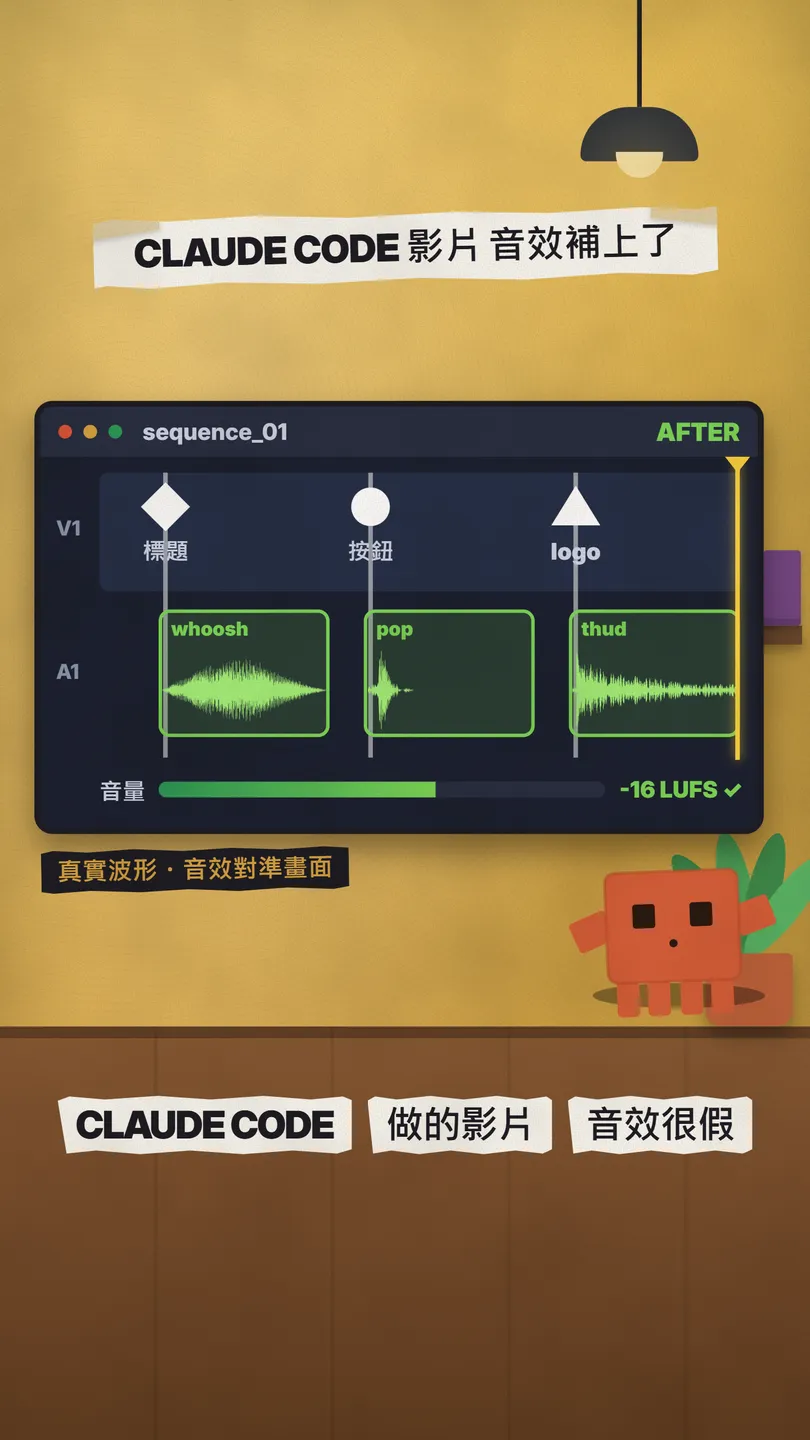
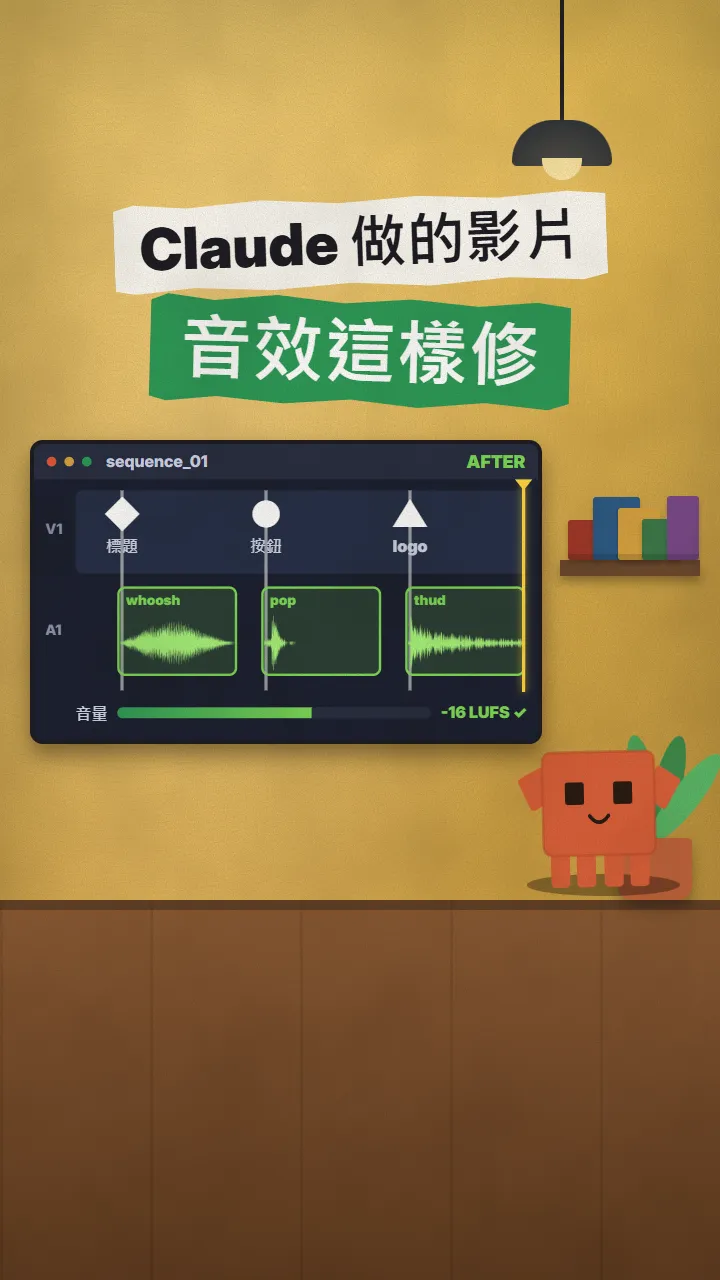
同一條時間軸,修好前是這樣:音效晚了半拍,而且三個都爆音(波形頂部被削平)。
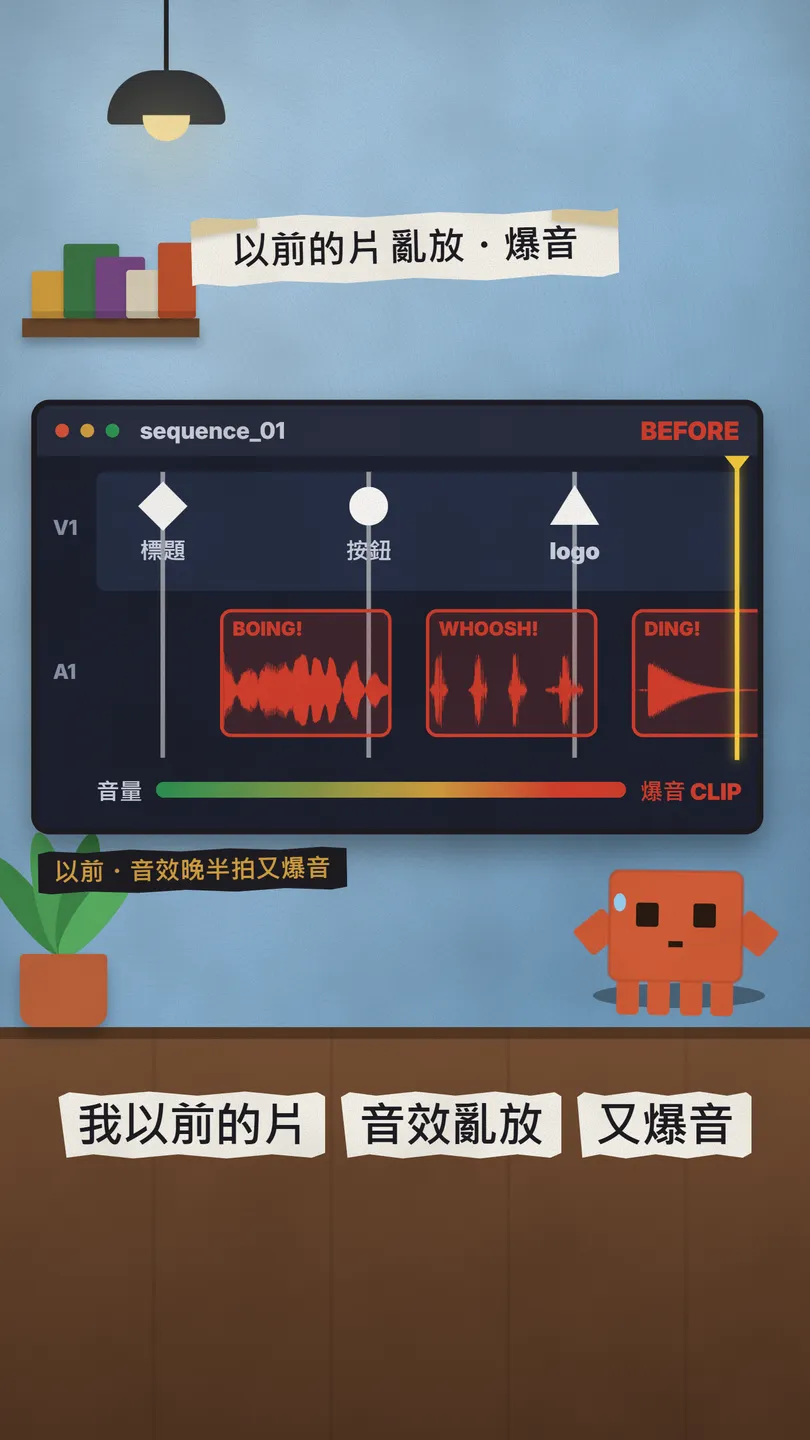
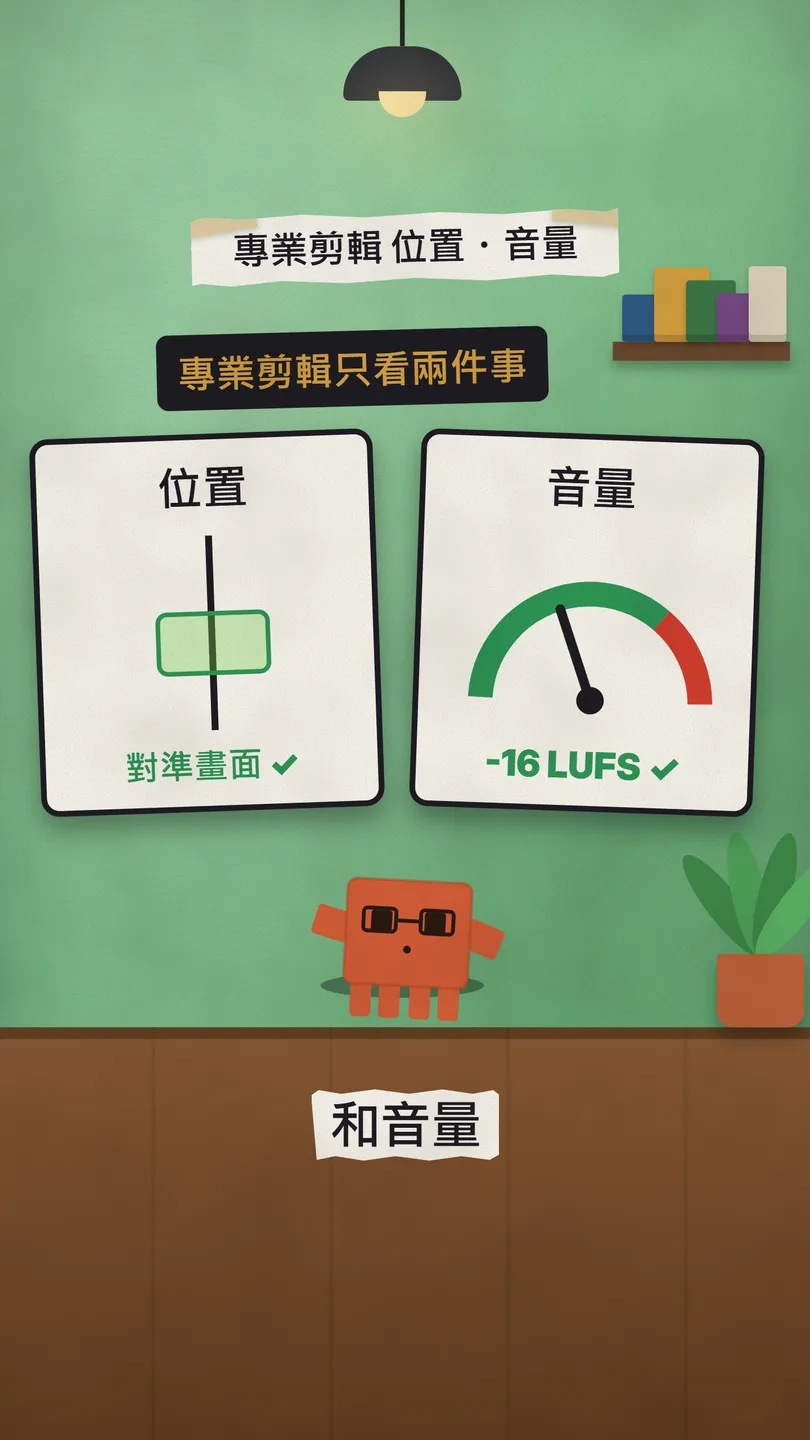
- 位置:音效放在動作發生的那一格(logo 出現、按鈕被按下),不要晚 0.3 秒。
- 音量:旁白永遠最清楚,音效比旁白低很多;整支片大約 -16 LUFS(手機上看的影片常用的響度)。
- 少就是多:一個動作一個聲音,不要每個轉場都加 whoosh。
02第 1 個工具 earshot:找不到的聲音,用程式做一個
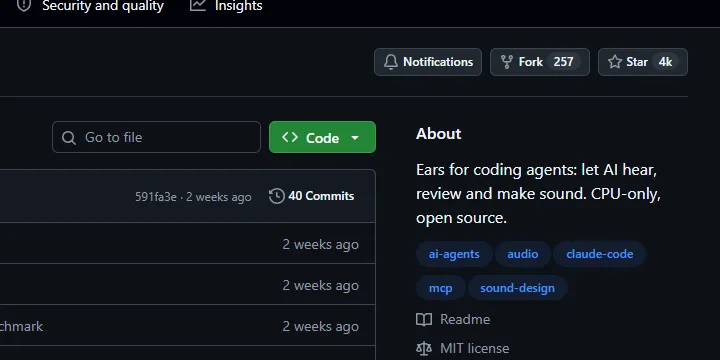
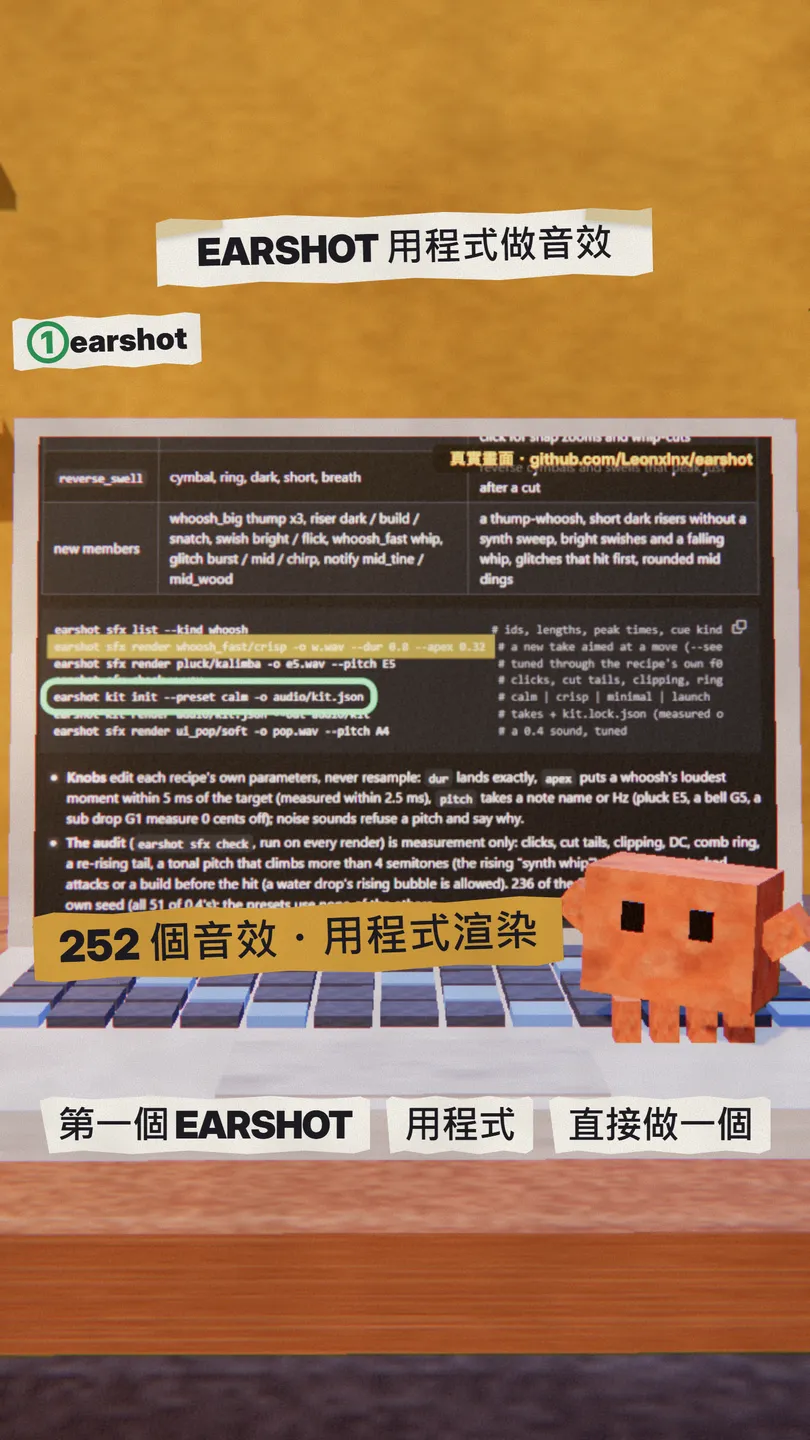
earshot 是給 Claude Code 這類 coding agent 用的「耳朵」:能聽、能檢查、也能做音效。做音效的部分(sfx、kit)內建 252 個用程式寫成的音效,用 id 就能渲染,不用下載模型、不用連網。
- 需要 Python 3.10 以上和 ffmpeg / ffprobe。
- git clone https://github.com/Leonxlnx/earshot,照 README 建 .venv,裝 CPU 版 torch,再 pip install -e ".[mcp,llm,dev]"。
- 把 repo 裡的 skills/earshot 複製到你專案的 .claude/skills/(或 ~/.claude/skills/)。
- 想讓 Claude Code 直接呼叫:claude mcp add earshot --scope user -- <earshot 的 .venv python> -m earshot mcp。
- 跑 earshot doctor 確認安裝沒問題,再把下面的 prompt 貼給 Claude Code。
(先照 https://github.com/Leonxlnx/earshot 的 README 安裝 earshot,並把 skills/earshot 複製到 .claude/skills/)

幫我的[片頭的哪個動作,例如 logo 出現]做一個上升的 whoosh:
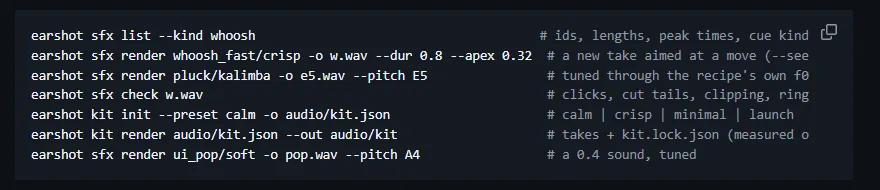
- 先用 earshot sfx list --kind whoosh 找最接近的音效
- 再用 earshot sfx render 對準畫面(--dur 長度、--apex 對到動作最高點的時間)
- 每個音效都跑 earshot sfx check,沒有爆音、沒有被切掉的尾音才可以用
03第 2 個工具 real-sound skill:讀時間軸,對準那一格
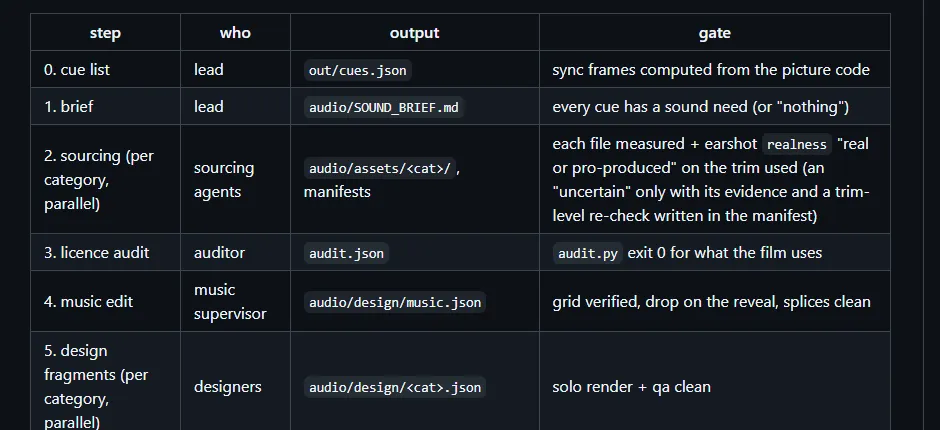
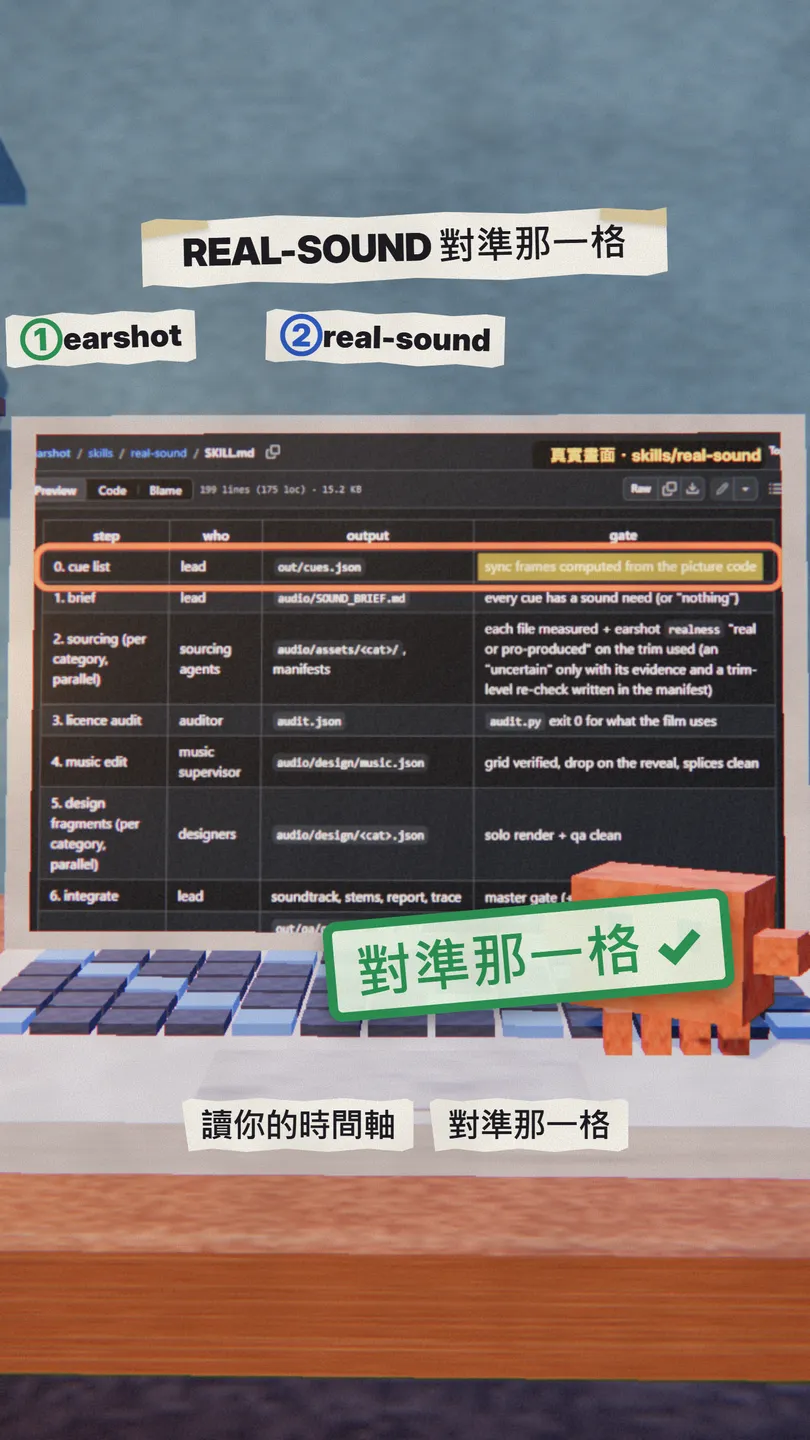
real-sound 是同一個 repo 裡的 Claude skill,專門幫程式做出來的影片(Remotion、HyperFrames、three.js、GSAP…)配音效:先列出 cue list(每個需要聲音的瞬間在哪一格),再只用真實、有授權的錄音,放在對的格數、對的音量,最後量測 QA、寫 credits。它不會自己生成聲音。
- 把 https://github.com/Leonxlnx/earshot/tree/main/skills/real-sound 整個資料夾複製到 .claude/skills/real-sound。
- 它附的 Python 程式需要一個裝了 earshot 的 Python(就是上一步的 .venv)。
- 在影片專案裡開 Claude Code,貼下面的 prompt。
(把 https://github.com/Leonxlnx/earshot/tree/main/skills/real-sound 複製到 .claude/skills/real-sound)

用 real-sound 幫這支影片做音效:
1. 先從畫面程式碼算出 cue list(out/cues.json),每個需要聲音的瞬間對到哪一格
2. 只用真實錄音(Freesound CC0 / CC BY),每個檔案都要檢查授權並寫進 credits
3. 音效放在對的格數、對的音量:旁白永遠最清楚,整支片 -16 LUFS 左右
4. 最後跑 QA,告訴我哪裡有爆音、被蓋掉或對不準
04第 3 個工具 Openverse API:五百多萬個授權音訊,Claude 自己搜、自己下載
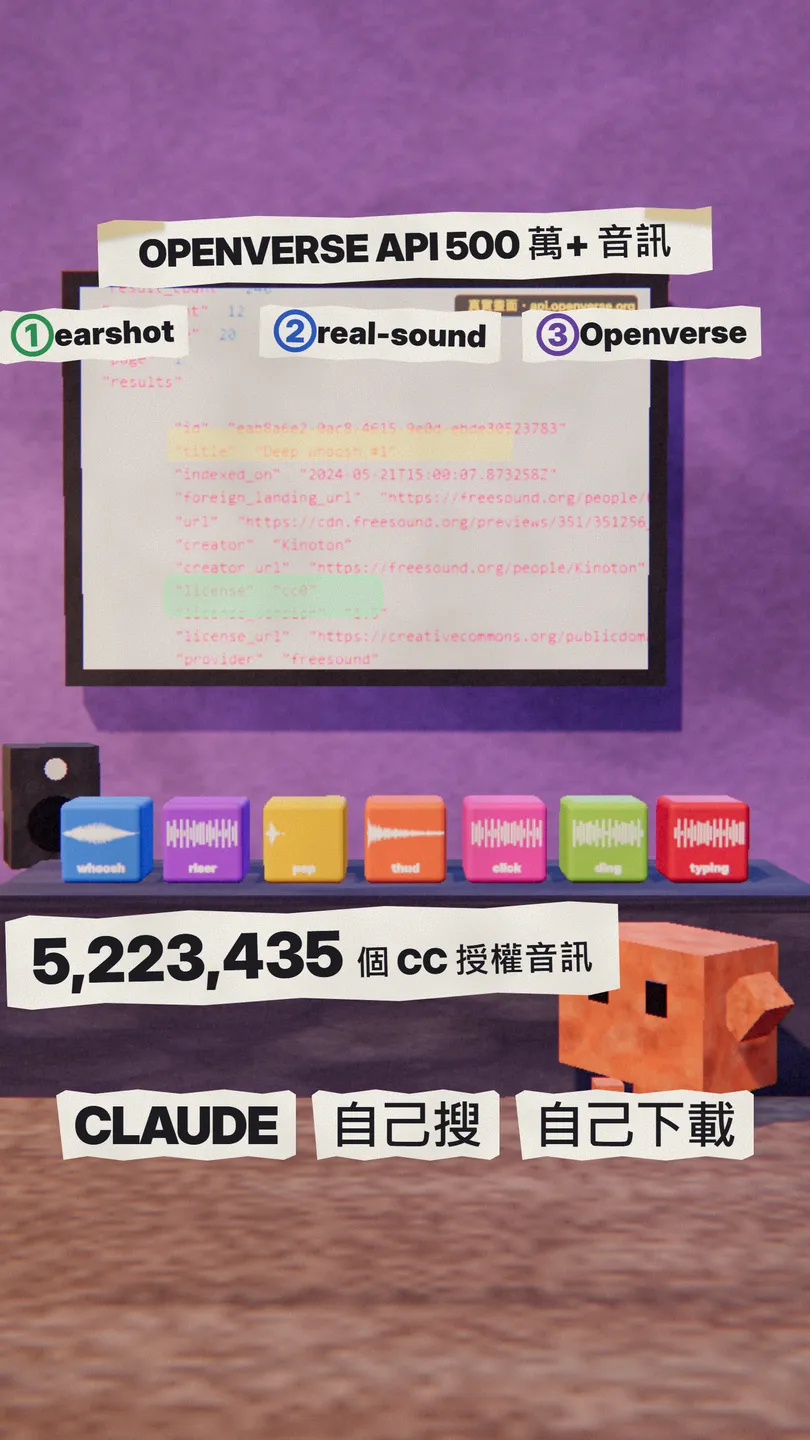
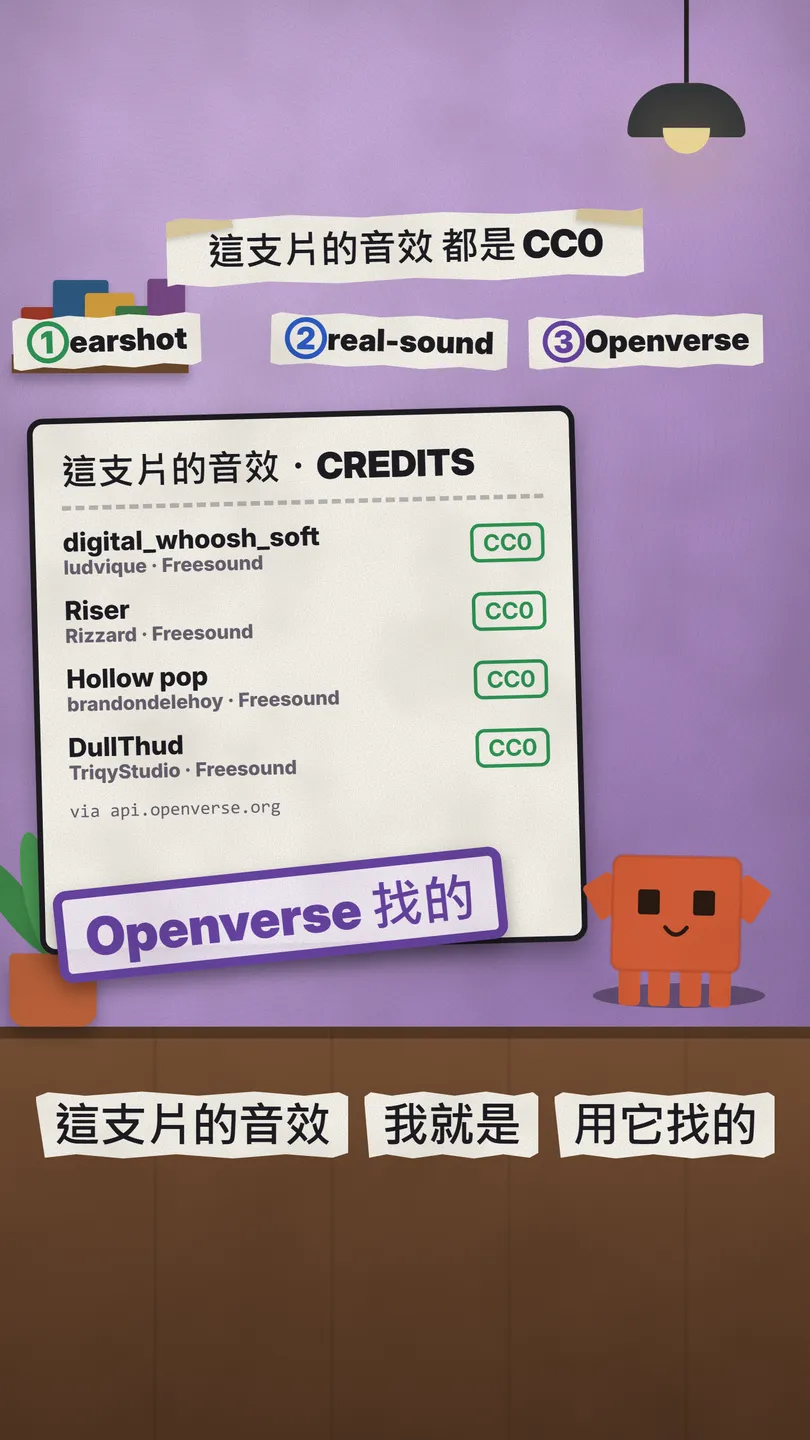
Openverse 是開放授權媒體的搜尋引擎,音訊部分有 5,223,435 筆(Wikimedia Commons、Jamendo、Freesound,2026-11-06 查)。它的 API 不用金鑰(匿名每分鐘 20 次、每天 200 次),所以 Claude Code 可以自己搜、自己下載。這支影片裡的音效,就是我用它找的 CC0 音效。
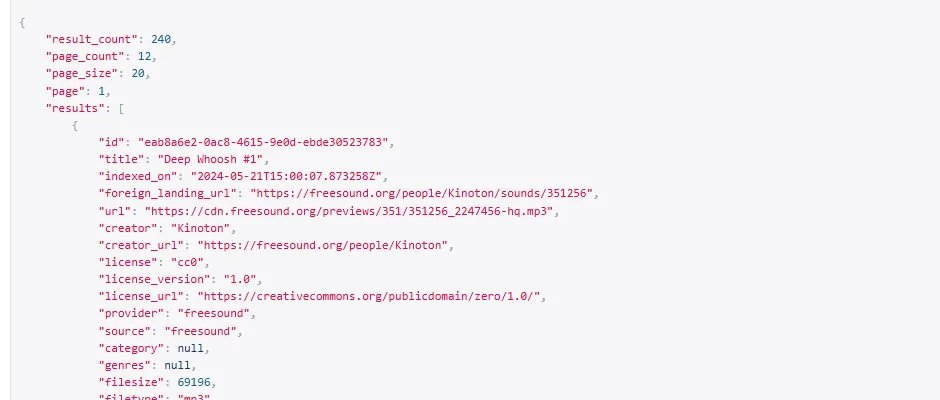
- 不用註冊、不用金鑰:網址就是 https://api.openverse.org/v1/audio/?q=whoosh&license=cc0。
- 把下面的 prompt 貼給 Claude Code,它會用 curl 或 Python 搜尋、下載、寫 credits。
- 下載後自己聽一次,再放進時間軸(位置對、音量對)。
用 Openverse API 幫我找 3 個 CC0 的 whoosh,下載到 sfx/:
- 搜尋:GET https://api.openverse.org/v1/audio/?q=[音效關鍵字,例如 whoosh]&license=cc0(不用金鑰)
- 只選 license 是 cc0 的結果,下載 results[].url 的音檔
- 每個檔案記下 title、creator、foreign_landing_url,寫進 sfx/CREDITS.md
- 下載完用 ffmpeg 量長度和峰值,告訴我哪一個最適合[用途,例如 0.5 秒的轉場]
05要注意
- 這支片的音效是我用 Openverse API 找的 CC0 音檔;earshot 和 real-sound 我沒有在這支片裡跑,上面的步驟照兩個工具的官方 README / SKILL.md 整理。
- earshot 的「聽」功能第一次會下載約 1.1 GB 的模型;只用 sfx / kit 做音效不需要。
- Openverse 匿名使用有次數限制(每分鐘 20 次、每天 200 次),一次搜尋就能拿到 20 筆,夠用。
- 每個音檔都要看授權,下載時把作者和連結寫進 CREDITS.md,之後放說明欄也方便。
- 這篇是在主頁連結輸入關鍵字 SFX 找到的,不會私訊。
資料來源
下一支 Reel 想學什麼?
我每天測 Claude 和 AI 工具,把真的有用的做成 Reel。追蹤 @vivianlin.tech,新教學一出來就看得到。