~/教學/ALLOW.md
Claude Code 不用一直按 Yes:auto 模式、allow 和 deny 規則,危險指令照樣擋
不是狂按 Yes,也不是開跳過權限模式。Shift+Tab 切到 auto、常用指令加進 allow、deny 擋住 git push 和 .env,附官方設定範例和限制。
用 Claude Code 最煩的,就是一直跳出「Do you want to proceed?」。很多人煩到直接開跳過權限模式(--dangerously-skip-permissions),但官方說那只適合容器或虛擬機器。這篇是 Reels 裡 ALLOW 那支影片的完整版:中間那條路怎麼設,每一步我都在 2026 年 10 月 30 日對過 Claude Code 官方文件。
01先看結果:例行的放行,危險的擋下

目標是:Claude Code 做例行工作時不用每一步都問你,但碰到推送程式碼、讀密碼檔這種事,一定會被擋下來。不用狂按 Yes,也不用把權限全部開啟。
看完這篇你會拿到:
- 權限提示裡 4 個選項各是什麼意思。
- 怎麼用 Shift+Tab 切到 auto 模式,以及每個模式差在哪。
- 怎麼用 /permissions 把常用指令加進 allow。
- 一段可以直接貼的 settings.json,用 deny 擋住 git push 和 .env。
- 跳過權限模式什麼時候才能用。
02① 問題在哪:不是狂按 Yes,也不是全放行
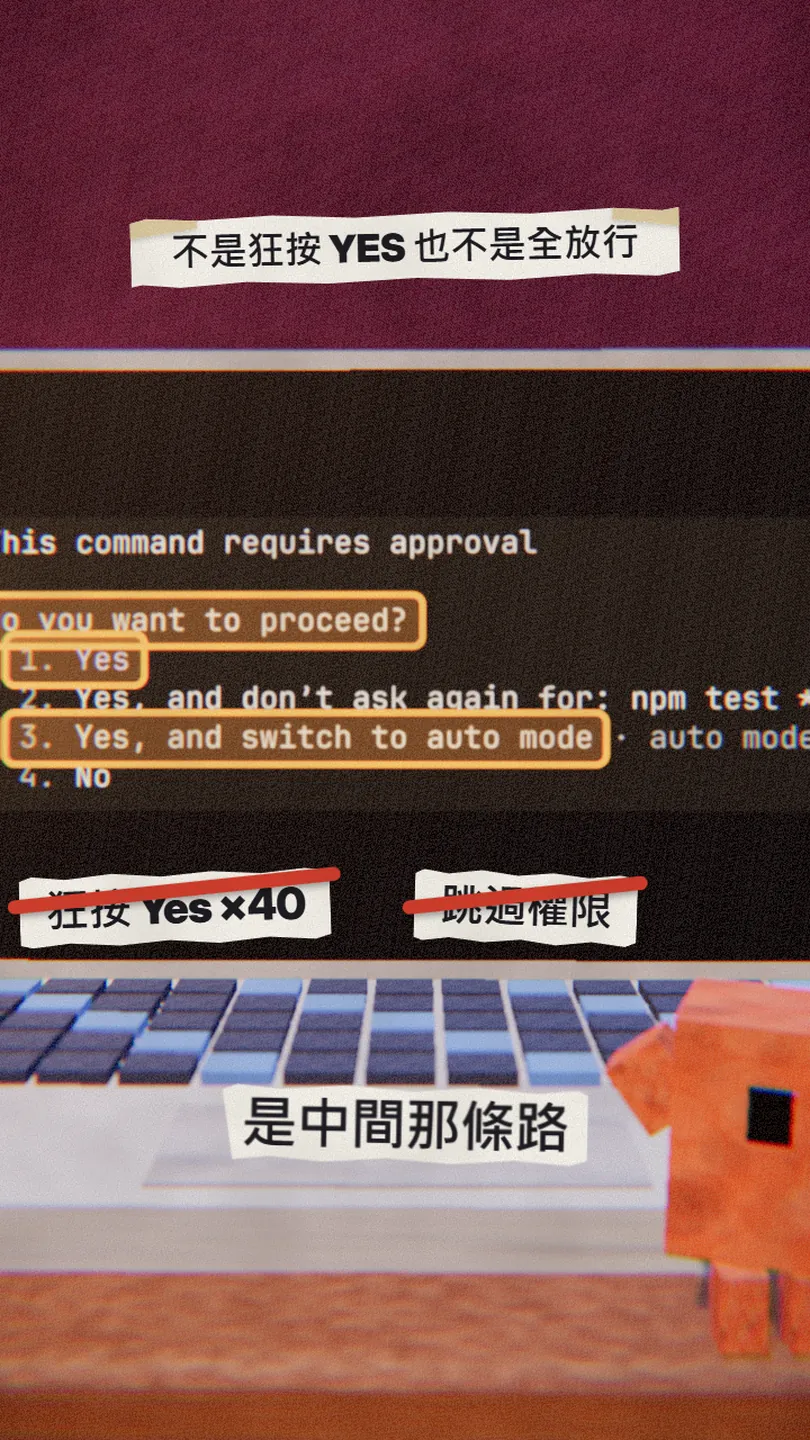
Claude Code 要執行需要許可的動作時,會跳出這個提示。官方文件的範例有四個選項:
- Yes:這次允許。
- Yes, and don't ask again for: npm test *:以後這類指令都不再問,規則會存進專案根目錄的 .claude/settings.local.json。
- Yes, and switch to auto mode:切到 auto 模式(下一步說明)。
- No:拒絕。
03② 按 Shift+Tab 切到 auto 模式
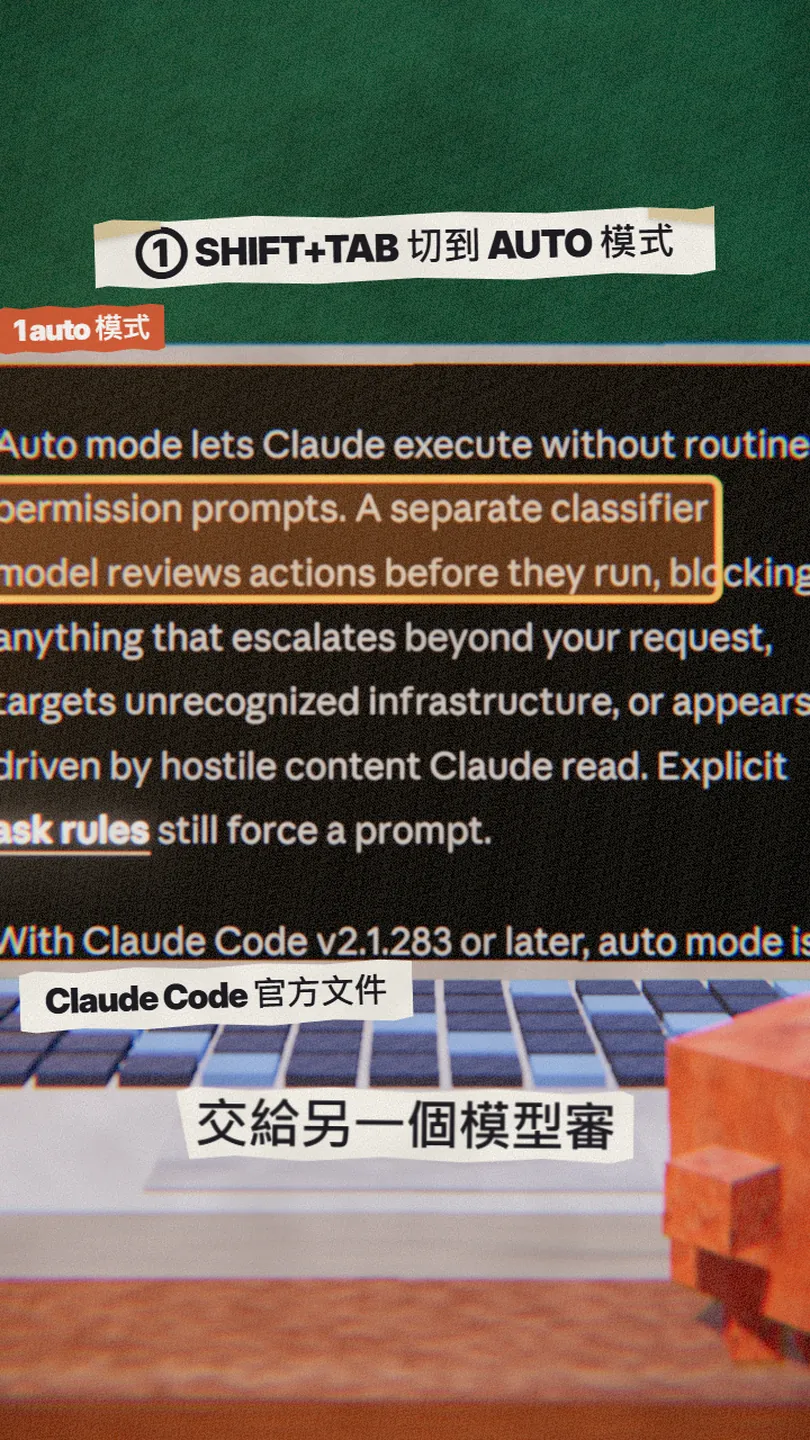
auto 模式讓 Claude 不用每個例行動作都問你,改由另一個分類模型在執行前審查,擋掉超出你要求的、對陌生基礎設施動手的、或被它讀到的惡意內容帶著走的動作。官方說所有方案都能用;Claude Code v2.1.283 以後,終端機和 VS Code 的互動工作階段預設就從 auto 開始。
- 在工作階段裡按 Shift+Tab 切換模式。
- 從 auto 按第一下會到 default(介面叫 Manual),接著依序是 default → acceptEdits → plan。
- 狀態列會顯示目前的模式。
- 各模式差別:default 只有讀檔不問;acceptEdits 連改檔和 mkdir、mv 這類常見檔案指令都不問;plan 先規劃不動手;auto 全部交給分類模型審。
04③ 常用指令加進 allow
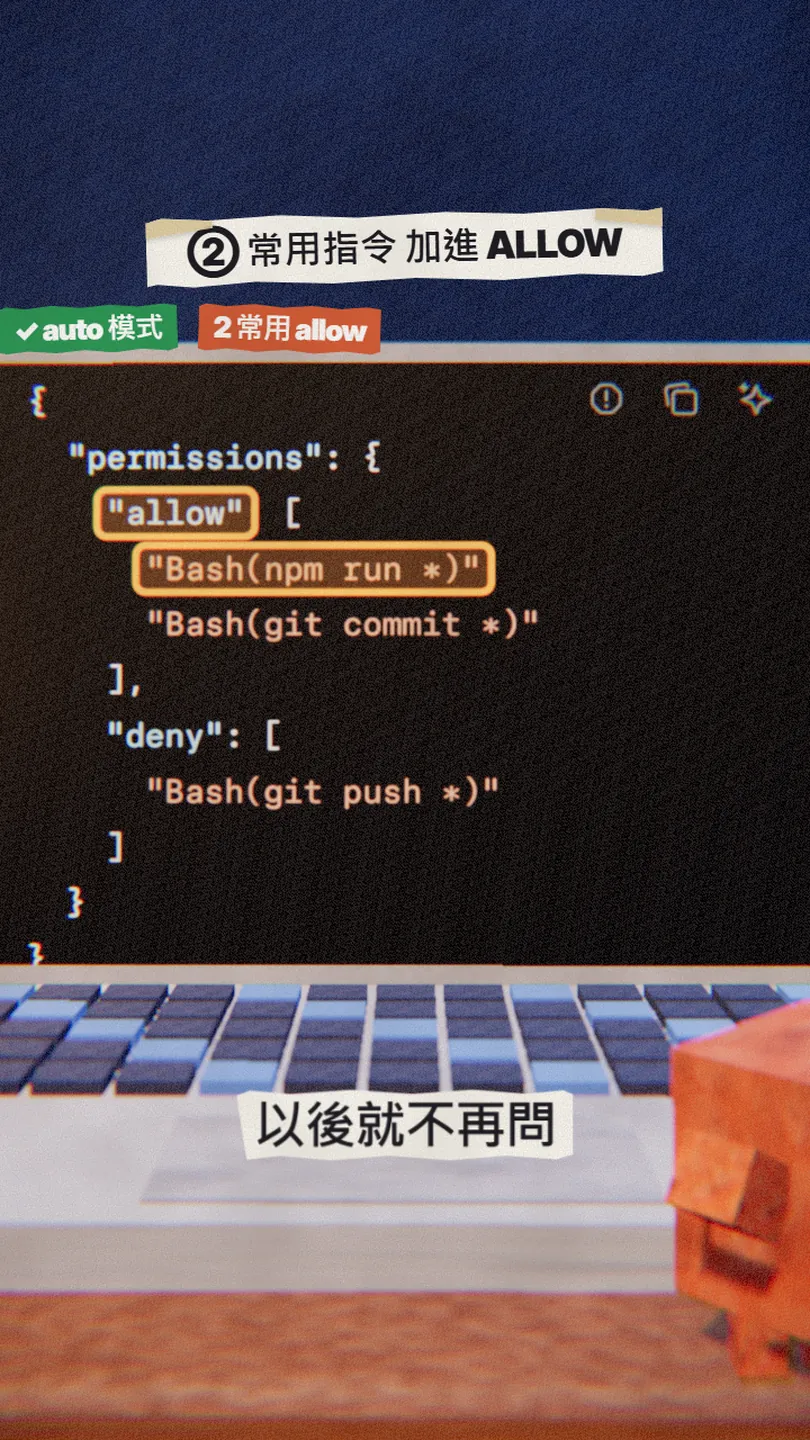
- 在 Claude Code 裡打 /permissions,會列出所有權限規則和它們來自哪個設定檔。
- 把你每天都會跑的指令加進 allow,例如 npm run、git commit。
- 寫法是「指令 + *」:把會變的部分換成 *,而且 * 要放在子指令後面(Bash(git commit *),不要寫成 Bash(git *))。
{
  "permissions": {
    "allow": [
      "Bash(npm run *)",
      "Bash(git commit *)"
    ]
  }
}
05④ 更重要的是 deny:任何模式都擋
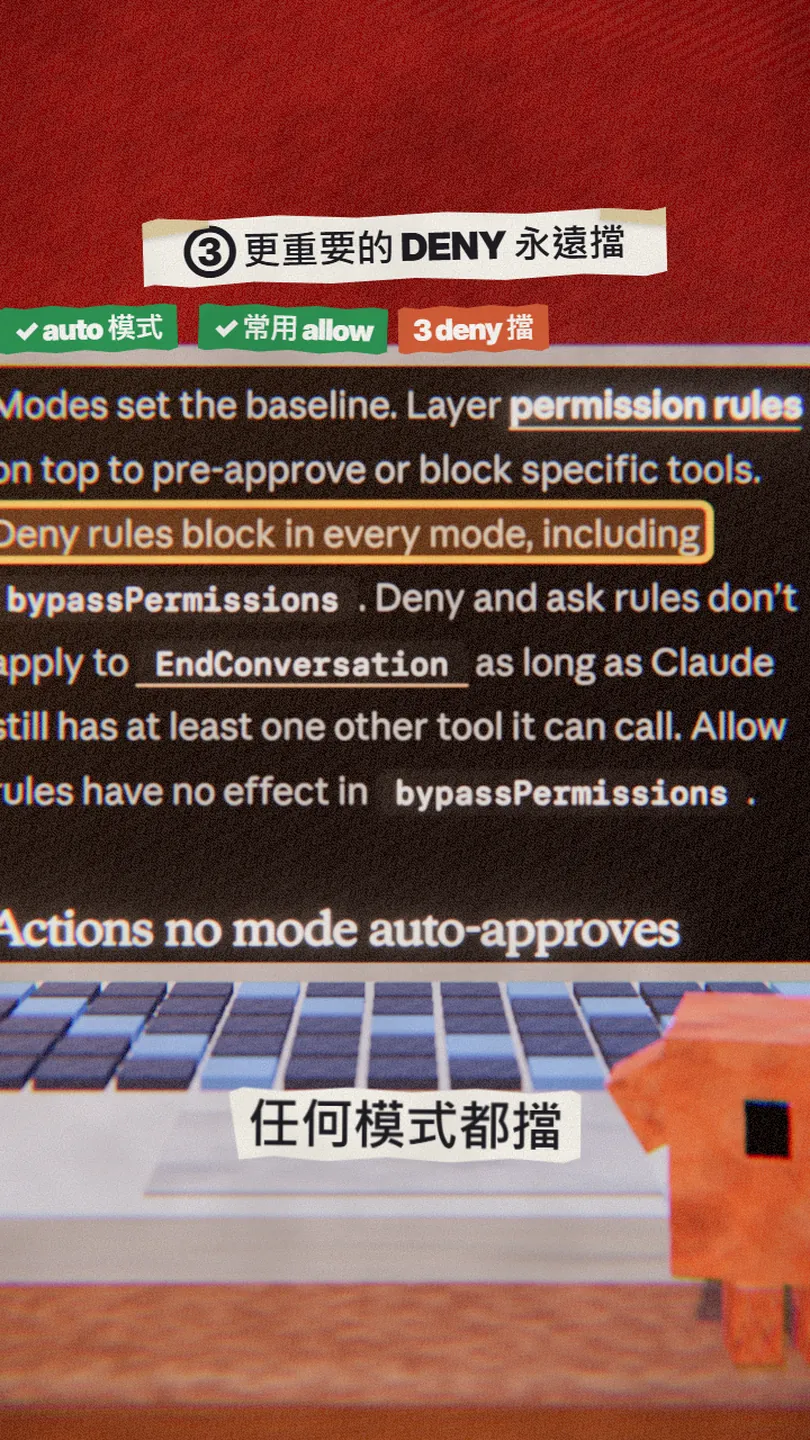
allow 是省麻煩,deny 才是保命。規則的順序是 deny → ask → allow,deny 永遠先算;而且 deny 在每個模式都有效,連跳過權限模式也擋得住。我會先擋兩件事:自己推送程式碼,和讀取放密碼的 .env 檔。
{
  "permissions": {
    "allow": [
      "Bash(npm run *)",
      "Bash(git commit *)"
    ],
    "deny": [
      "Bash(git push *)",
      "Read(./.env)"
    ]
  }
}
幫我在[這個專案]的 .claude/settings.json 加上權限規則:allow 放 "Bash(npm run *)" 和 "Bash(git commit *)",deny 放 "Bash(git push *)" 和 "Read(./.env)"。其他設定不要動,改完給我看 diff。
06⑤ 跳過權限模式:只在容器或虛擬機器裡用
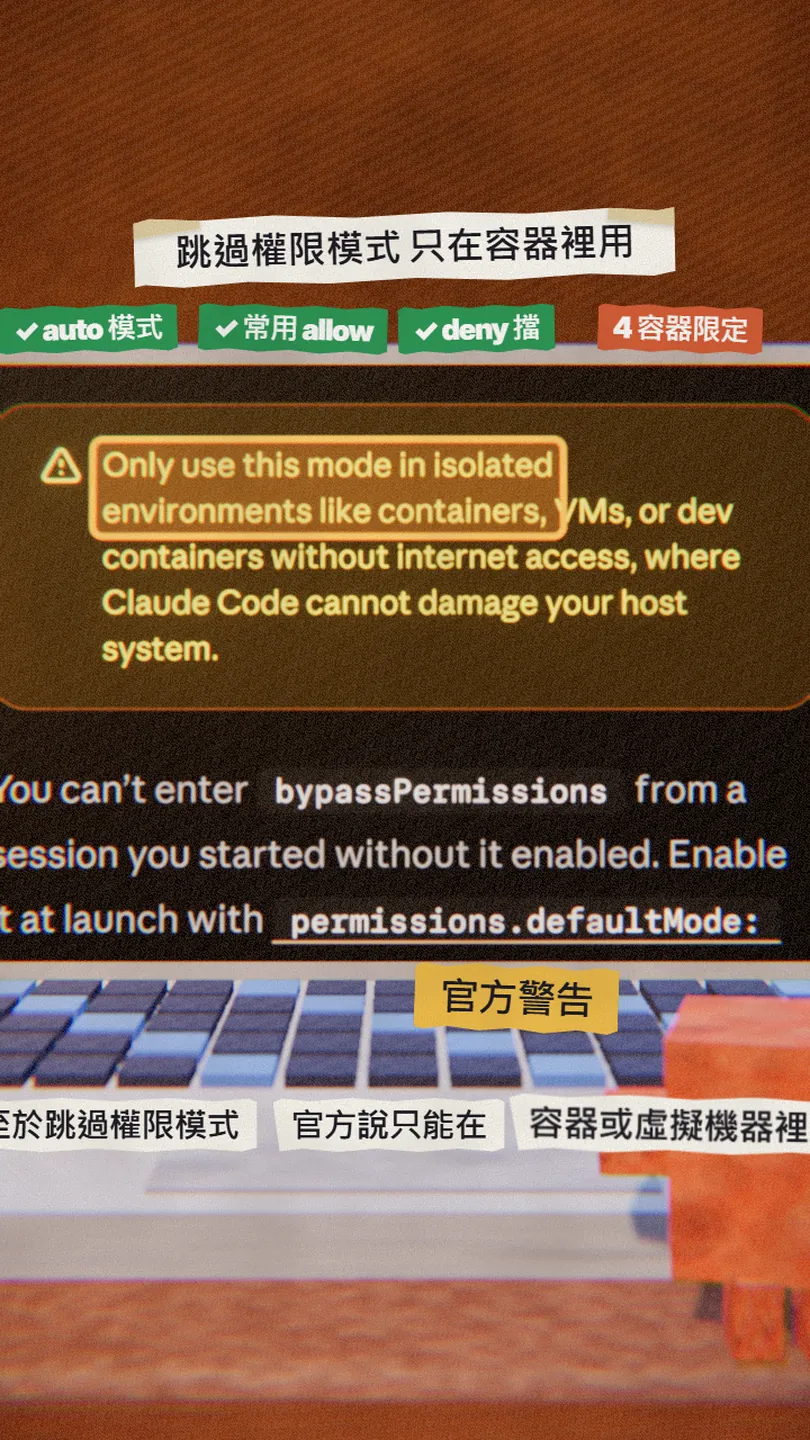
跳過權限模式(bypassPermissions,啟動參數 --dangerously-skip-permissions)幾乎不會再問你任何事。官方文件的警告是:只在容器、虛擬機器,或沒有網路的開發容器這類隔離環境使用,因為它無法防止提示注入或意外動作。在自己的電腦上,請用前面的 auto + allow + deny。
07要注意
- Bash 的 deny 規則不是保險箱:寫法不同的指令(例如 git -C . push)不會被 Bash(git push *) 擋到。真的要嚴格把關,請看官方文件的 hooks 和 sandbox。
- auto 模式會減少詢問,但官方說不保證安全;ask 規則和少數動作在 auto 模式下還是會問你。
- 影片開頭的「一路做到完」是設好之後的感覺,不是保證完全不跳提示。
- 以上都是 2026 年 10 月 30 日對照官方文件寫的,模式名稱和版本號可能會更新。
資料來源
下一支 Reel 想學什麼?
我每天測 Claude 和 AI 工具,把真的有用的做成 Reel。追蹤 @vivianlin.tech,新教學一出來就看得到。