~/教學/ROUTINE.md
Claude Code 排程任務(原 Routines):電腦關著,週一 8 點早報自己出現
雲端排程任務照時間自己跑,電腦關著也行。一段早報指令、週一 08:00 怎麼設,還有按建立前一定要做的事:連接器預設全帶,用不到的先拿掉。
在 Instagram 看這支 Reels留言關鍵字 #ROUTINE 就會收到這篇
每週一早上八點,我的早報自己出現,電腦還關著。這是 Claude Code 的排程任務(以前叫 Routines):你寫好一句指令、選好時間,它就在 Anthropic 的雲端照時間跑,不用整晚開機。這篇是 reel 裡 ROUTINE 那支的完整版:先給你看早報長什麼樣子,再教你在哪裡建、指令怎麼寫、時間怎麼選,還有按「建立」之前一定要做的一件事:檢查連接器。官方預設會把你帳號上所有已連接的連接器都帶進去,用不到的要自己拿掉。下面的文件截圖是我 2026 年 10 月 23 日在官方說明頁截的,早報是 Claude 當天真的跑出來的。
01成果:週一 8 點,早報自己出現
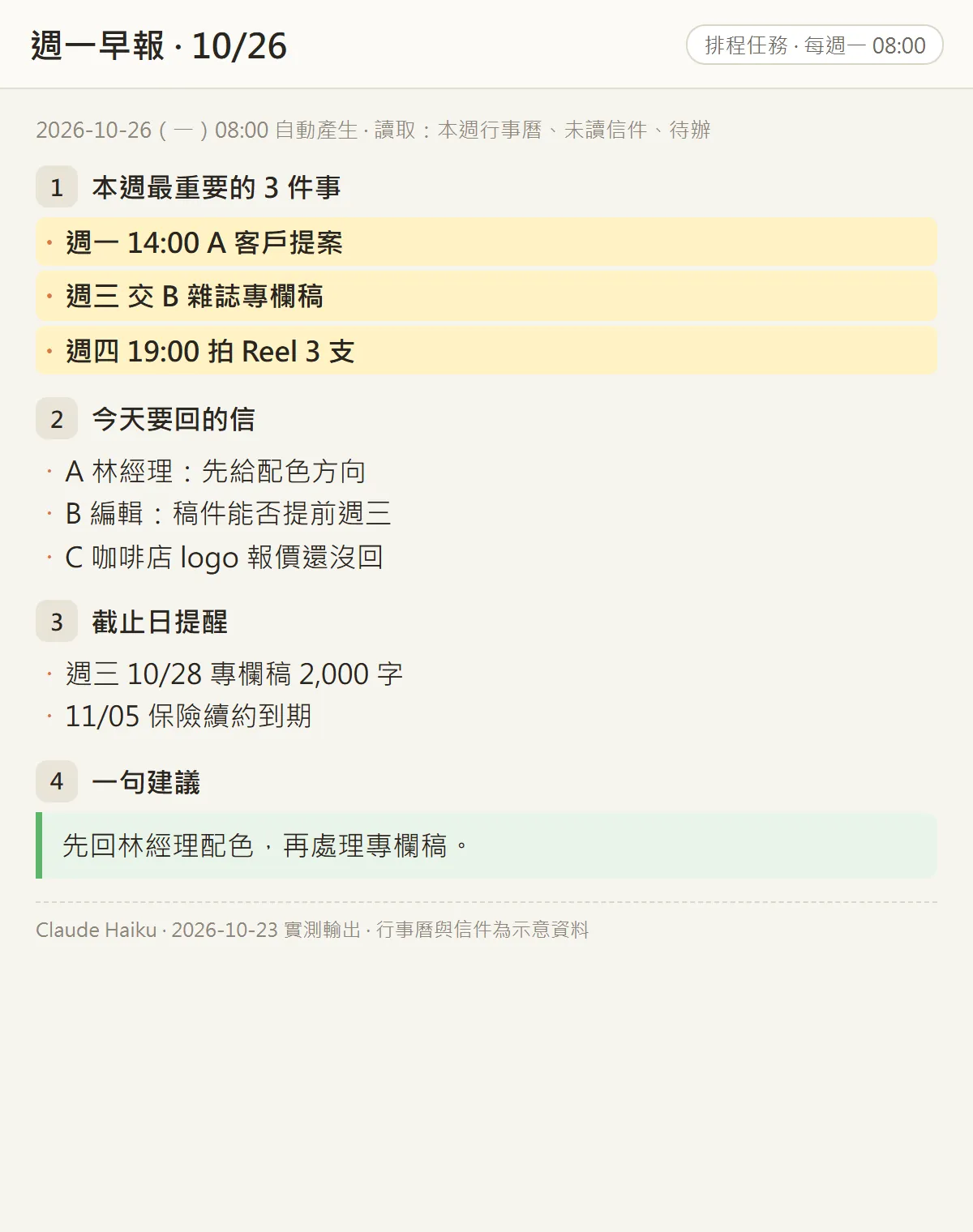
早報分成四塊:本週最重要的 3 件事、今天要回的信、截止日提醒,最後一句建議告訴我今天先做什麼。我用跟這篇差不多的指令,配上一週的示意行事曆和信件,請 Claude Haiku 跑了一次,就是上面這張。真的設好之後,它會在你選的時間自己跑,你週一打開就能看。

- 在哪裡建:網頁版、桌面版或 CLI 都可以,三邊看到的是同一批任務。
- 一句指令:我給你一段可以直接貼的早報指令。
- 選時間:每週一 08:00 怎麼設,為什麼我建議設 08:07。
- 按建立之前:連接器只留用得到的,再按 Run now 試跑一次。
02先搞懂:它叫排程任務,以前叫 Routines
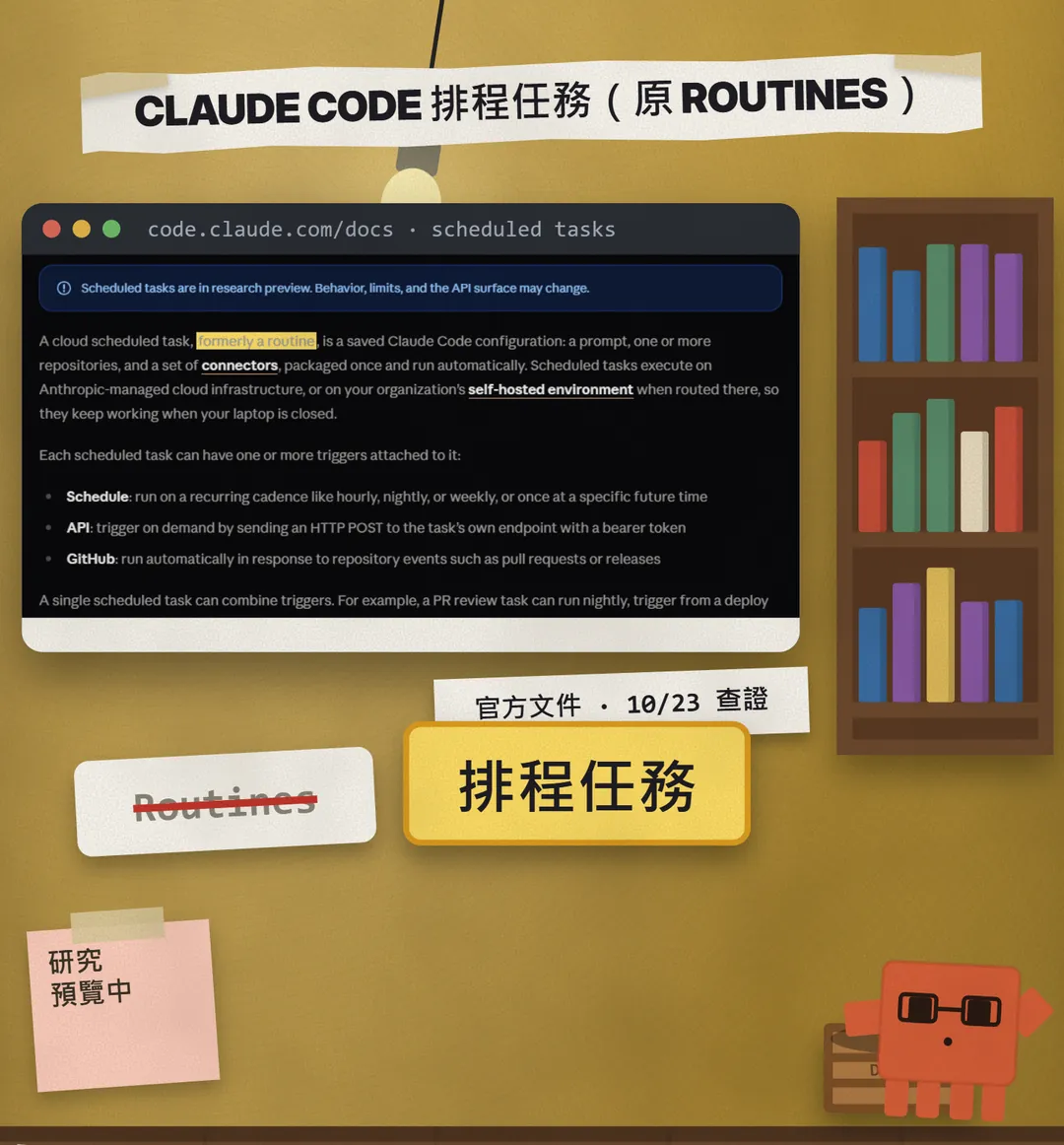
官方現在的名字是「雲端排程任務」(cloud scheduled task),文件寫明它以前叫 routine。它是一份存好的 Claude Code 設定:一段指令、需要的話加上 GitHub repo,再加一組連接器,存一次之後就自己照時間跑。舊名字還留在幾個地方:網址 claude.ai/code/routines、CLI 的 /routines,還有 API。
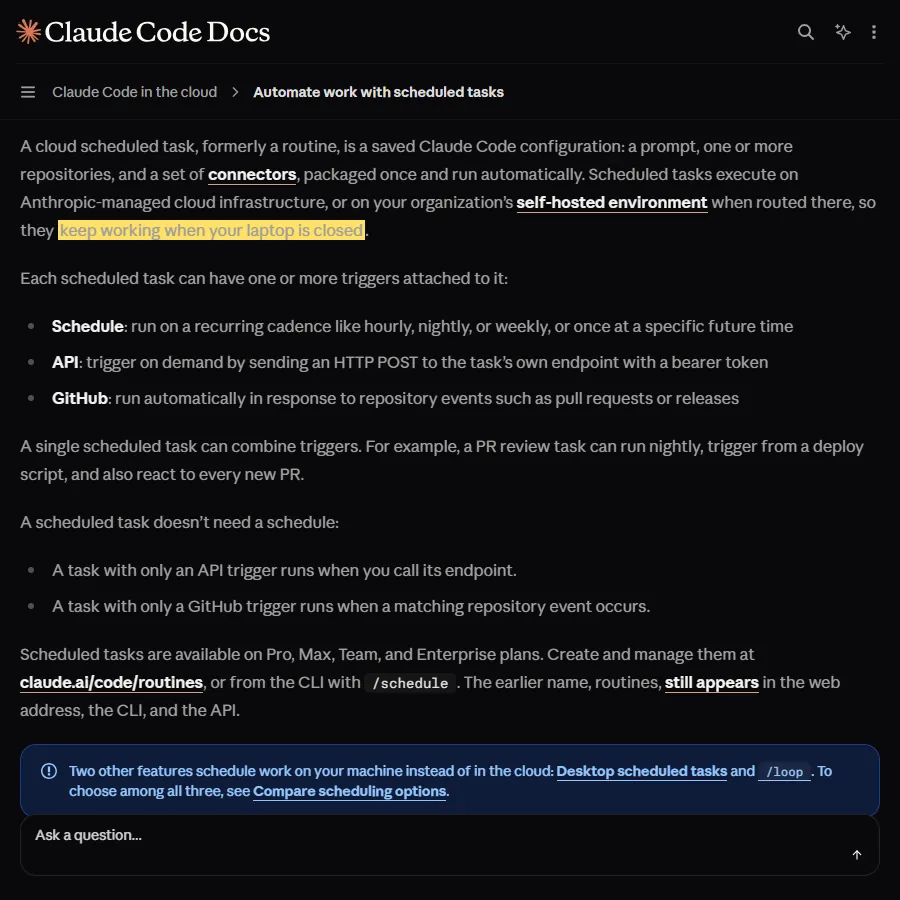
重點是它跑在 Anthropic 管理的雲端,所以電腦關著也會跑。Claude Code 另外還有兩種排程:桌面版的排程任務和 /loop,這兩種都跑在你自己的電腦上,電腦要開著。想要「我睡覺它照跑」,選的是雲端這種。
- 方案:Pro、Max、Team、Enterprise 可以用,免費版不行。
- 目前是研究預覽(research preview),功能和限制可能會改。
- 每次執行都算在你的訂閱用量裡,跟你平常用 Claude Code 一樣。
03第 1 步:新增任務,寫一句指令
- 網頁版:到 claude.ai/code/routines,點「New task」。如果先跳出選單,選「Set up manually」自己填。
- 桌面版:在 Code 分頁的側邊欄點「Scheduled」(或側邊欄的 More 選單裡),再點「New task」。
- CLI:在 Claude Code 裡打 /schedule(舊指令 /routines 也可以),它會用對話問你時間和指令,再幫你存好。
- 給任務取個看得懂的名字,例如「週一早報」,再把下面的指令貼進去,順便在指令框旁邊選好模型。
每週一早上,用我連接的行事曆和信箱,整理這一週,寫一份繁體中文早報,150 字以內:
1. 本週最重要的 3 件事(日期+時間)
2. 今天要回的信(寄件人+一句要回什麼)
3. 截止日提醒
4. 一句建議:今天先做哪件事
只讀取,不要寄信、不要刪信、不要改行程。找不到資料就寫「沒有」,不要自己編。
我的背景:[例如:台北接案設計師,平日 10 點開工]

官方說這段指令是整個任務最重要的部分。它跑的時候你不在旁邊,所以指令要自己講清楚:要做什麼、做完長什麼樣子。不想自己寫的話,點 New task 後選「Create with Claude」,用聊天的方式描述你要什麼,讓 Claude 幫你把任務建出來。
04第 2 步:選時間,週一 08:00
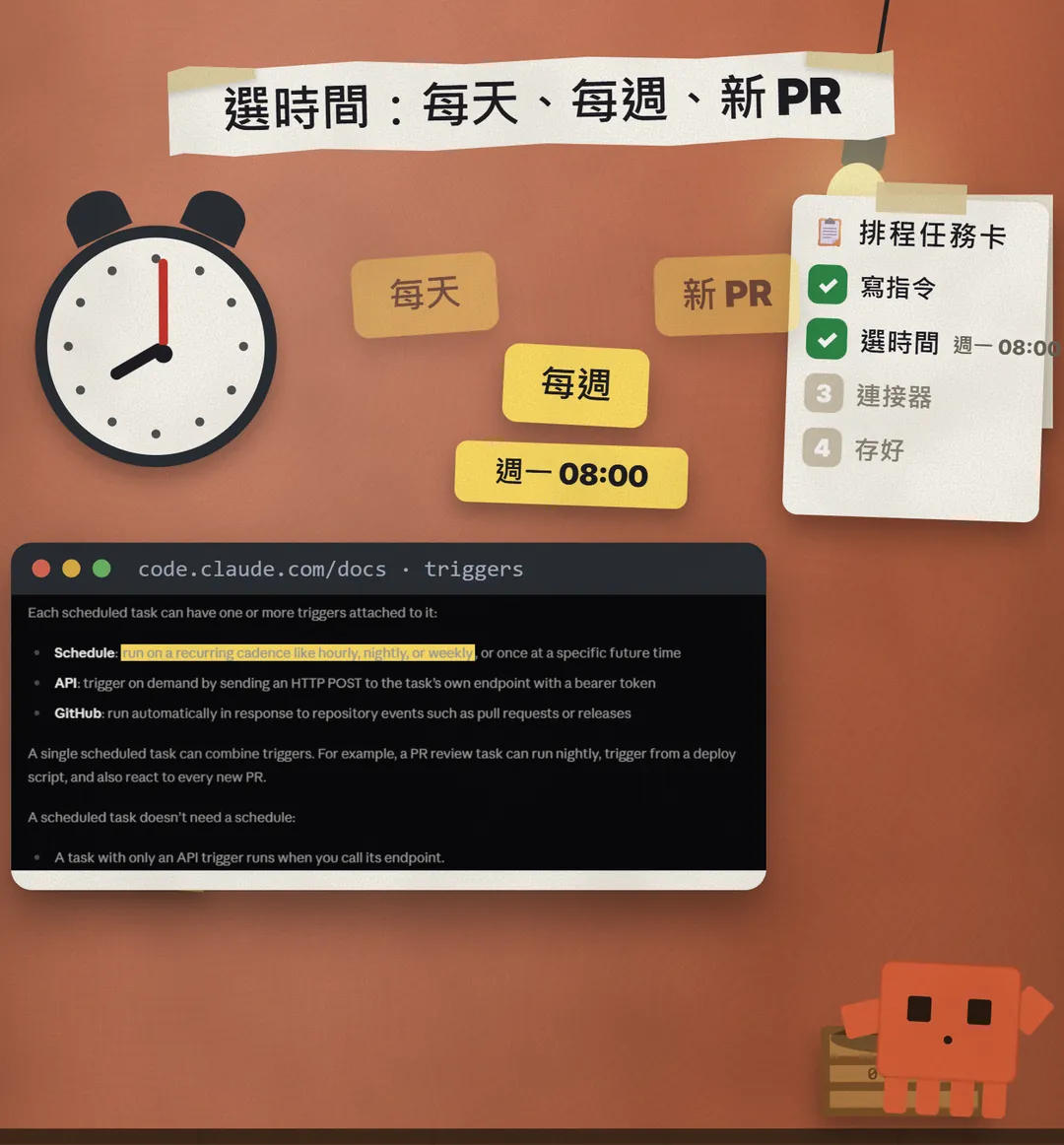
- 在 Trigger 那一行選「Schedule」,再選每週,時間填週一早上。
- 時間填你當地的時間,不用自己換算。
- 排在整點(例如 08:00)可能會晚幾分鐘才開始。想準一點,官方建議排整點過幾分,例如 08:07。
- 內建選項不夠用的話,建好之後在編輯畫面選「Custom」填 cron,但最密只能每小時一次。
- 其他觸發方式:API(用一個網址加 token 叫它跑)和 GitHub 事件(例如有新的 PR 或 Release)。一個任務可以同時掛好幾種。
05第 3 步:按建立之前,先看連接器
這是我不做就不敢按下去的一步。官方寫得很清楚:你帳號上所有已連接的連接器(Connectors),建立任務時預設全部帶進去;只要帶進去的,Claude 在執行中都能用,包括寫入。也就是說,如果你的信箱連接器能寄信,它在任務裡也能寄。

- 建立前展開「Advanced settings」,切到「Connectors」分頁。
- 只留這個任務真的要用的:做早報,留行事曆和信箱就好。
- 其他的(聊天工具、雲端硬碟、專案工具)先移除。
- 想加新的連接器,可以在同一個對話框加,或到 claude.ai/customize/connectors 管理。
雲端的任務預設用 auto mode 跑:由一個分類模型判斷哪些動作可以直接做、哪些要擋下來,只有少數情況會停下來等你回答。所以不要指望它每一步都會問你。另外,任務透過連接器做的事,都是用你的帳號做的,別人看到的是你。
06第 4 步:存好,先按 Run now 試跑
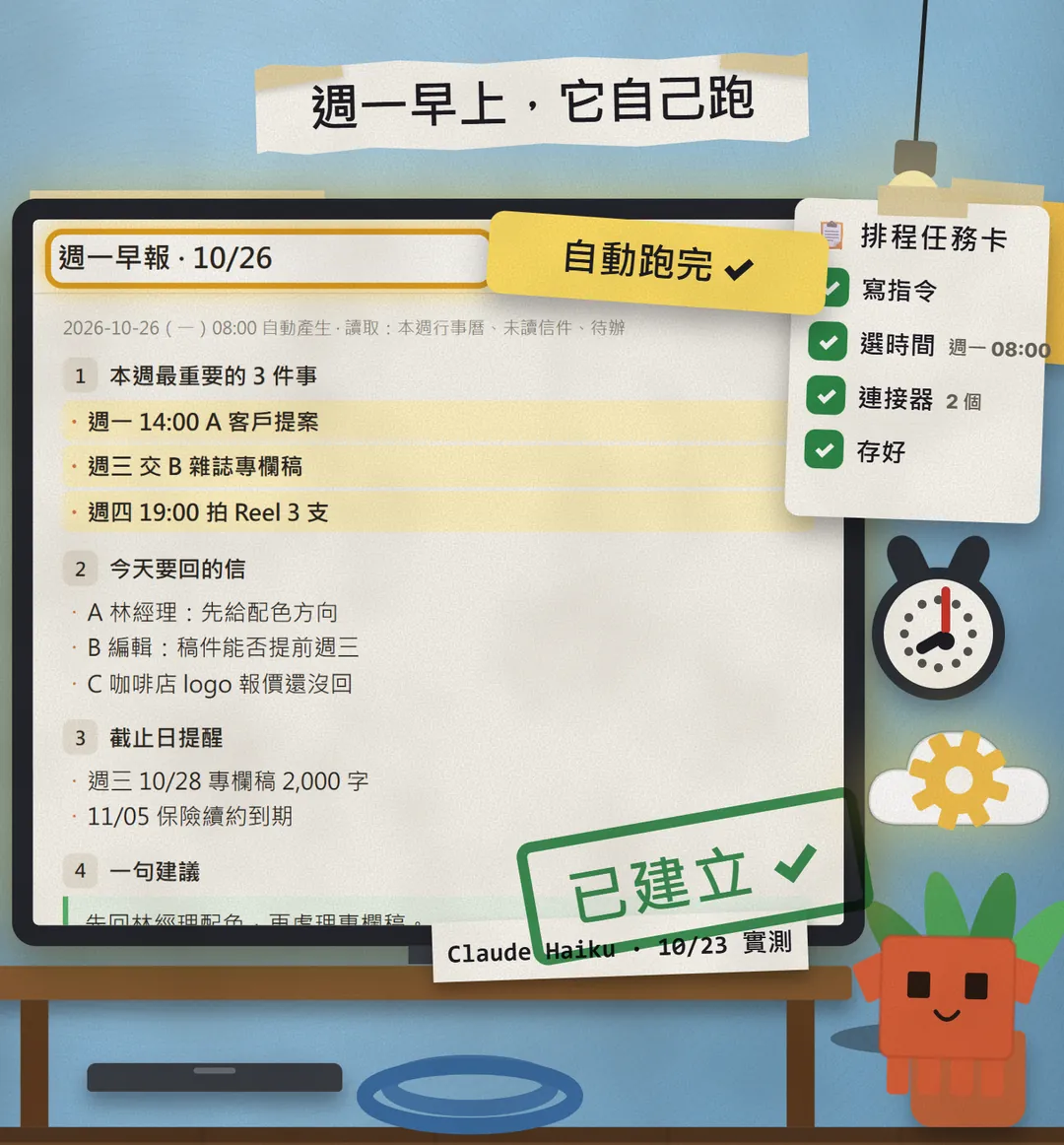
- 點「Create」,會打開這個任務的詳細頁。
- 不要等到週一,先按「Run now」立刻跑一次。
- 在「History」點開那一次執行,看 Claude 實際做了什麼、早報寫得對不對。
- 不滿意就從任務名稱旁的選單點「Edit」改指令,再試一次。
- 暫時不要它跑,用頁面上方的開關暫停;不要了就從同一個選單刪除。CLI 也可以用 /schedule list、/schedule update、/schedule run 管理。
07要注意
- 排程任務還在研究預覽,名稱、介面和限制都可能再改。這篇照 2026 年 10 月 23 日的官方說明寫。
- 免費版不能用;每次執行都算在你的訂閱用量裡。訂閱暫停的話,任務也會暫停。
- 任務屬於你個人的 claude.ai 帳號,不會分享給同事。它透過連接器寄的信、發的訊息,都是用你的名義。
- 連接器預設全帶,建立前一定要拿掉用不到的,指令裡也寫明只讀。
- Team 和 Enterprise 的管理員可以把這個功能整個關掉。找不到 New task 或 /schedule,先問管理員。
- 桌面版排程和 /loop 跑在你的電腦上,電腦要開著;想關機也照跑,用的是雲端排程任務。
- 這篇的早報是 Claude 用示意資料跑出來的,你的早報內容會依你的行事曆和信件而不同。
資料來源
下一支 Reel 想學什麼?
我每天測 Claude 和 AI 工具,把真的有用的做成 Reel。追蹤 @vivianlin.tech,新教學一出來就看得到。