~/教學/MAC.md
用 apple-design skill 讓 Claude Code 審你的網站:先說 review my site,再只改它挑出的地方
GitHub 上免費的 apple-design skill,把 Apple WWDC 的設計課整理成 17 節規則。一行指令裝進 Claude Code,先叫它審查,再只改你同意的幾條。
在 Instagram 看這支 Reels留言關鍵字 #MAC 就會收到這篇
想讓網站有 Apple 那種質感,很多人第一個念頭是請設計師。我這次換個做法:在 Claude Code 用一份叫 apple-design 的 skill,請 Claude 照 Apple 的設計規則,把我自己的網站審一遍。它列出 17 個問題,每條都寫出自哪一節、附上修法。我挑了其中 3 條照著改:搜尋框的焦點框、按下去的回饋、灰字和按鈕的對比度。這篇是 Reels 裡 MAC 那支影片的完整版:skill 去哪裡找、一行指令怎麼裝、審查要怎麼問、改的時候怎麼挑。重點只有一句:別叫它整頁重做,先叫它 review。下面的截圖都是我們 2026 年 10 月 23 日實際跑出來的結果。
01先看結果:審出 17 項,我只改了 3 處
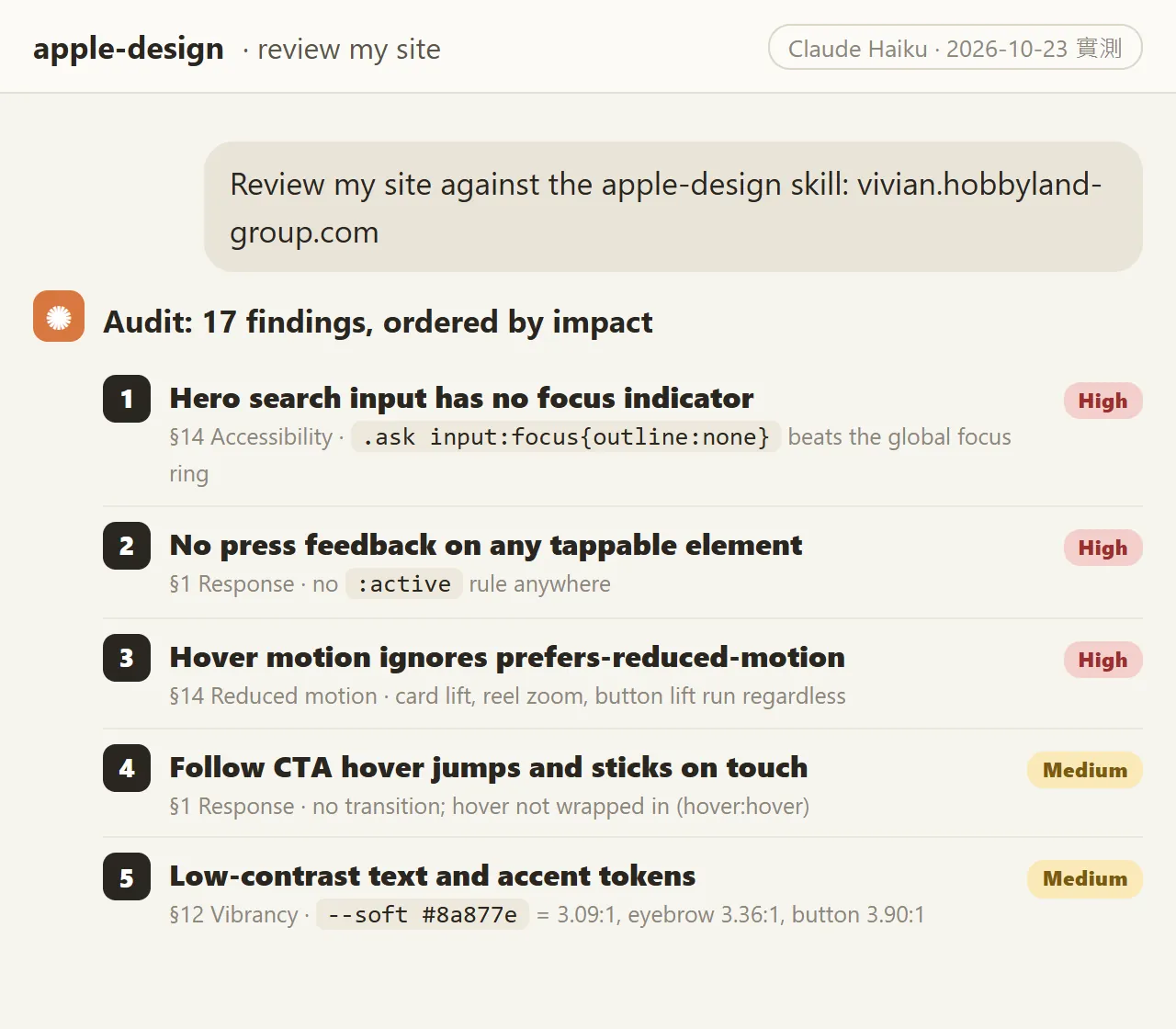
我請 Claude 照這份 skill 審 vivian.hobbyland-group.com 的首頁。它回了 17 項,照影響排好序,每項都寫出是 skill 的第幾節,再附一段 CSS 修法。排最前面的兩項都是 High:搜尋框點下去沒有焦點框,整頁按下去也沒有任何回饋。

改完差在哪?不是整頁換了一個樣子,是細節。用鍵盤或點進搜尋框時,現在看得到外框;灰字和送出鈕的對比度拉高了;按卡片和按鈕時會輕輕縮一下,手指知道「按到了」。這三處我都是在網站的副本上改的,先看效果,正式網站另外再上。
看完這篇你會拿到:
- apple-design skill 在哪裡、它整理了哪 17 節規則。
- README 上那一行安裝指令,還有裝的時候會問你什麼。
- 可以直接複製的審查指令:只審、先不改。
- 挑修法的方式,還有我們改的 3 處的 CSS 和對比度數字。
- 改完怎麼自己檢查,以及要注意的事。
02apple-design 是什麼:一份把 WWDC 設計課整理好的 skill
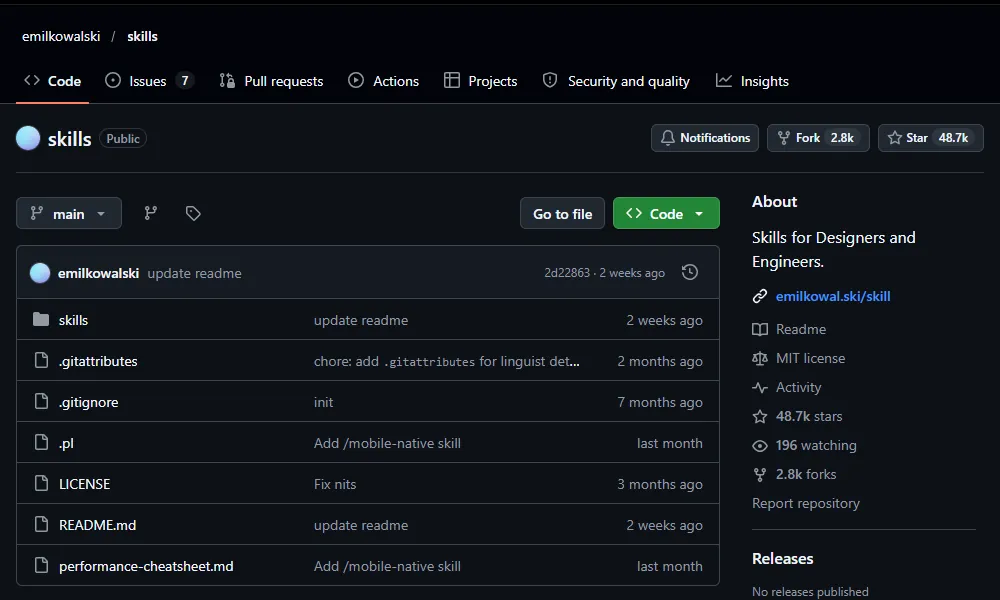
Skill 是一份寫給 AI 看的說明書,Claude Code 會在需要時讀進來照著做。apple-design 是設計師 Emil Kowalski 放在 GitHub 上的一份 skill,整個專案叫 emilkowalski/skills,MIT 授權,免費可以用。
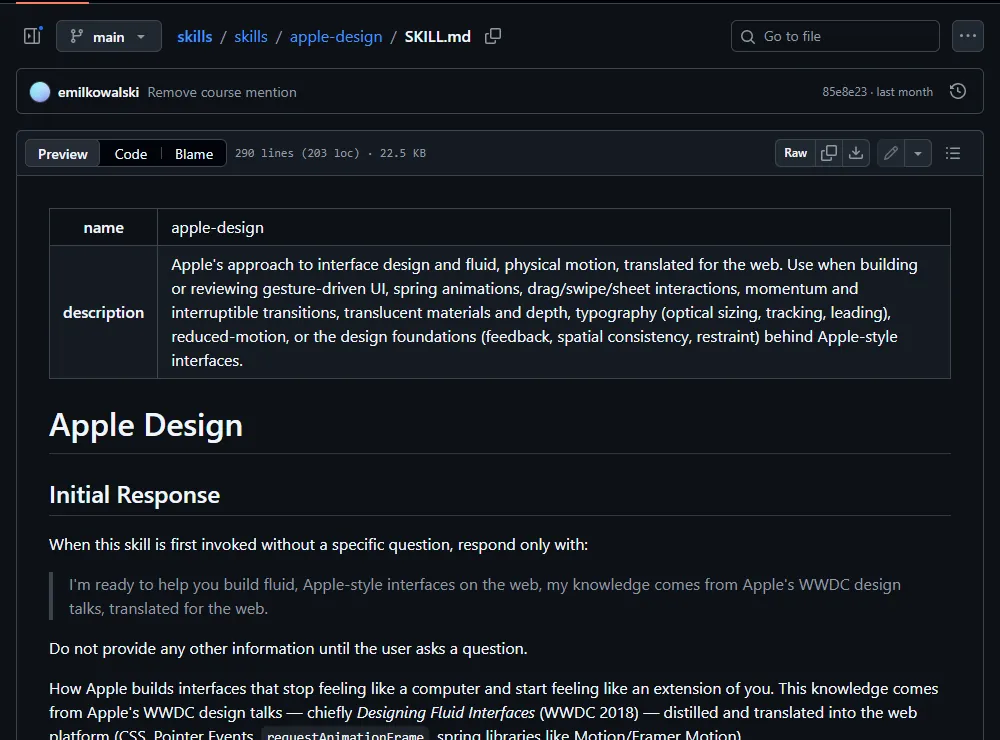
檔案裡寫得很清楚:內容來自 Apple 的 WWDC 設計講座,主要是 2018 年的 Designing Fluid Interfaces,再翻成網頁的做法(CSS、Pointer Events 這些)。正文分成 17 節,我挑幾節和網站最有關的:
- 第 1 節 Response:按下去要馬上有反應。
- 第 11 節 Frame-level smoothness:動畫要順,不要卡。
- 第 12 節 Materials & depth:用半透明和層次表現上下關係。
- 第 14 節 Reduced motion & accessibility:照顧不想看動畫、用鍵盤操作的人。
- 第 15 節 Typography:字級、字距、行高。
- 第 16 節 Design foundations:回饋、一致、克制這些基本原則。
03步驟 1:一行指令裝好
先確定電腦有裝 Node.js,因為要用 npx。裝的工具叫 skills,它的說明寫要 Node.js 22.20 以上。然後打開終端機,切到你的網站專案資料夾,貼上 README 寫的這一行:
npx skills@latest add emilkowalski/skills
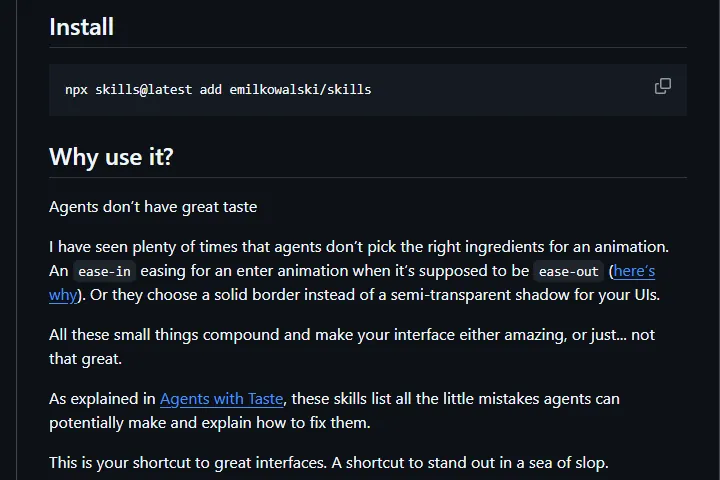
- 跑下去之後,它會問你要裝哪些 skill。整個專案還有動畫、UI 這類別的 skill,只想要這篇的,就選 apple-design。
- 接著問要裝給哪個 AI 工具用,選 Claude Code。
- 預設是裝在目前這個專案裡。想讓每個專案都能用,skills 工具的說明寫可以加 -g。
- 裝好之後重開 Claude Code,在對話框打 /apple-design,或在指令裡寫「用 apple-design skill」,它就會讀這份規則。
04步驟 2:先叫它審,不要叫它整頁重做
這是整篇最重要的一步。很多人裝好就說「照 Apple 風格把我的網站重做」。結果它可能把整頁換掉,連你原本喜歡的地方也一起改了。比較好的做法是先叫它審:只列問題、先不動程式。
請用 apple-design skill 審查我的網站[例如:首頁 index.html/整個 src 資料夾],列出每個不符合的地方、出自哪一節,並附上修法,依影響排序。先不要改程式。
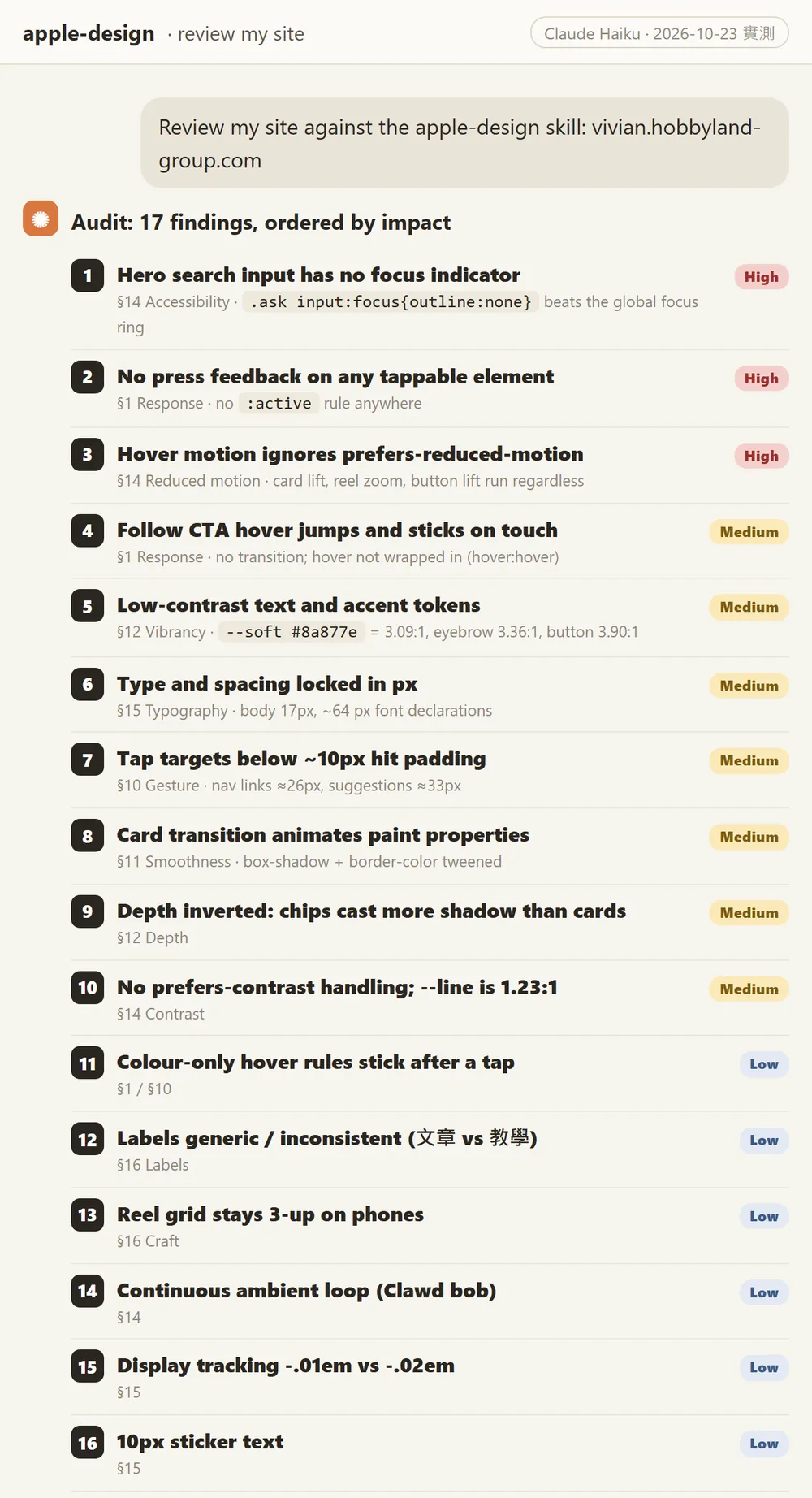
這份清單本身就很有用。就算一條都不改,你也會知道網站卡在哪裡。我的清單裡有一些我自己從來沒注意過的事,例如手機上的導覽連結太小、不好點,還有不想看動畫的人,卡片照樣會浮起來。
05步驟 3:只挑你同意的幾條叫它改
看完清單,挑你看得懂、也同意的幾條。我挑了 3 條,因為改前改後一眼就看得出差別,也不會動到版面結構:
照剛剛的審查清單,只改第[1、2、5]項,其他先不要動。每改一項,告訴我改了哪一行、為什麼。
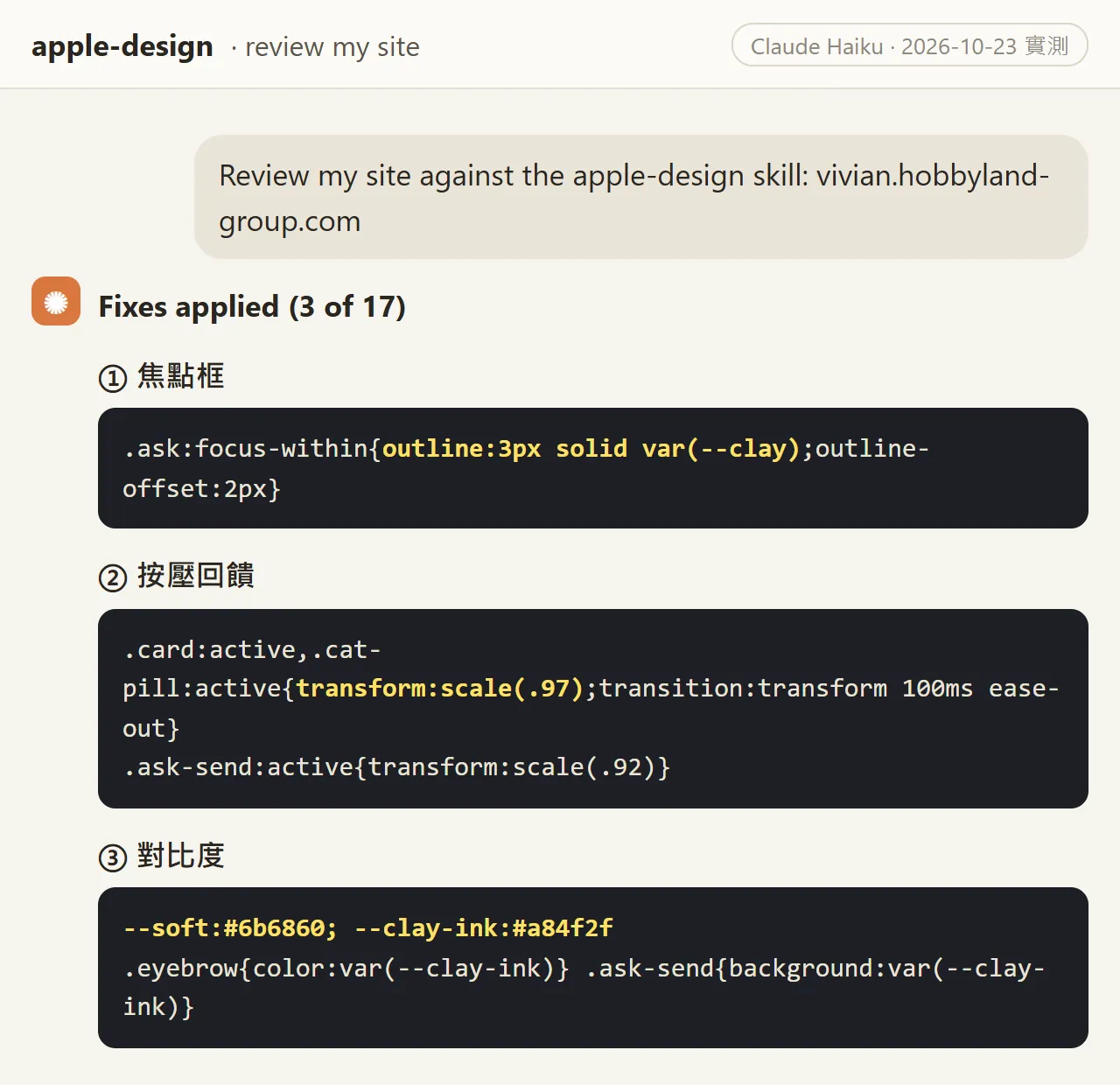
- ① 焦點框:原本的 CSS 把搜尋框的外框關掉了(outline:none),所以點進去看不出來。修法是讓整個搜尋框在被點到時加一圈 3px 的橘框。
- ② 按壓回饋:原本整頁沒有任何 :active 規則。修法是讓卡片、分類按鈕在按下時縮到 97%,送出鈕縮到 92%,大約 0.1 秒。
- ③ 對比度:灰字從 #8a877e 換成 #6b6860,對比從 3.09:1 拉到 4.79:1;橘色小標和送出鈕換成較深的 #a84f2f,白字在送出鈕上從 3.90:1 變成 5.49:1。

06改完怎麼自己檢查
- 焦點框:打開網頁,一直按 Tab 鍵,看每個能點的東西被選到時有沒有外框。
- 按壓回饋:用手機打開,按住按鈕或卡片,看它有沒有輕輕縮一下。
- 對比度:叫 Claude 把改過的顏色和背景色列成表,算出對比,低於 4.5:1 的標出來。
- 最後再請它照 apple-design 審一次,確認你改的那幾條已經不在清單上。
請再用 apple-design skill 審查一次[同一個頁面],只回答:剛剛改的第[1、2、5]項是否已經解決?有沒有因為修改產生新的問題?
07要注意
- 它是審查工具,不是魔法。審完你的網站不會自動變成 Apple 等級,我們也只說改完更有質感,差別在細節。
- 清單裡不是每條都要改。有些是判斷題,例如中文標題的字距;有些要大改結構,例如把 px 全部換成 rem。看不懂、不同意的,先跳過。
- 先在副本或新分支上改,確認沒問題再上正式網站。我們這次就是在首頁的副本上改的。
- skill 會被裝進專案的 .claude/skills 資料夾。如果你的專案有自動部署,裝之前先確認這個資料夾會不會跟著被推上去。
- 作者是 Emil Kowalski,MIT 授權。分享或改寫的時候,記得標出處。
- 我們實測時是把 SKILL.md 直接交給 Claude Code 裡的 Claude(Haiku 模型)審查網站副本,沒有在這台電腦上跑安裝指令。安裝指令照 README 寫,我在 2026 年 10 月 23 日確認過。之後如果有變,以 GitHub 上的為準。
- 每次審查的結果不會完全一樣。同一頁跑兩次,項目數量和順序可能不同,這很正常。
資料來源
- GitHub:emilkowalski/skills(README 與安裝指令,MIT 授權,2026-10-23 查)
- GitHub:skills/apple-design/SKILL.md(17 節規則,2026-10-23 查)
- GitHub:vercel-labs/skills(npx skills 工具說明,2026-10-23 查)
- Claude Code 官方文件:Skills(用 /skill-name 叫出 skill,2026-10-23 查)
- W3C:WCAG 2.2 對比度最低標準 4.5:1(2026-10-23 查)
- Node.js 下載頁(npx 跟著 Node.js 一起安裝)
下一支 Reel 想學什麼?
我每天測 Claude 和 AI 工具,把真的有用的做成 Reel。追蹤 @vivianlin.tech,新教學一出來就看得到。