~/教學/DIAGRAM.md
Archify:一句話讓 Claude Code 把整個專案畫成互動架構圖
Archify 是免費開源的 Claude Code 技能,讀你的程式碼,畫出每個方塊都連到原始碼的架構圖。附安裝、一句話指令、追路徑、改圖和分享。
在 Instagram 看這支 Reels留言關鍵字 #DIAGRAM 就會收到這篇
接手一個新專案,最慢的不是寫程式,是搞懂它:資料從哪裡進來、哪個檔案管什麼、改這裡會影響哪裡。Archify 是一個免費開源(Apache 2.0)的 Claude Code 技能,讓 Claude 讀你的程式碼,畫成一張可以點的架構圖,每個方塊都連到原始碼的第幾行。這篇是 Reels 裡 DIAGRAM 那支影片的完整版:我們拿開源專案 nanoGPT 真的畫了一張、安裝方法、一句話指令、怎麼看原始碼和追路徑、怎麼改圖和分享,以及要注意的地方。
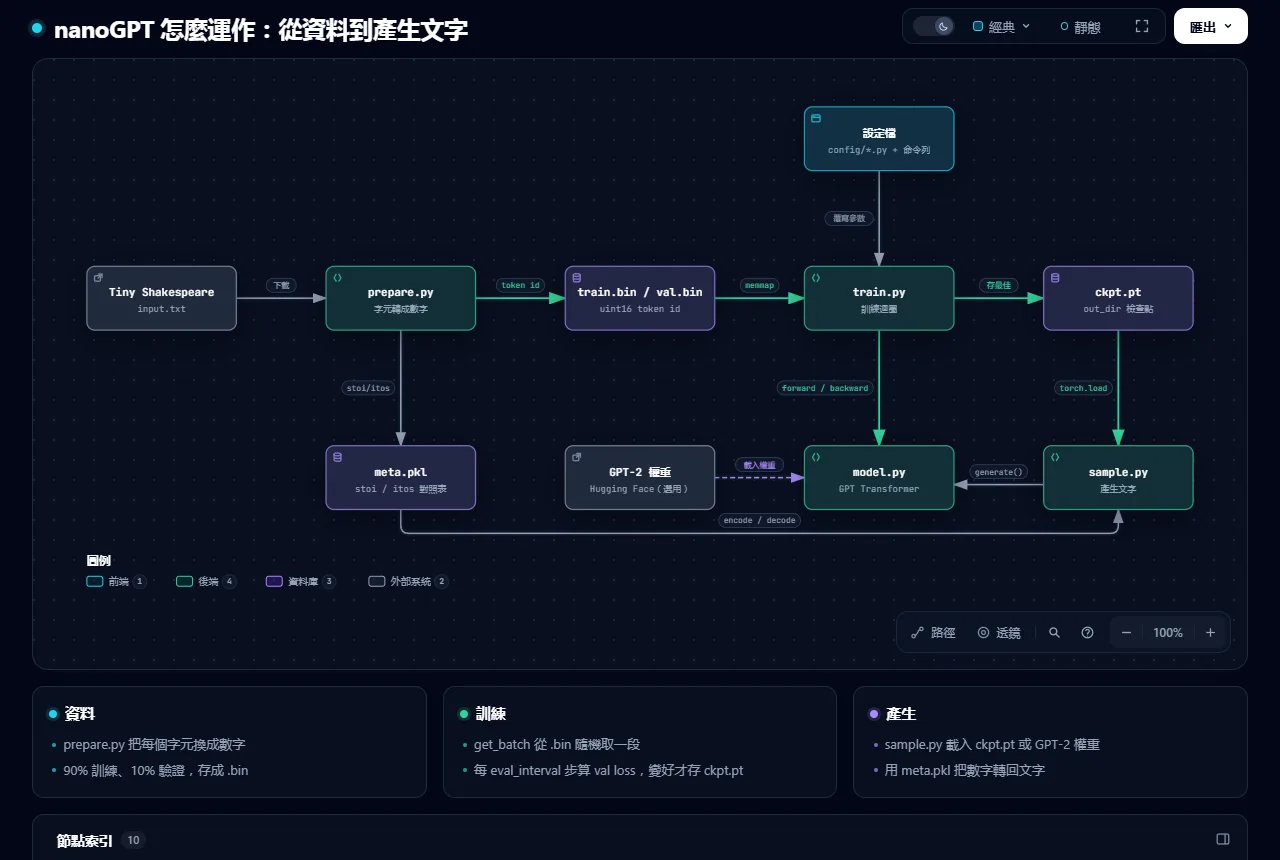
01先看結果:一句話,nanoGPT 整個專案變成一張可以點的架構圖
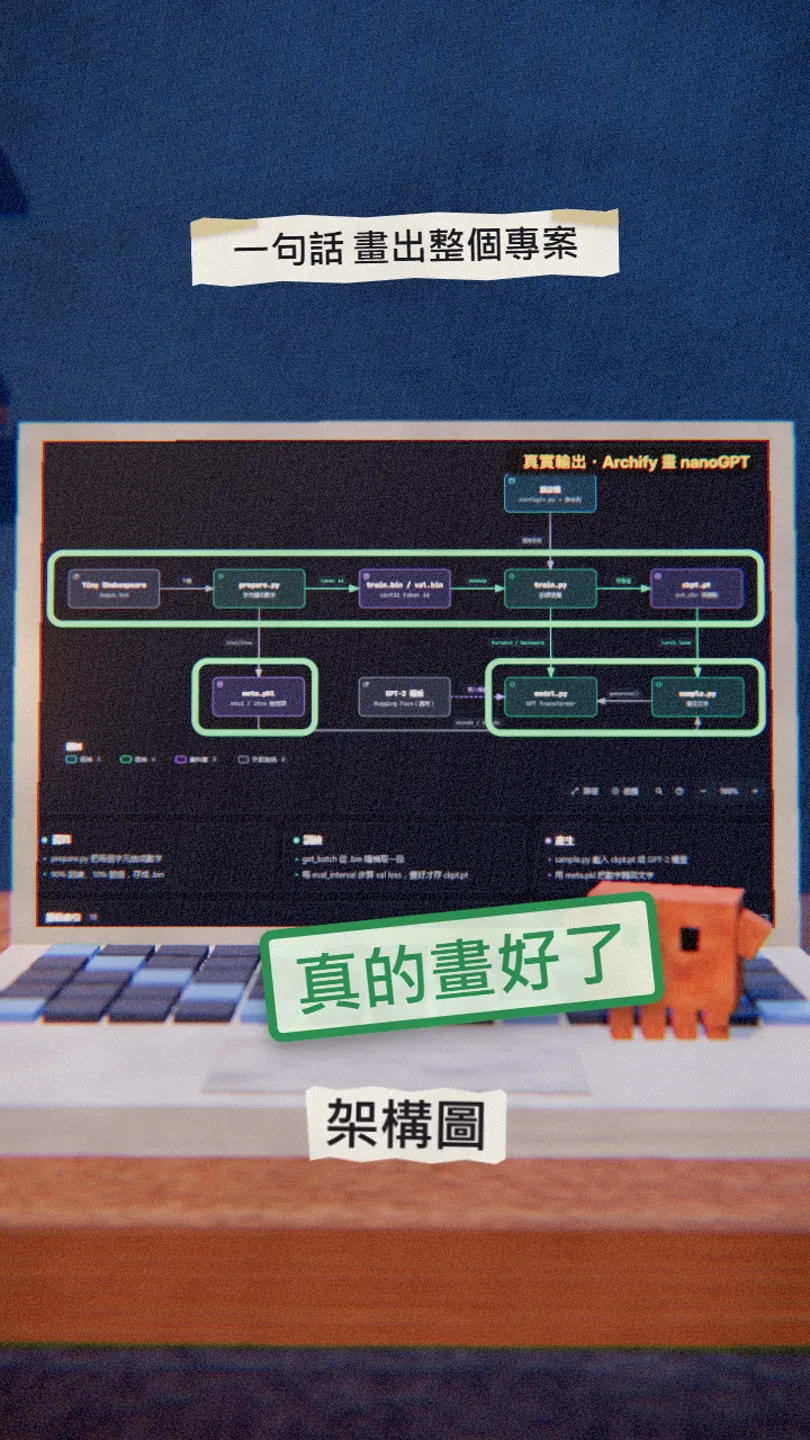
照著做完,你會得到這些:
- 一個 HTML 檔:你的專案架構圖,元件、流向、資料存在哪裡,一張看完。
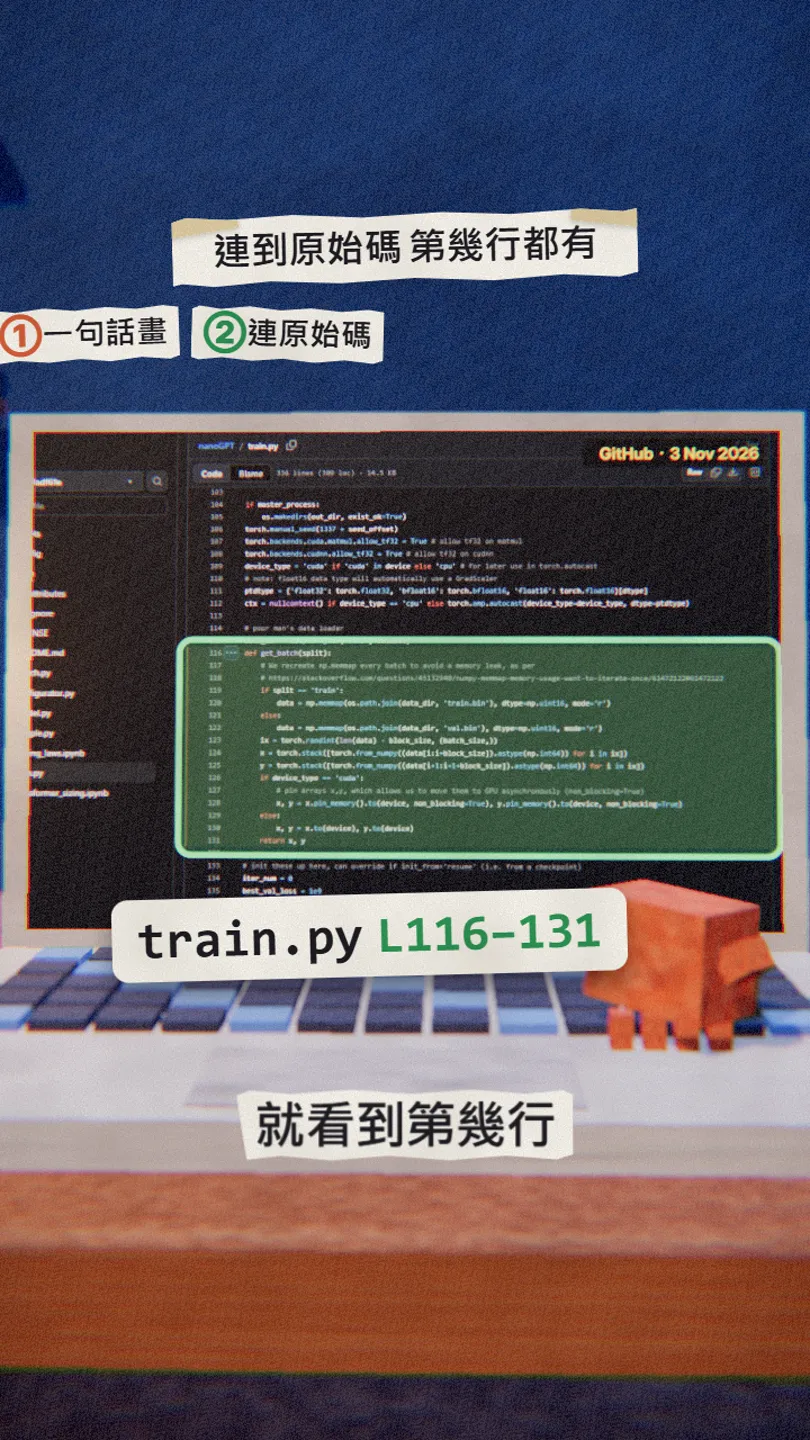
- 每個方塊都連到原始碼,點下去就看到是哪個檔案的第幾行。
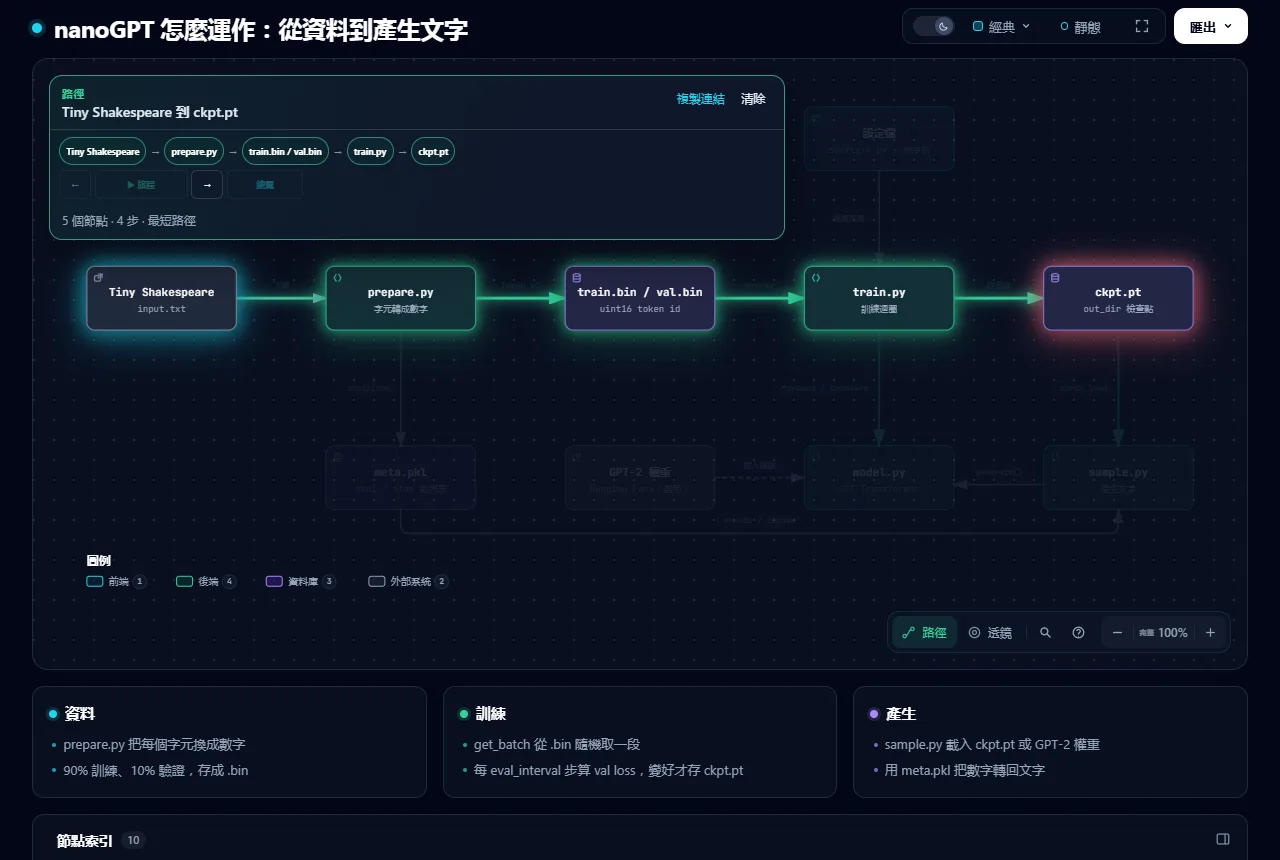
- 可以追一條路徑,看資料從哪裡流到哪裡。
- 要改不用拖拉,跟 Claude 說一句就好;做好的檔案傳給同事,打開就能點。
02第 1 步:安裝 Archify
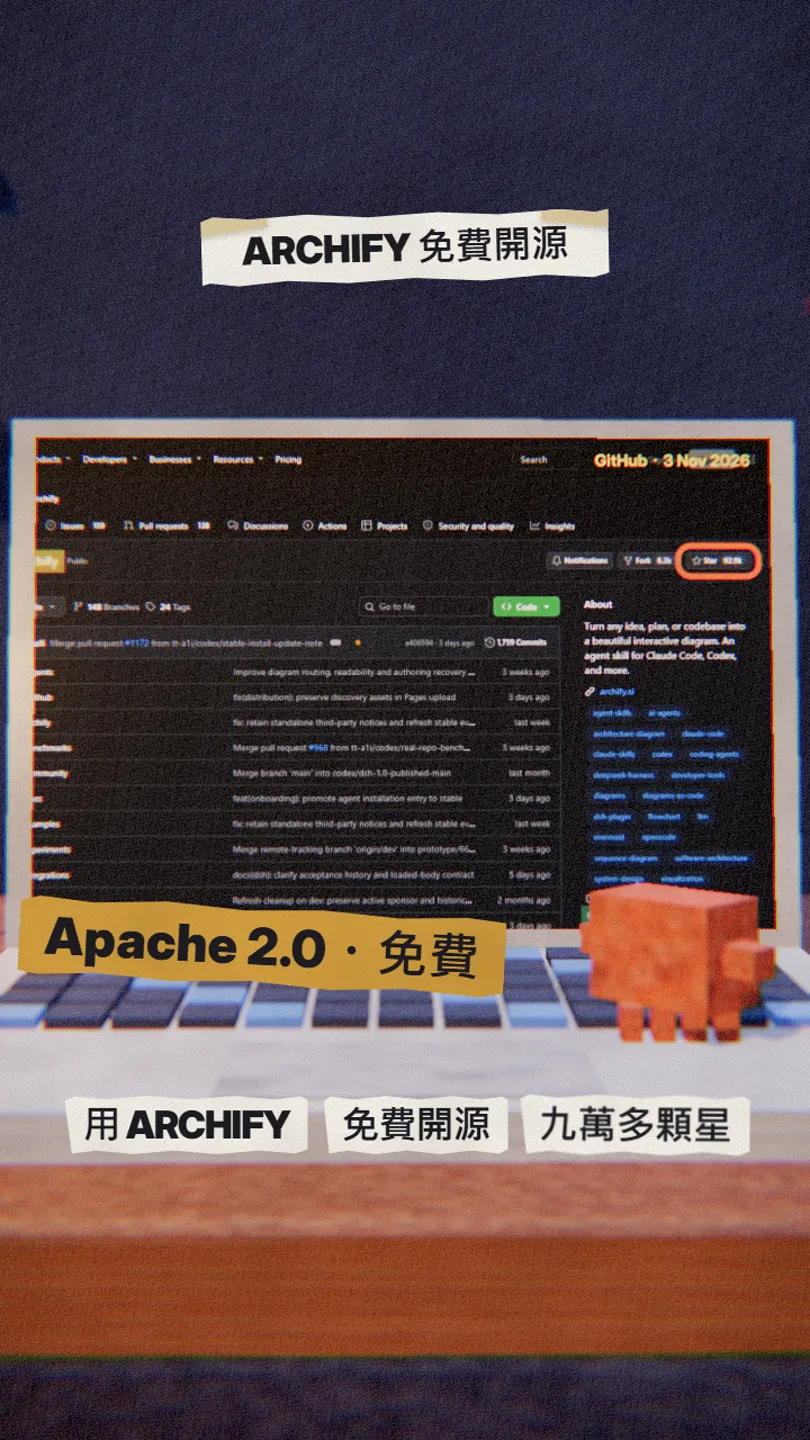
Archify 是 tt-a1i 做的開源「技能」(skill),Claude Code、Codex、Cursor、OpenCode 都能用,電腦要先有 Node.js 18 以上。最簡單的裝法是直接叫 Claude Code 幫你裝,把這句貼進去:
Install Archify for me by reading https://raw.githubusercontent.com/tt-a1i/archify/main/llms.txt
Claude 會先告訴你要跑哪些指令,問你要裝在全部專案還是只裝在這個專案,你確認後才會裝。想自己在終端機裝,用官方這一行(裝給 Claude Code、全部專案都能用):
npx -y skills@latest add https://archify.si --skill archify --agent claude-code --global --copy --yes
03第 2 步:一句話叫 Claude 畫
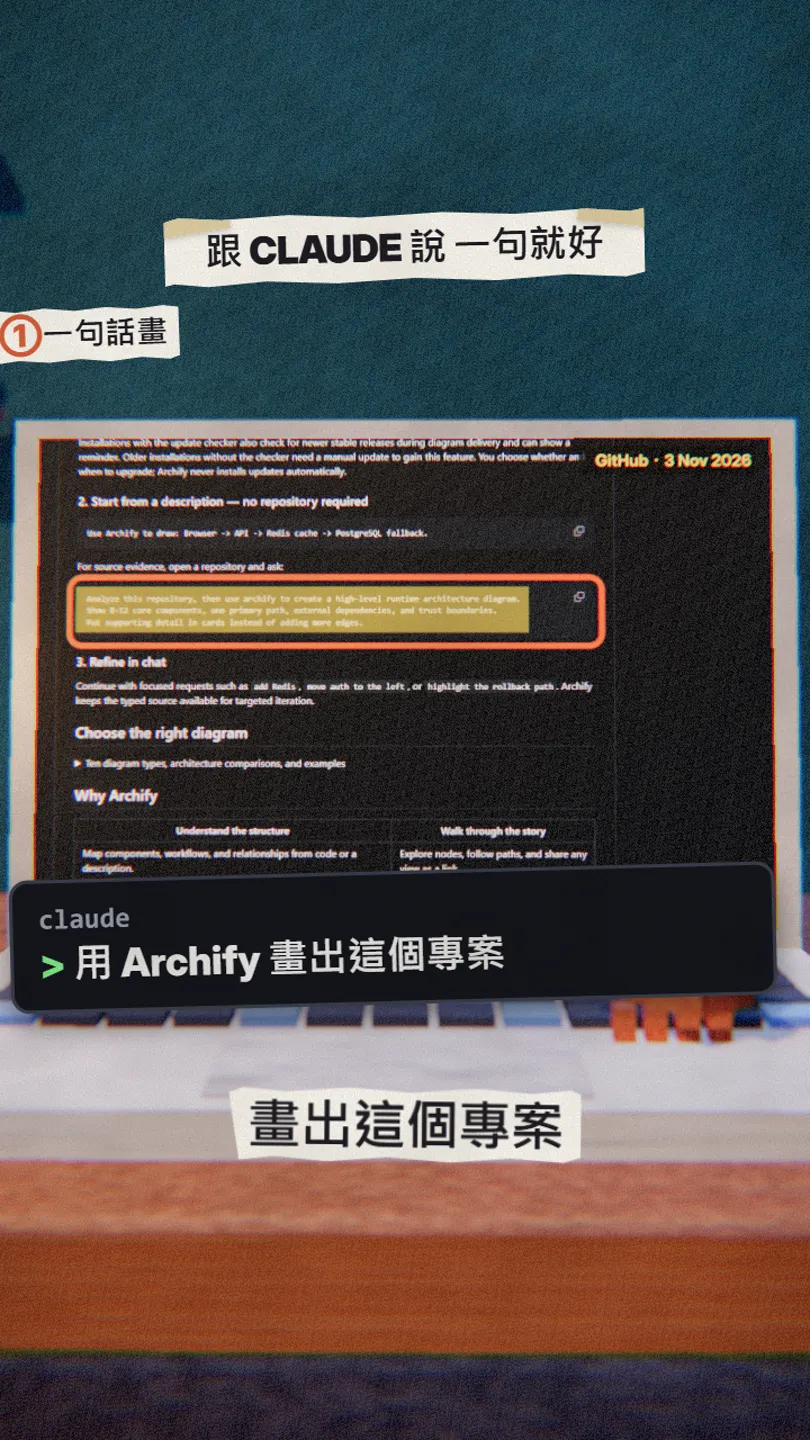
在你的專案資料夾開 Claude Code,直接說:
用 Archify 分析這個專案,畫出[整個專案/登入流程/付款流程]的架構圖,每個元件都連到原始碼。
想要更精準,可以用 README 裡的這段(英文直接貼也可以):
Analyze this repository, then use archify to create a high-level runtime architecture diagram.
Show 8–12 core components, one primary path, external dependencies, and trust boundaries.
Put supporting detail in cards instead of adding more edges.
Archify 會先檢查圖的格式、版面和連線,全部通過才輸出 HTML 檔,有錯會自己修再重跑。除了架構圖,它還有流程圖、時序圖、資料流、狀態圖、資料表關係圖等十種,你說要哪一種就好。
04第 3 步:點方塊看原始碼,追一條路徑
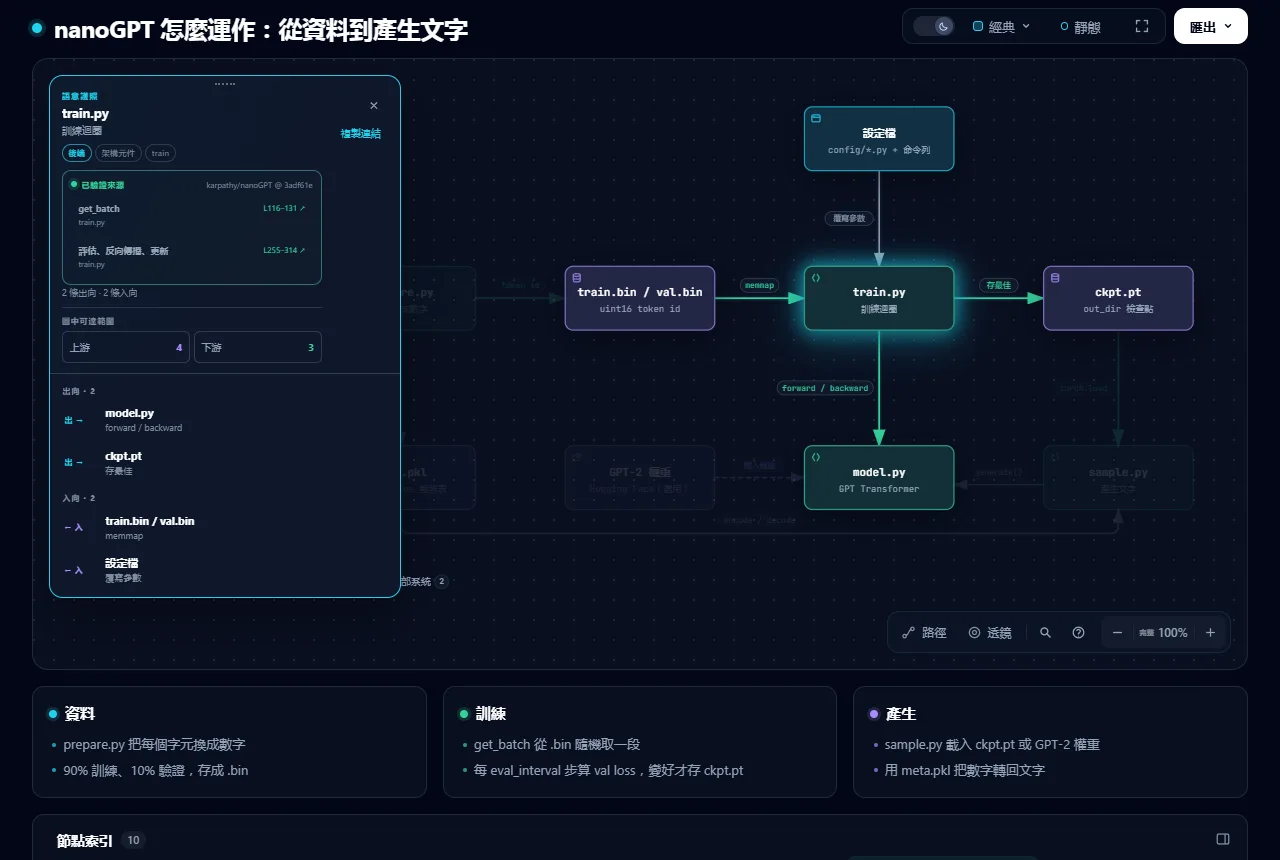
用瀏覽器打開 HTML 檔,點任何一個方塊,旁邊就會列出它的原始碼位置,再點一下就跳到 GitHub 上那幾行。
幾個好用的按鍵:
- /:找任何一個方塊。
- R(或右下角的「路徑」):選起點和終點,追一條路徑。
- M:打開整張圖的小地圖。
- F:簡報模式,整張圖占滿畫面。
- S / T / E:換風格、換深淺色、匯出圖片。
05第 4 步:要改就用說的,做好傳給同事
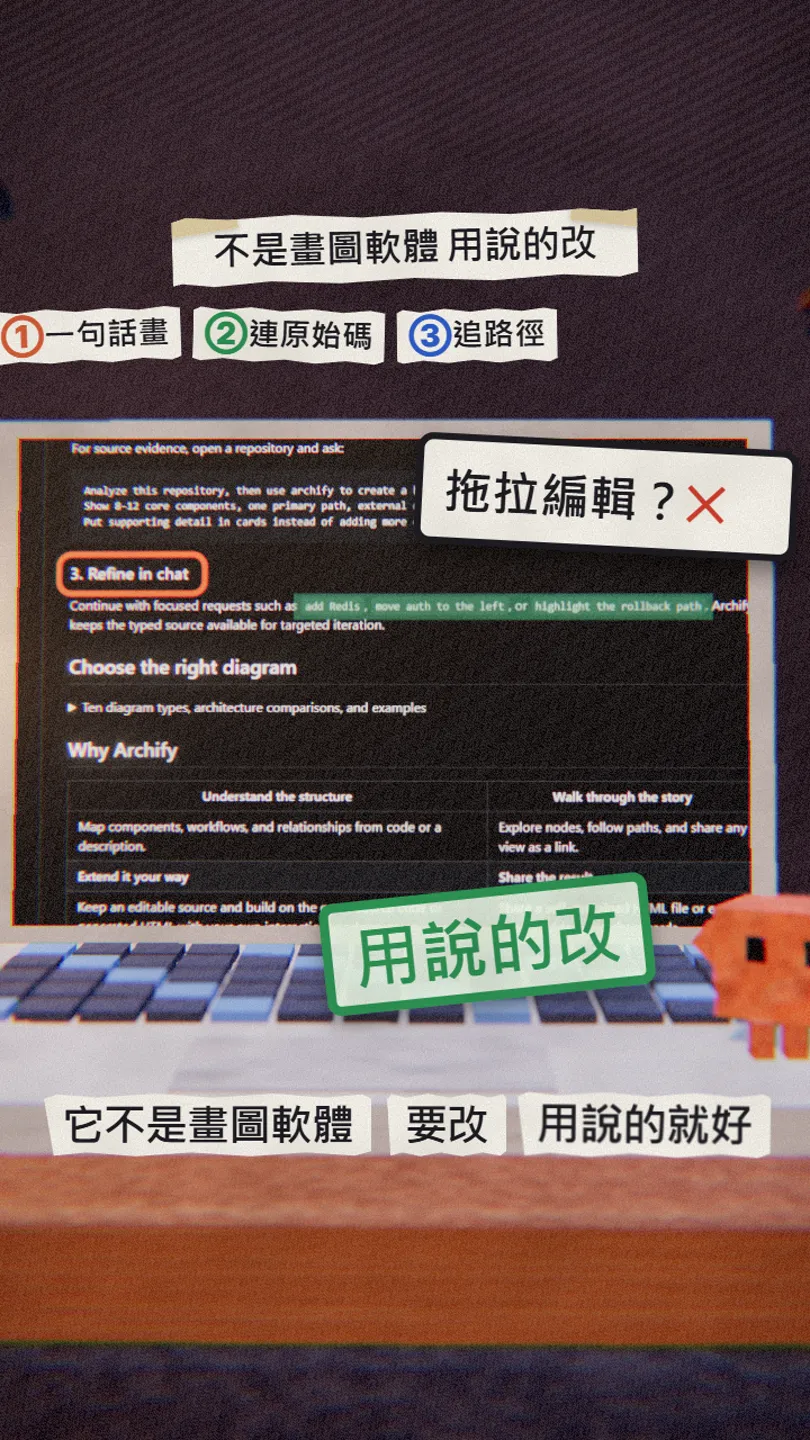
圖畫好之後,繼續在同一個對話裡說你要改什麼:
把[sample.py]那條路徑標出來,[資料庫]移到右邊,再加上[快取]。

輸出的是一個獨立的 HTML 檔,傳給別人,互動功能也跟著過去。右上角「匯出」還能存成 PNG、JPEG、WebP、SVG 或 6 秒的 WebM 動畫,貼到簡報或文件裡。
06要注意
- HTML 檔要用瀏覽器打開才會動;放在 GitHub 上點開,只會看到一大堆原始碼。
- 原始碼連結只在「讀程式碼畫的圖」才有,而且對到畫圖當下的版本(commit);程式改了,重新叫它畫一次。
- 它不是拖拉式的畫圖軟體,沒有滑鼠編輯;要改就用說的,Claude 會改圖的資料再重畫。
- 圖、驗證都在你的電腦上跑。它會偶爾連網查有沒有新版本(只提醒,不會自動更新);不想要就設環境變數 ARCHIFY_UPDATE_CHECK_DISABLED=1。
- 官方只有 github.com/tt-a1i/archify 和 archify.si。GitHub 上有別人 fork 的同名專案,README 裡的贊助商(像是 API 轉售服務)是第三方,和 Archify 無關。
- 這篇是在主頁連結輸入關鍵字 DIAGRAM 找到的,不會私訊。
資料來源
下一支 Reel 想學什麼?
我每天測 Claude 和 AI 工具,把真的有用的做成 Reel。追蹤 @vivianlin.tech,新教學一出來就看得到。