~/教學/REVERSE.md
用 Claude Code 拆解任何 App 的功能:裝 REA,從點擊追到輸出,每一步都有證據
免費開源的 REA 裝進 Claude Code 後,能追一個功能從點擊到輸出的每一步並附證據。含安裝指令、3 段提問 prompt、各目標要裝的工具,和只拆自己或開源程式的提醒。
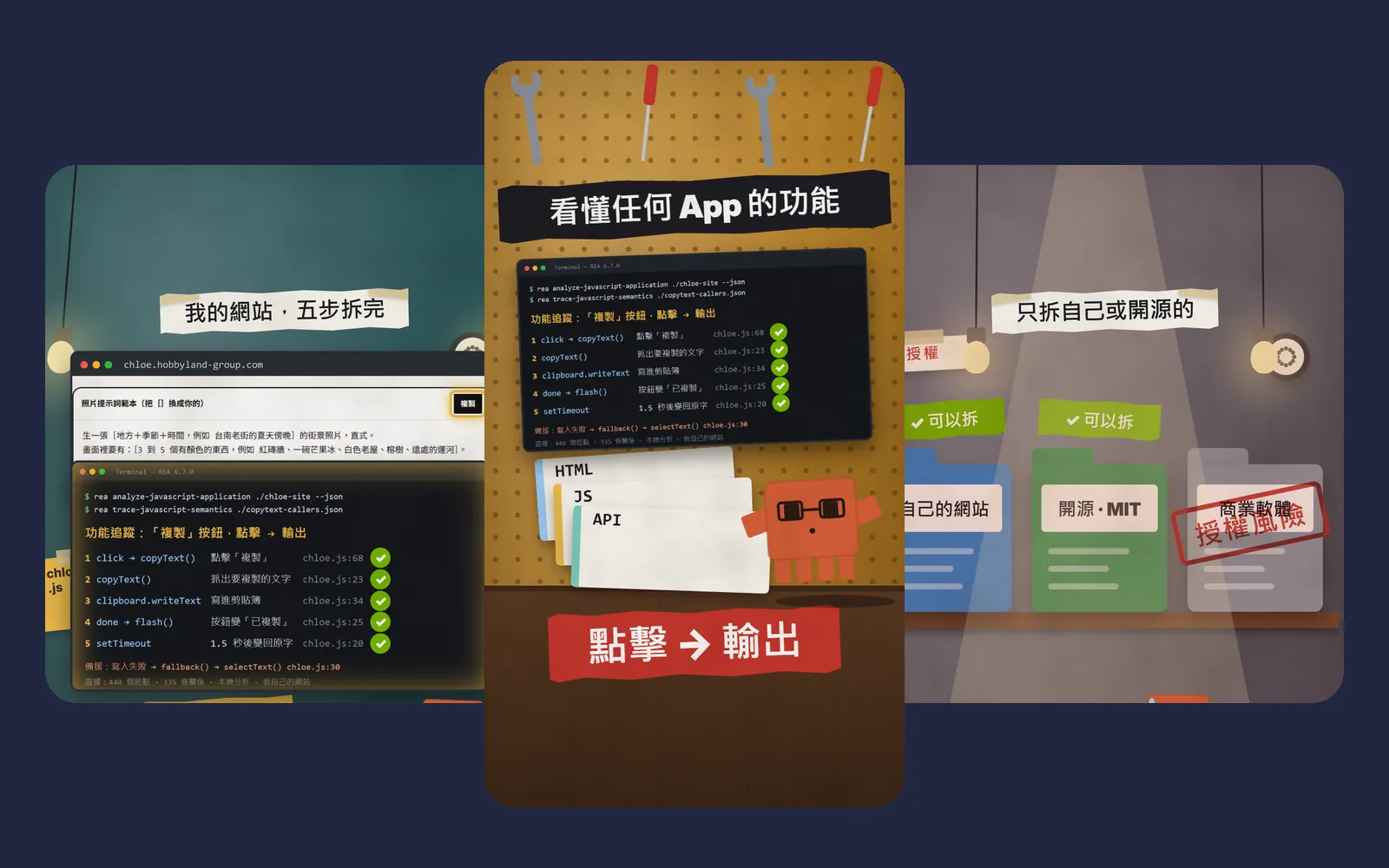
看到喜歡的功能,不用原始碼也能看懂它怎麼做的。我用一個叫 REA(Reverse Engineer Anything)的開源工具,拆了我們自己網站上的一個「複製」按鈕:從點擊到輸出,5 步全部攤開,每一步都標出檔案和行號。這篇是 Reels 裡 REVERSE 的完整版:你會拿到一行安裝指令、3 段可以直接貼給 Claude Code 的提問 prompt、每種目標(網站、桌面 App、安卓 App)要多裝什麼,還有一定要知道的授權提醒。圖都是我們 Reels 的畫面,主角是橘色小方塊吉祥物,還有官方頁面截圖。
01先看結果:一個「複製」按鈕,5 步全拆開
這是我這次的實測:目標是我們自己的網站 chloe.hobbyland-group.com,一篇文章裡的「複製」按鈕。我想知道,按下去之後到底發生了什麼事。
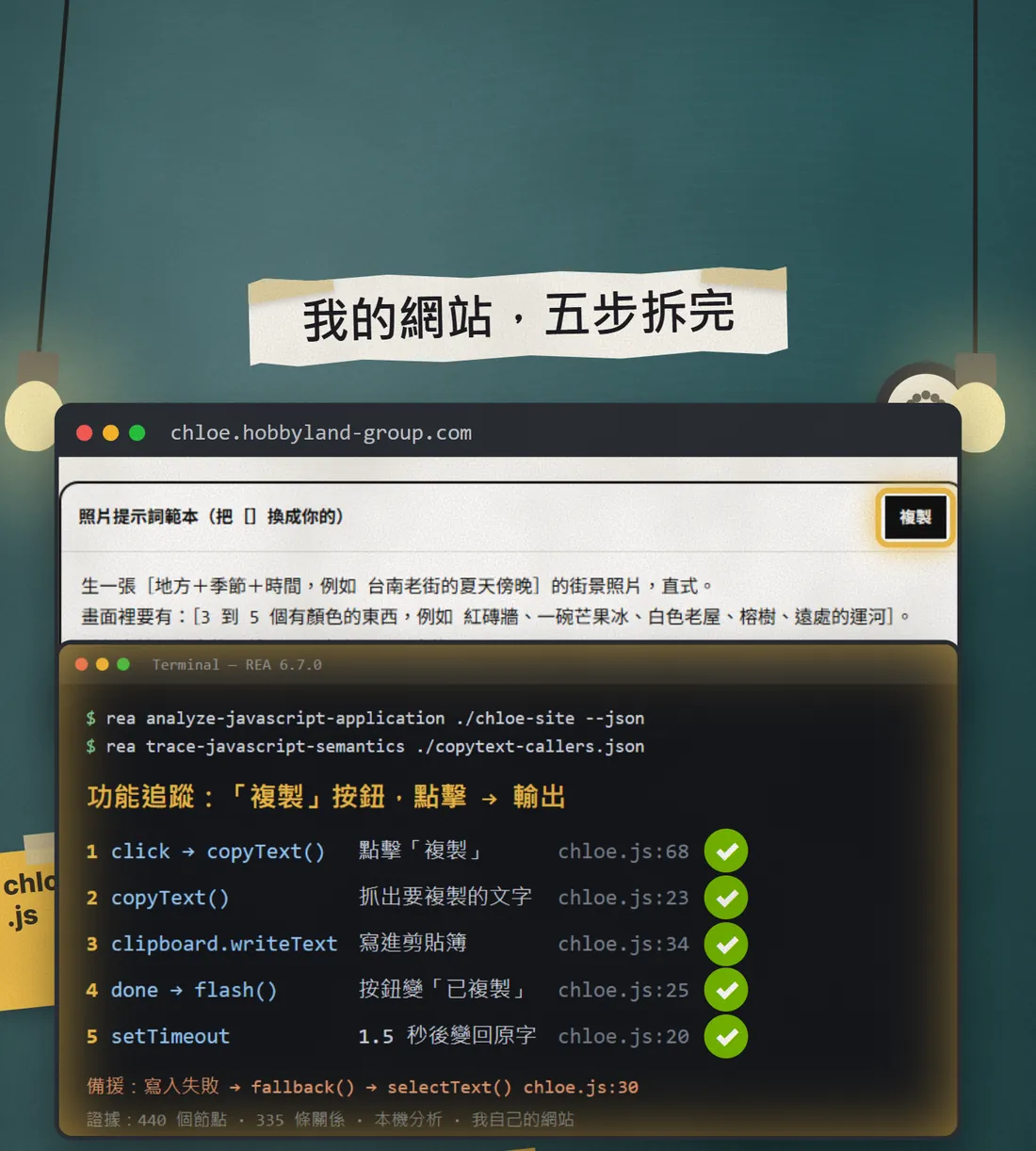
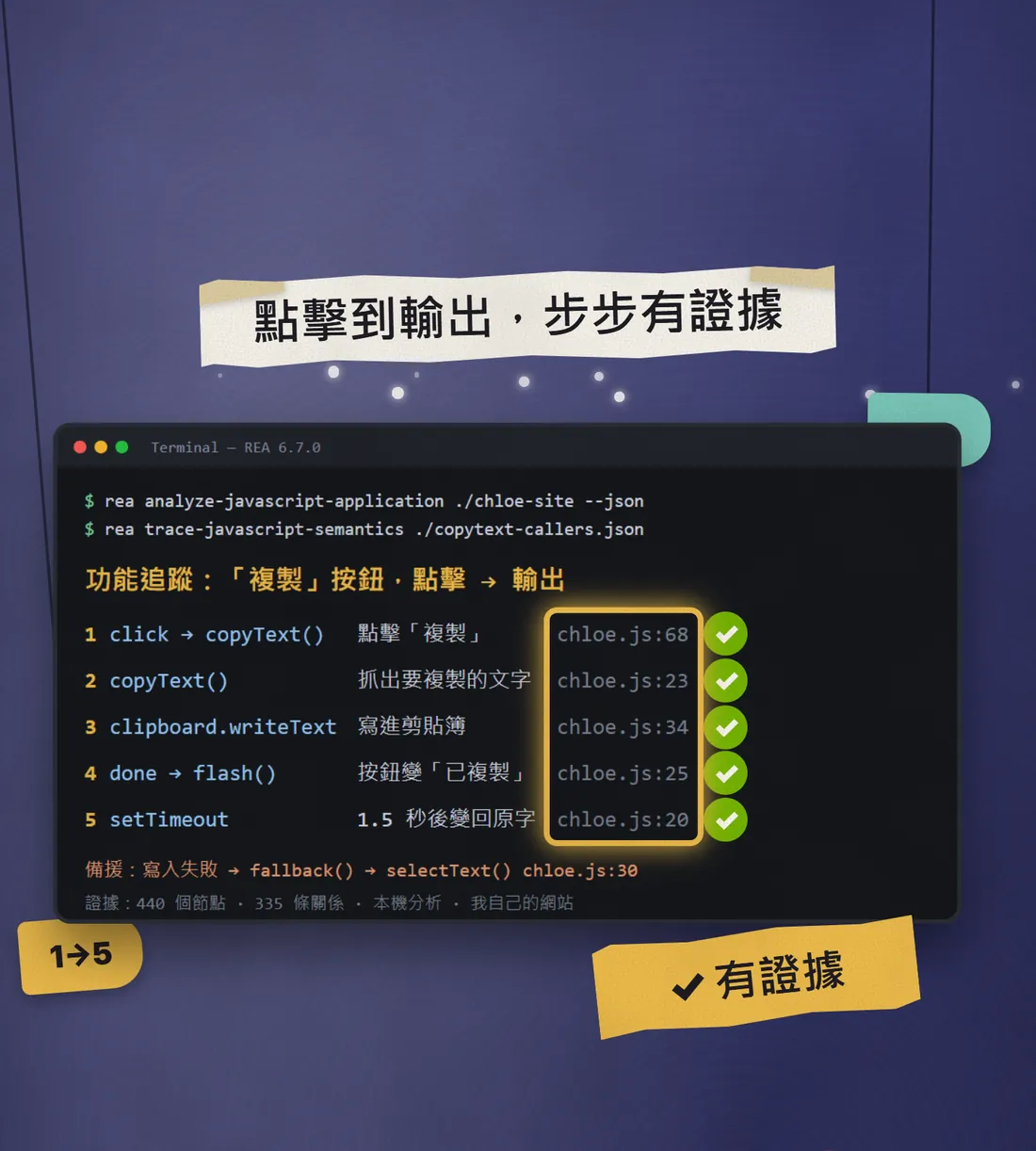
REA 追出來的順序是這樣:點擊「複製」,呼叫 copyText(),把要複製的文字抓出來,寫進剪貼簿(clipboard.writeText),按鈕變成「已複製」,1.5 秒後變回原字。每一步後面都有檔案和行號,例如 chloe.js:68,你可以自己打開檔案對照。寫入剪貼簿失敗的時候還有備援流程,它也一併找出來了。
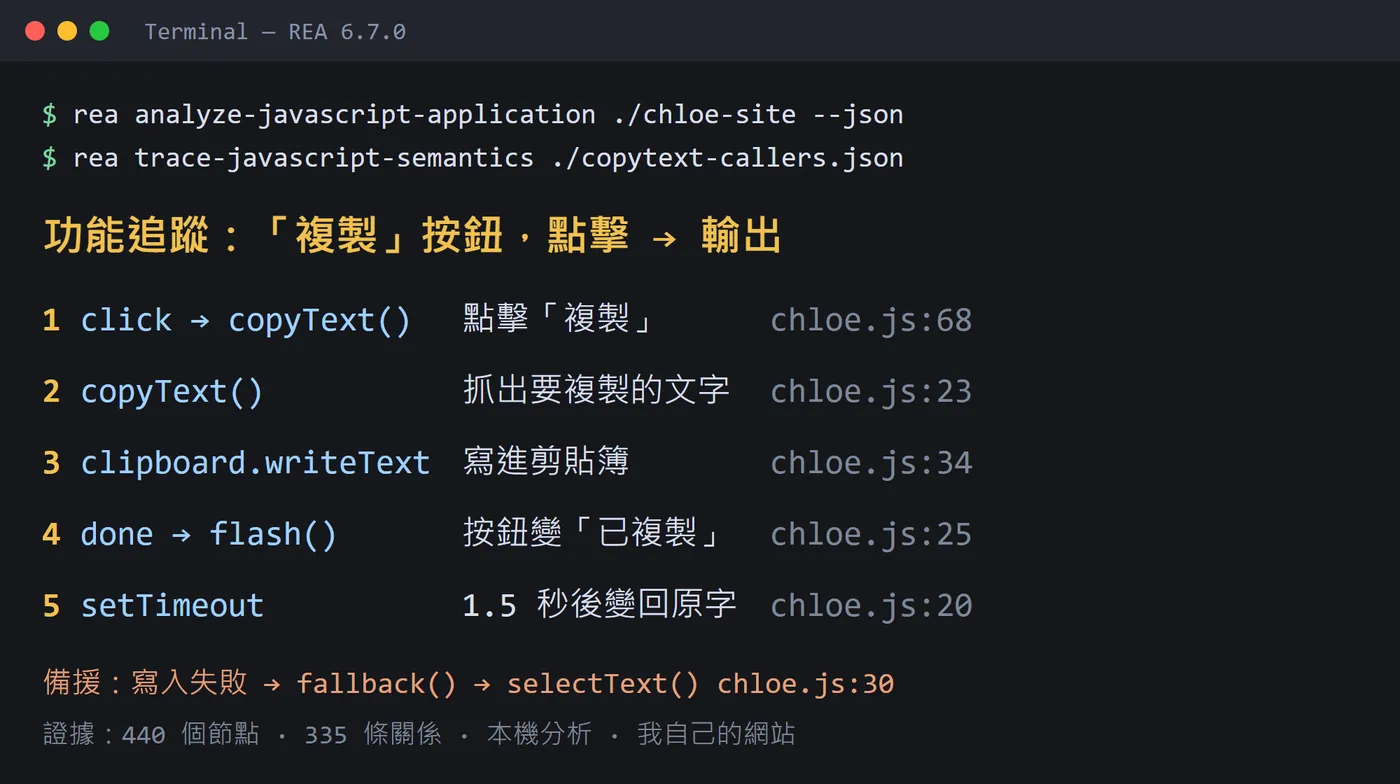
先說清楚兩件事。第一,這個目標是網站,REA 看的是瀏覽器本來就會下載到的 JavaScript,不是我們後端的原始碼。第二,這份追蹤是我直接用 REA 的指令跑出來的,不是在 Claude Code 裡問出來的(我那天 Claude 的登入剛好失效)。所以圖裡函式名稱和行號是 REA 的輸出,中文說明是我自己加的。下面「第一次提問」會教你在 Claude Code 裡怎麼問,你自己跑出來的答案會跟圖不完全一樣,這是正常的。
02REA 是什麼,要先準備什麼
REA 是免費、MIT 授權的開源工具,作者是 morluto。官方說明寫的是:它讓你的 AI 助理可以在沒有原始碼的情況下檢查一個 App,解釋功能怎麼運作、給你證據,還能幫你在自己的專案裡做一個類似的版本。分析是在你的電腦本機跑,結果會附上證據和限制。


開始前準備這幾樣:
- Node.js 和 npm。官方要求 Node.js 22.19 以上、24.11 以上,或 26 以上。終端機輸入 node -v 可以看版本。
- Claude Code,已經在用就好。REA 的安裝程式也支援 Codex、Cursor、Gemini CLI 等其他工具。
- 一個你自己的目標:自己的網站、自己的 App,或開源專案。第一次試,我建議挑一個小功能,例如一個按鈕或搜尋框。
03安裝:一行指令裝進 Claude Code
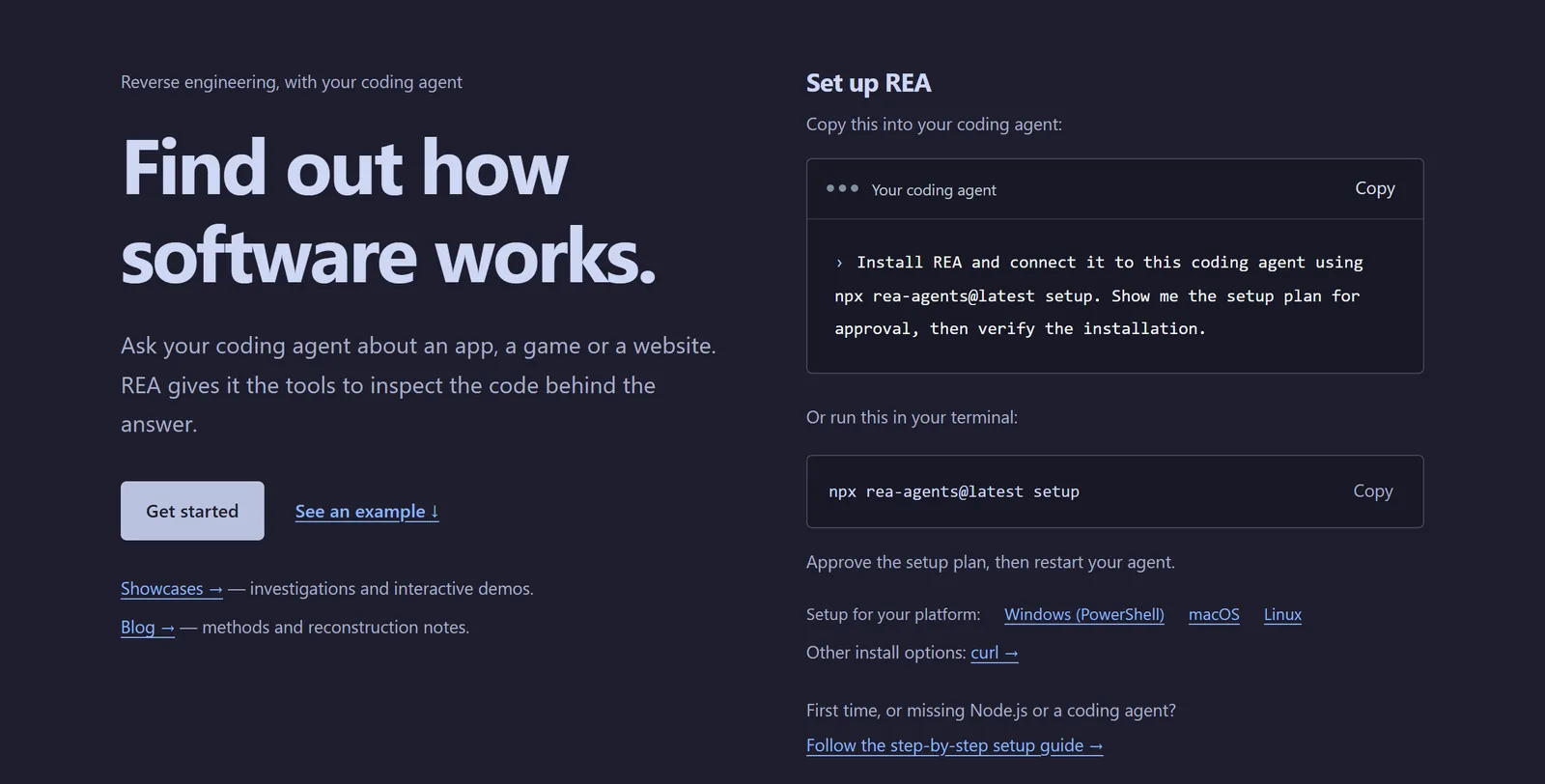
- 打開終端機(Windows 用 PowerShell,Mac 用 Terminal)。
- 貼上下面這行指令,按 Enter。
- 安裝程式會問你要設定給哪些工具,勾選 Claude Code。它會列出準備做的改動,先看過再同意,官方說明寫到它會備份你原本的設定。
- 設定完成後,把 Claude Code 完全關掉再重開,REA 才會出現。
npx rea-agents@latest setup
04第一次提問:把一個功能拆開
重開 Claude Code 之後,直接用中文問就可以。重點有三個:點名用 REA、要它從點擊追到輸出、要它附證據並標出沒把握的地方。把[]換成你的目標。
用 REA 幫我看懂[我的網站/這個資料夾的路徑]裡的[複製按鈕]是怎麼運作的。請從使用者點擊開始,一路追到輸出,每一步都附上證據(檔案名稱和行號)。沒把握的地方請直接標示,不要猜。
目標是網站的話,改成問網址:
用 REA 分析這個網站:[https://你的網址]。我想知道它的[搜尋功能]怎麼運作:前端程式在哪裡處理、有呼叫哪些 API。每個結論都附上證據和限制。
05不同目標,要多裝什麼
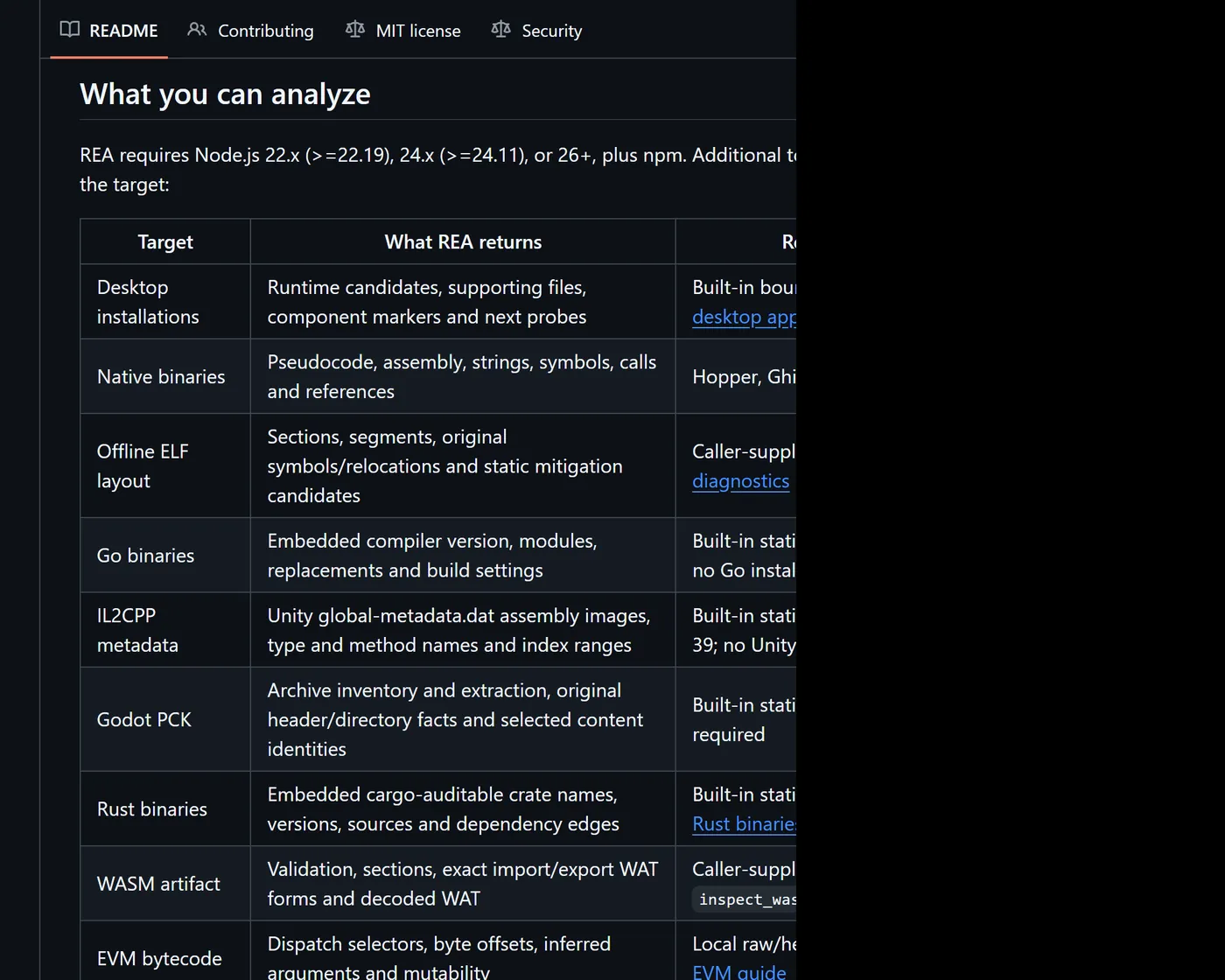
下面是官方 README「What you can analyze」整理出來的,2026/10/20 查的:
- JavaScript/Electron App:只要 Node.js 和 npm,不用額外的分析工具。
- 網站:要有 Chrome 系列的瀏覽器。
- 原生程式(桌面 App 的執行檔):要另外裝 Hopper、Ghidra 或 IDA 其中一個。官方說 setup 可以在你同意後幫你裝 Hopper;Ghidra 和 IDA 要用你已經裝好的。
- 安卓 App(APK):要 JADX 和完整的 JDK,官方列的是 Linux、macOS、Windows x64。
06看懂之後:叫它照你的技術重做一個
REA 的流程是:你問、它檢查並追蹤、讀證據,最後由你的 AI 助理解釋、實作或測試。所以看懂之後,可以直接接著問,請它在你自己的專案裡做一個類似的功能。
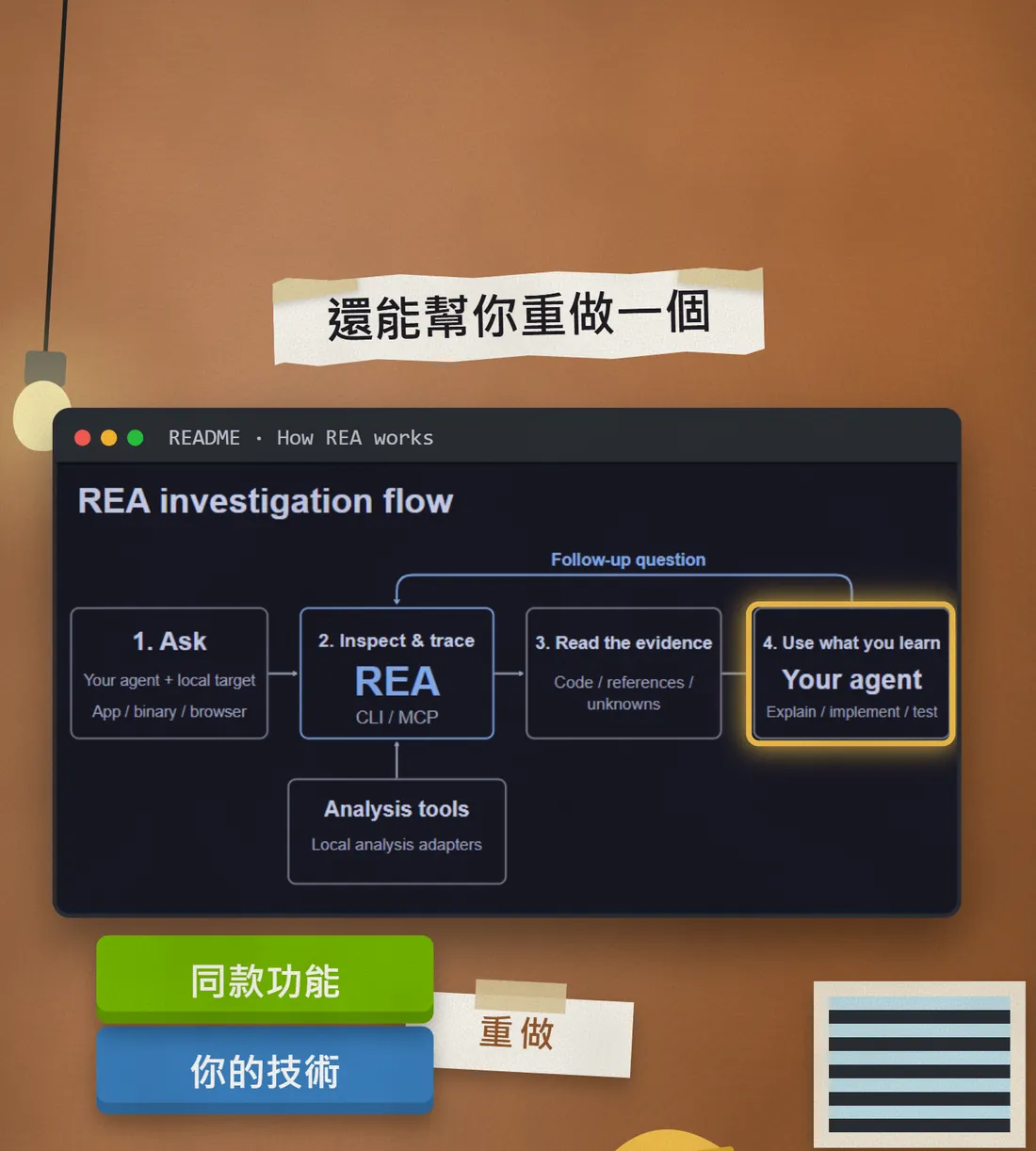
根據剛才的追蹤,用我這個專案現在的技術([React/Vue/純 HTML 和 JavaScript])做一個類似的[複製按鈕]。請先列出計畫和要改的檔案,我確認之後再動手,做完幫我寫測試。
07要注意
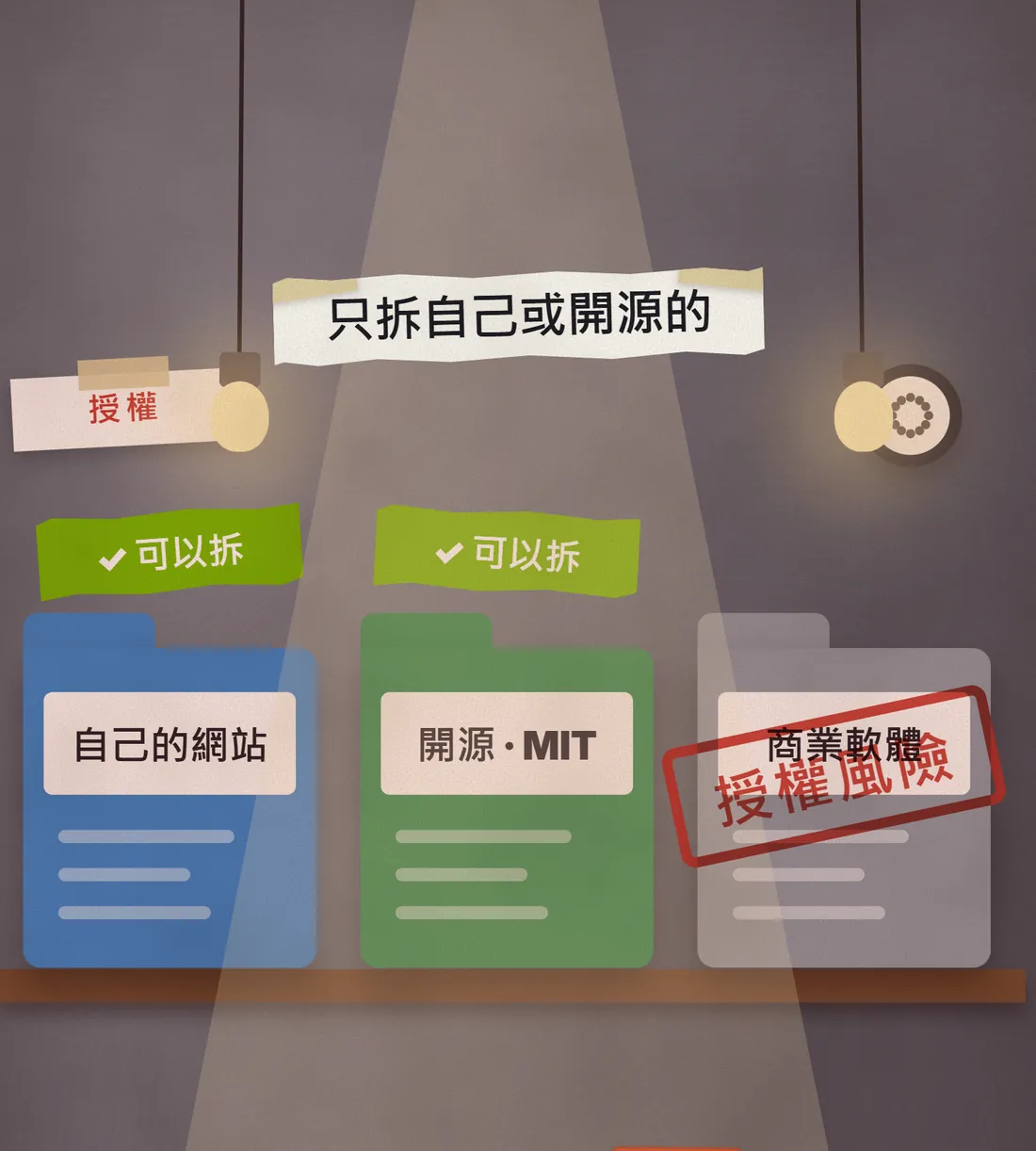
- 只拆自己的程式或開源程式。官方 README 的免責聲明寫的是:REA 用於合法的研究、教育、互通性、軟體保存,以及分析你擁有或被授權檢查的軟體。拆商業軟體可能違反授權條款,官方有一份完整的 DISCLAIMER.md,使用前先看。
- 分析在你電腦本機執行,但你的 AI 助理會收到分析結果,所以結果會經過你用的模型服務,它有自己的資料政策。公司的機密程式,先確認公司允許再用。
- IDA、Hopper 這類商業工具,官方要求你要合法取得並被授權使用。不要用來繞過授權。
- 只從 github.com/morluto/rea、rea.tools 或 npm 的 rea-agents 下載。名字很像的倉庫不一定是官方。
- 裝完或更新後,要重開 Claude Code。看不到 REA 的話,先檢查這一步。
- 它找出來的結論是線索不是定論,重要的地方自己打開檔案核對。
資料來源
下一支 Reel 想學什麼?
我每天測 Claude 和 AI 工具,把真的有用的做成 Reel。追蹤 @vivianlin.tech,新教學一出來就看得到。