~/教學/CLONE.md
一張截圖,讓 AI 把整個網頁重做出來:開源工具 Screenshot to Code 完整教學
開源工具 Screenshot to Code:丟一張截圖就生成 HTML/Tailwind 等程式碼,還能把網站錄影變成原型。本機安裝步驟、要填的 API key 和注意事項都在這。
我在 Reels 裡讓 AI 看一張我們自己官網的截圖,它就把整頁重做出來,上面是原版,下面是 AI 重建的。用的是開源工具 Screenshot to Code:丟一張截圖,它會讀版面、間距、字型和顏色,直接寫出 HTML 加 Tailwind(也可以選 React、Vue 等)程式碼。這篇是完整版,會教你怎麼在自己電腦裝起來、要準備什麼 API key、怎麼用,還有把網站錄影變成原型的功能。先講清楚一件事:Reels 裡那張「AI 重建」的圖,是我請 Claude 照這個工具的提示詞做的,不是這個工具自己畫面的截圖,下面會再說一次。圖片都是我們 Reels 的畫面,主角是我們的橘色小方塊吉祥物。
01先看結果:一張截圖,整頁重做
上面是我們自己的官網(hobbyland-group.com),下面是 AI 只看一張截圖重做出來的版本。版面、間距、字型、顏色都很接近,整頁用不到你自己慢慢刻。
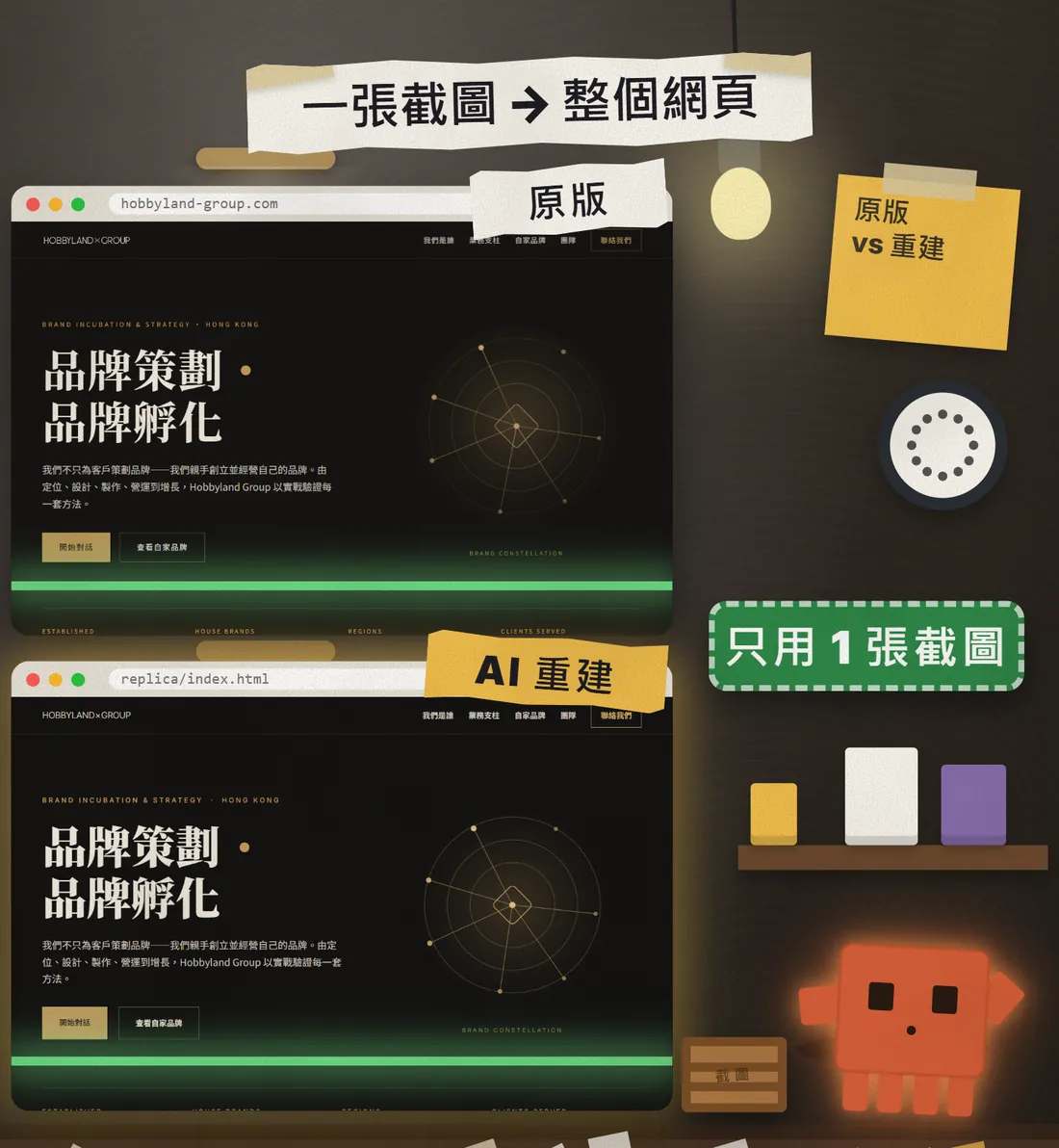
很多人以為仿一個網頁要自己一行一行寫,其實不用。這個工具會先讀懂截圖,再寫出程式碼,你只要檢查、微調。

往下讀可以看到:這個工具是什麼、本機安裝的完整指令、怎麼丟截圖、錄影轉原型怎麼用,還有最後一定要看的注意事項。
02這個工具是什麼,開始前要準備什麼
Screenshot to Code 是 GitHub 用戶 abi 做的開源專案,授權是 MIT,我 2026 年 10 月 20 日查的時候有 80.5k 顆星。README 的介紹是:把截圖、設計稿、Figma 設計和螢幕錄影,用 AI 轉成程式碼。
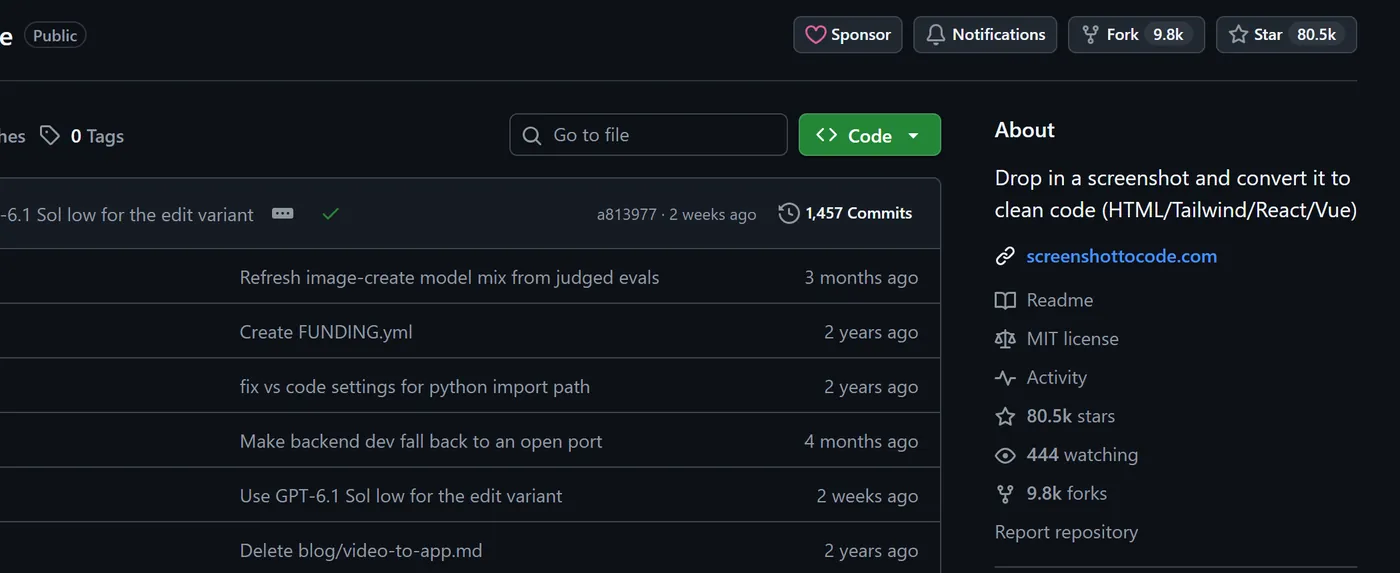
它支援的輸出有:HTML+Tailwind、HTML+CSS、React+Tailwind、Vue+Tailwind、Bootstrap、Ionic+Tailwind。
- 一個 AI 服務的 API key:OpenAI、Anthropic(Claude)或 Gemini,至少要有一個。用量是你自己付,費用跟你選的服務和用量有關。
- 想用錄影轉原型:要有 Gemini 的 key,README 寫 Gemini 是影片模式必要的。
- 本機安裝需要 Python(專案設定寫 3.10 以上)、Poetry、Node.js 和 pnpm。不想裝這些,可以看後面的 Docker 或官方線上版。
- 一張你自己的網頁或設計的截圖。
03本機安裝(照 README,約 10 分鐘)
先把專案下載下來:到 https://github.com/abi/screenshot-to-code,用 git clone 或下載 ZIP 解壓。之後分兩個視窗,一個跑 backend,一個跑 frontend。以下指令抄自 README,我 2026 年 10 月 20 日對過;專案會更新,有出入時以 README 為準。
- 打開第一個終端機,進到專案裡的 backend 資料夾。
- 在 backend 資料夾建一個叫 .env 的檔案,貼上下面的內容,把[]換成你自己的 key。只有一個 key 就只寫那一行。
OPENAI_API_KEY=[你的 OpenAI key,沒有就整行不寫]
ANTHROPIC_API_KEY=[你的 Anthropic key,沒有就整行不寫]
GEMINI_API_KEY=[你的 Gemini key,沒有就整行不寫]
- 依序跑下面的指令。第一行是裝 Poetry,已經有的話可以略過;cd backend 是從專案根目錄開始算。
- playwright install chromium 那行是給「截圖預覽」用的,選填,沒裝的話工具會自己略過這個功能。
pip install --upgrade poetry
cd backend
poetry install
poetry run playwright install chromium
poetry run uvicorn main:app --reload --port 7001
- 打開第二個終端機,回到專案根目錄,跑下面的指令。
- 瀏覽器打開 http://localhost:5173,就是工具的畫面。
- 如果後端不是跑在 7001,要到 frontend/.env.local 改 VITE_WS_BACKEND_URL。
cd frontend
pnpm install
pnpm dev
想用 Docker 的話,在專案根目錄跑下面這兩行就行,一樣開 http://localhost:5173。README 提醒這種方式不能邊改程式邊測,因為改檔案不會自動重建。
echo "OPENAI_API_KEY=[你的 key]" > .env
docker-compose up -d --build
04怎麼用:丟截圖,看它讀什麼,再寫出程式碼
- 打開 http://localhost:5173,選你要的輸出,例如 HTML+Tailwind。
- 把截圖拖進去(建議是你自己的網站或設計)。
- 等它生成,可以看預覽和程式碼。
- 不滿意就用追問的方式改,下面有範本。
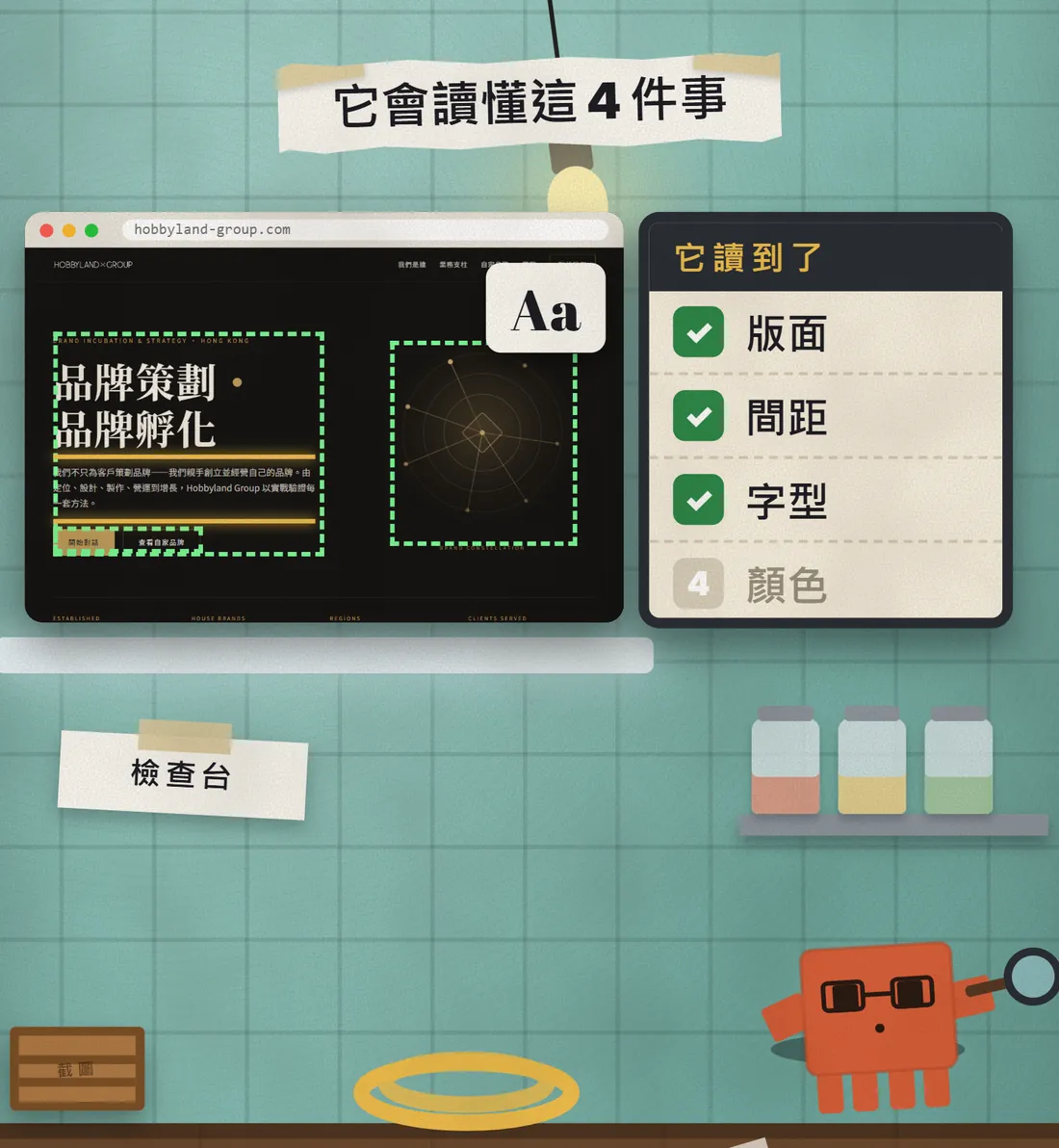
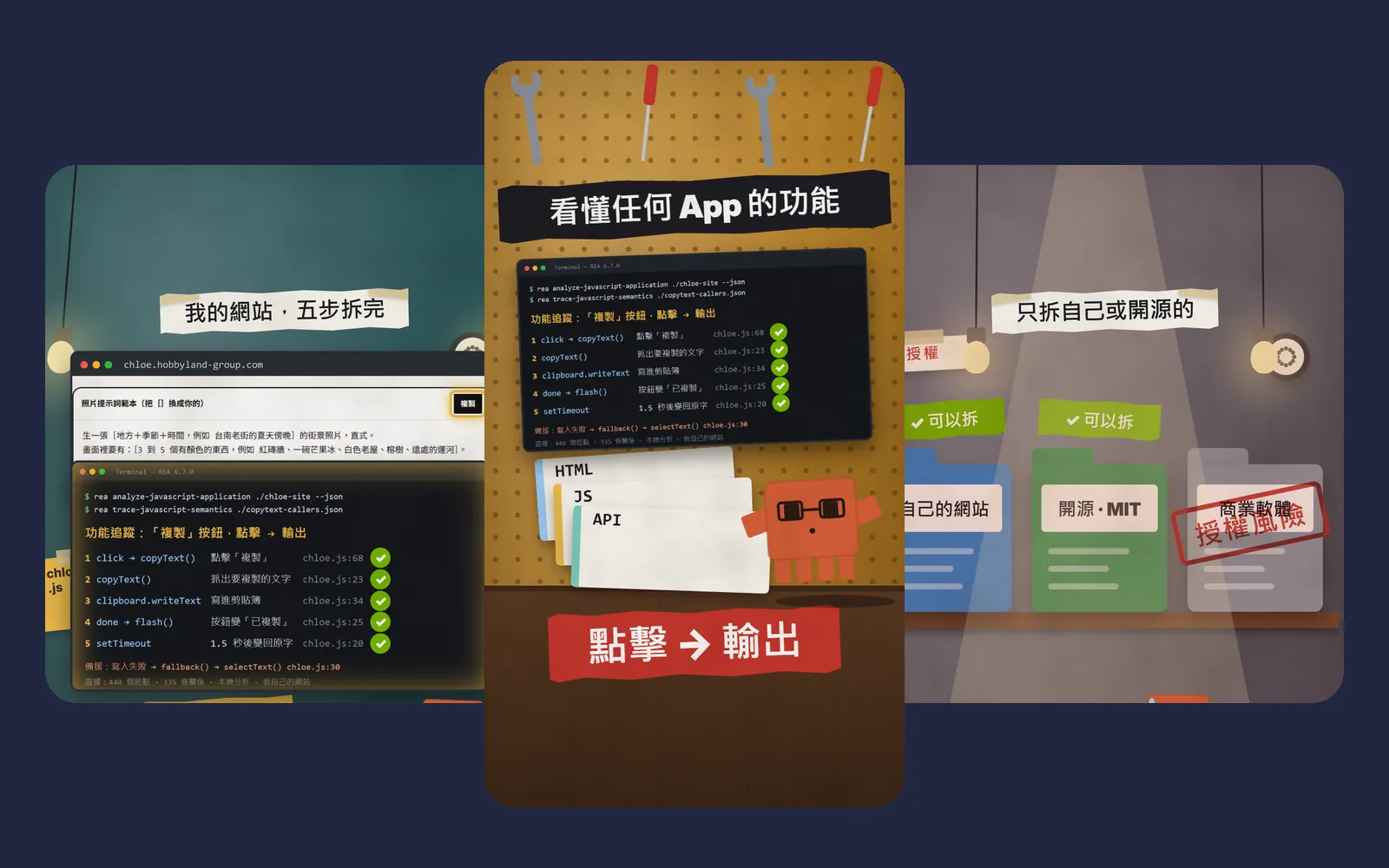
Reels 裡我用打勾清單表示它「讀到」的 4 件事:版面、間距、字型、顏色。這是我的示意畫法,不是工具真的跳出這樣一張清單,工具實際的畫面請以你自己跑出來的為準。
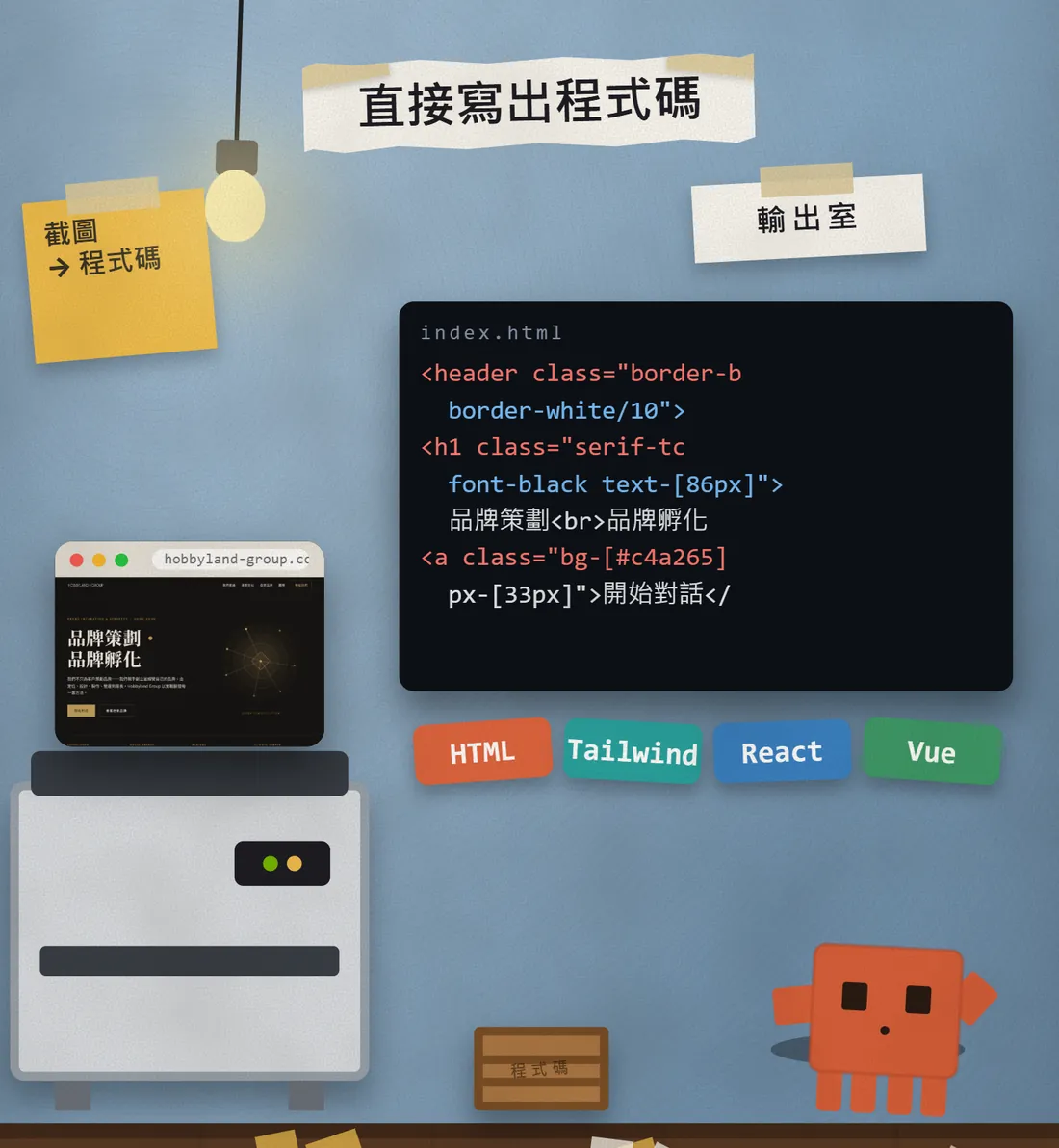
官網寫它可以「不滿意再追問」,例如把 header 固定、換深色配色、補手機版選單。你可以用這個格式追問,一次只改一件事:
請只修改[header/頁尾/按鈕],其他地方保持不變:[例如:讓 header 固定在頂端、把間距收緊一點、加一個手機版選單]。
05更狠的:丟一段網站錄影,變成能點的原型
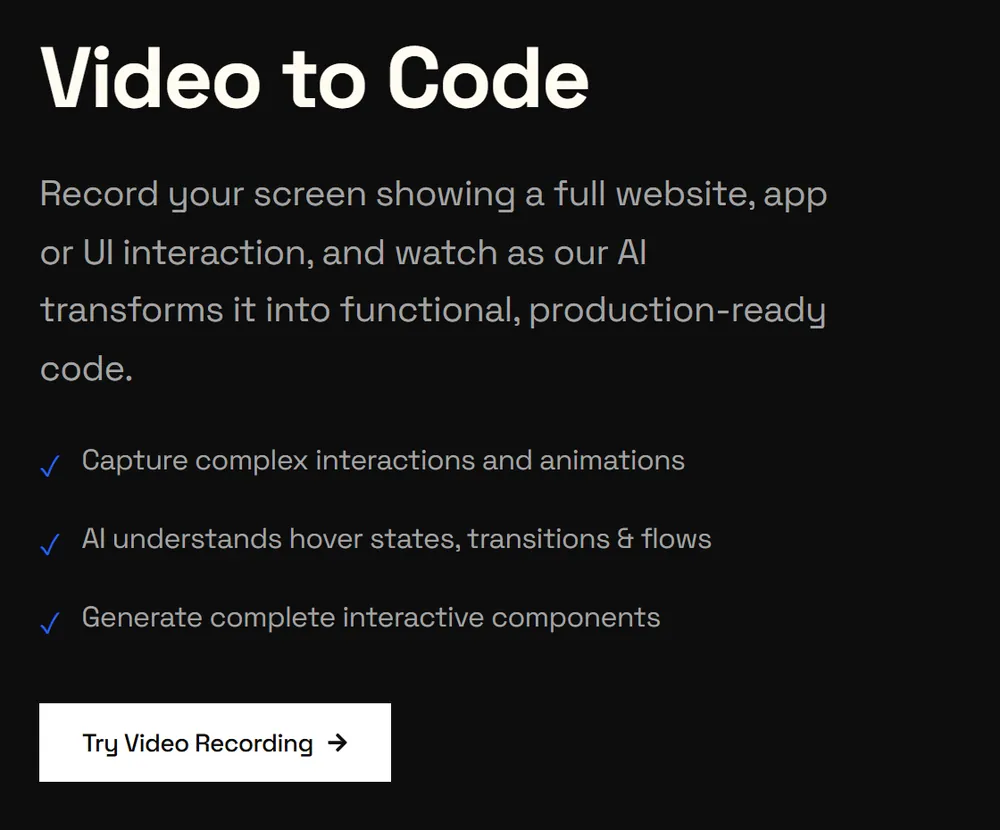
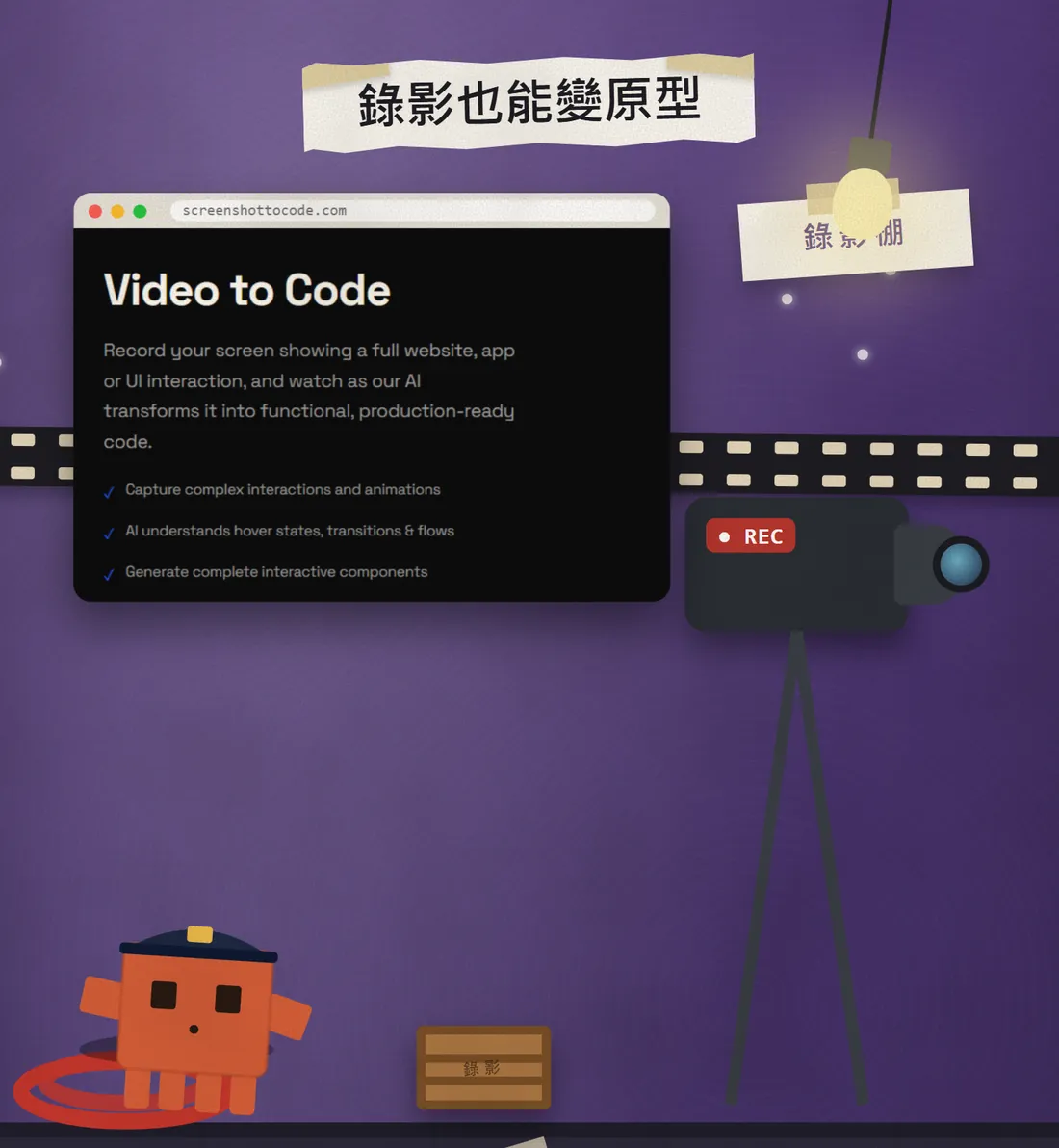
除了截圖,它還能處理螢幕錄影。官網(screenshottocode.com)的 Video to Code 寫的是:錄下你的畫面,展示一個完整的網站、App 或介面互動,AI 會把它轉成功能性的程式碼,條列的重點有「擷取複雜互動和動畫」「理解 hover 狀態、轉場和流程」「生成完整的互動元件」。
- 先準備好 Gemini 的 key(影片模式必要)。
- 錄一段你自己的網站或 App 操作,短一點,把要做的互動走過一次。
- 在工具裡用影片模式上傳。我這篇沒有逐個按鈕走過,確切的介面請看 README 和官網的說明。
06不想安裝:用官方線上版
README 說最快的方式是用官方線上版 https://screenshottocode.com,不用自己裝任何東西。我 2026 年 10 月 20 日打開,頁面可以正常看,有 Sign in 和 Get Started。線上版怎麼收費我沒有查到明確的頁面,所以我不跟你說它免費,請點進去看它自己的說明。
07要注意
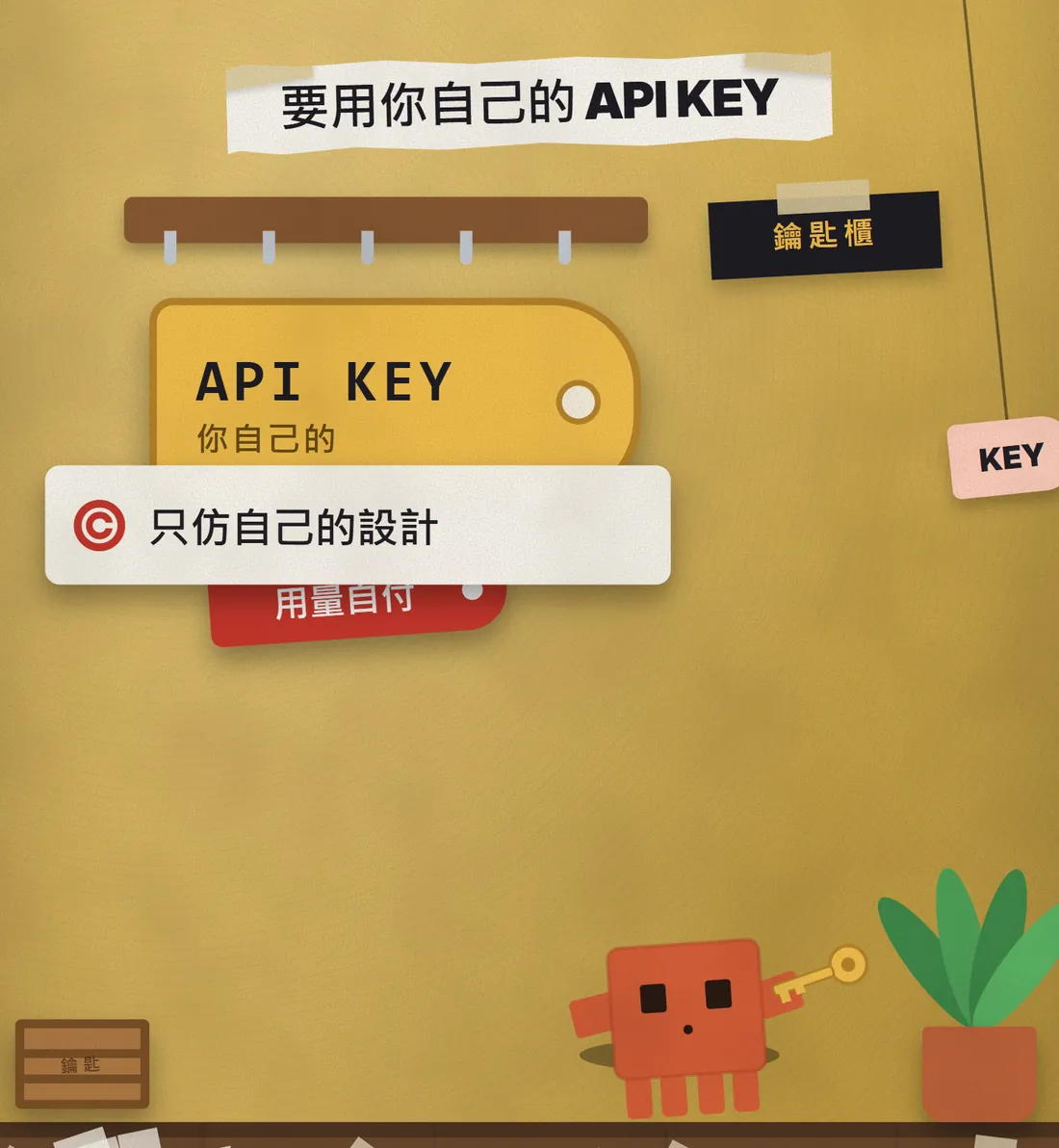
- 只仿自己的網站或自己的設計。別人的品牌、文字、圖片和排版有版權,截圖丟進去重做也一樣。我在 Reels 示範的是我們自己的官網。
- API key 是你自己的,用量你自己付。key 等於密碼:不要貼到別人看得到的地方,.env 檔不要上傳到 GitHub。建議在服務商那邊設用量上限。
- 本機安裝的話,檔案和 key 都只在你的電腦。用線上版的話,你的截圖會傳到對方的服務,敏感內容不要丟。
- AI 重建不會一模一樣,字型、圖片和互動常常要你修。把它當成幫你省掉大部分起手工作,不是一鍵完成。
- 專案持續更新(我查的時候最後一次更新是 2026 年 10 月 9 日),指令和支援的模型可能會變,遇到問題先看 README。
- 前面說過,再提醒一次:Reels 裡的「AI 重建」是 Claude 照工具的提示詞做的,不是這個工具自己畫面的截圖。
資料來源
下一支 Reel 想學什麼?
我每天測 Claude 和 AI 工具,把真的有用的做成 Reel。追蹤 @vivianlin.tech,新教學一出來就看得到。