~/教學/WEEKEND.md
一個週末,用 Claude 做好三樣東西:第二大腦、每週回顧、一頁品牌表
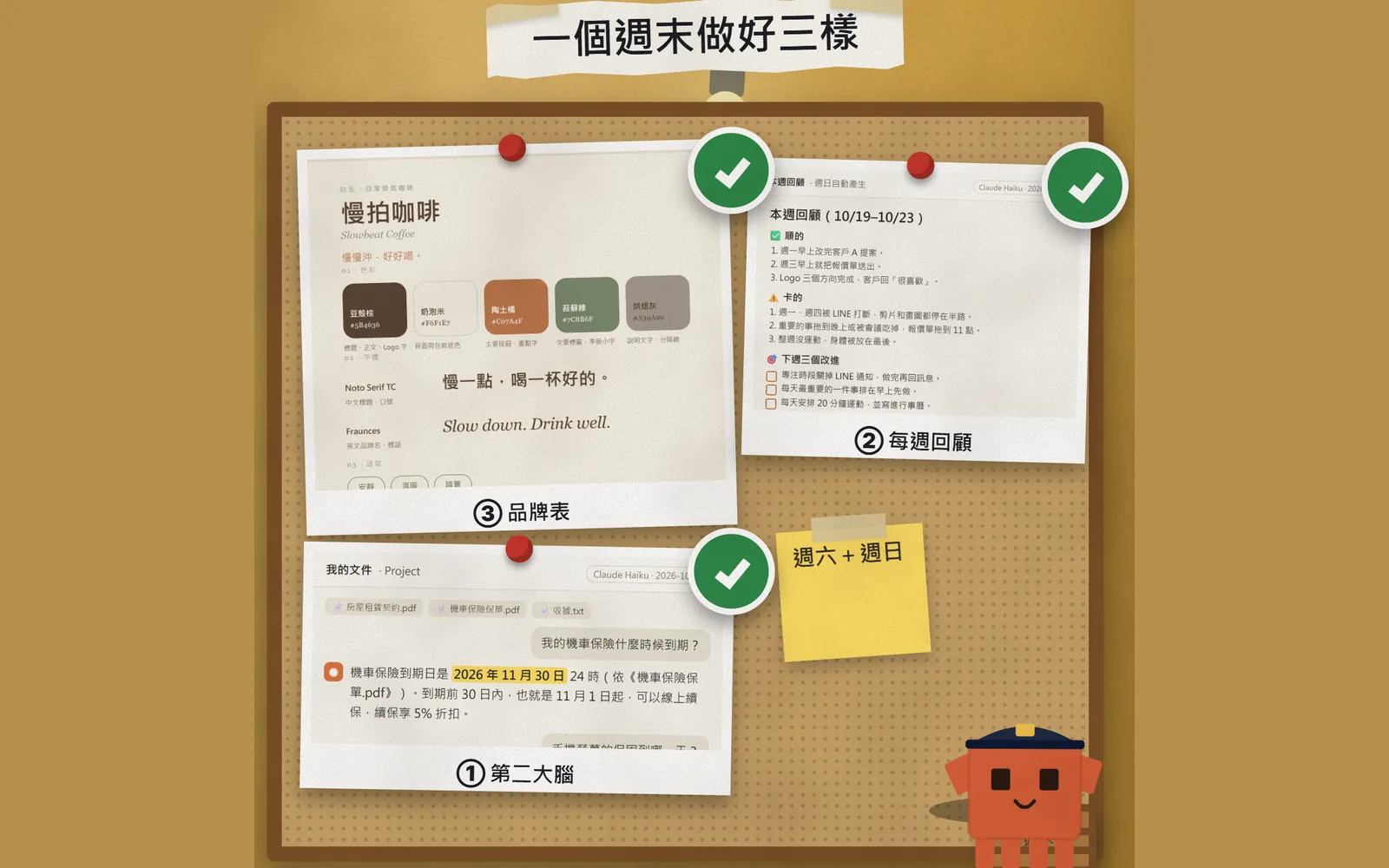
一個週末做得完的三個 Claude 小專案:租約、保單、收據丟進 Project,問日期它翻文件回答;每晚三個問題,週日整理成回顧;給它你的風格,做出一頁品牌表。附完整指令。
在 Instagram 看這支 Reels留言關鍵字 #WEEKEND 就會收到這篇
上個週末,我用 Claude 做好三樣東西,一行程式都沒寫:一個會翻文件回答日期的「第二大腦」、一份每週自動整理的回顧,還有一整頁品牌表。這篇把三樣的做法一步一步給你,指令都可以直接複製。下面的結果圖,都是 Claude 在 2026 年 10 月 23 日真的跑出來的(用的是我們編的示範文件,店名和資料都是虛構的),不是畫的。
01這個週末會做出什麼
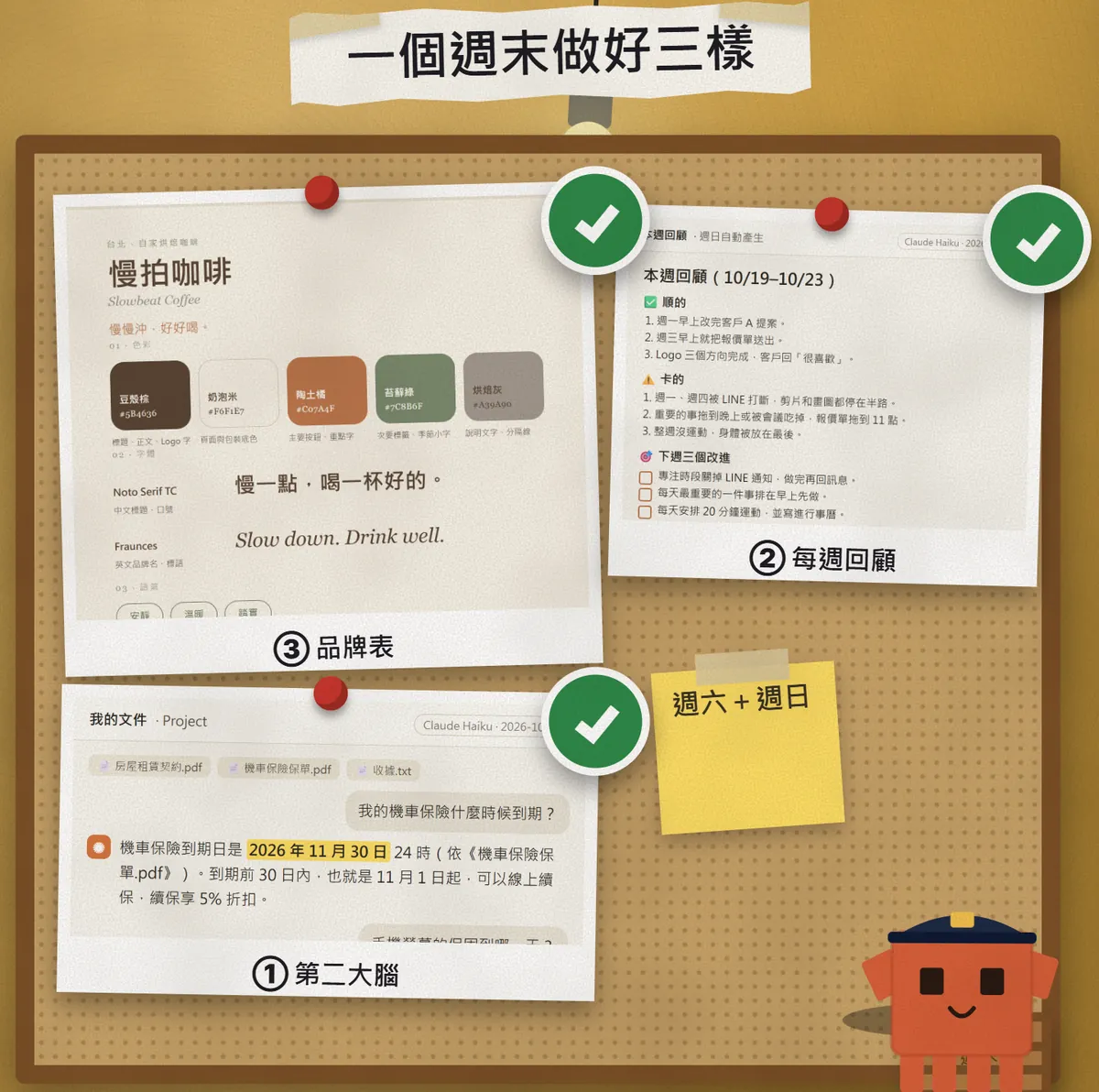
- ① 第二大腦:把租約、保單、收據丟進一個 Project。之後問「保險什麼時候到期?」,它翻文件回答,還會說是哪一份文件寫的。
- ② 每週回顧:每晚回答三個問題(哪裡順、哪裡卡、明天先做哪件),週日整理成一頁回顧。想要它自己跑,就交給 Claude Code 排程。
- ③ 品牌包:給它你的風格,它寫出色票、字體、語氣,再做成一頁 HTML 品牌表,之後發文都照這張。
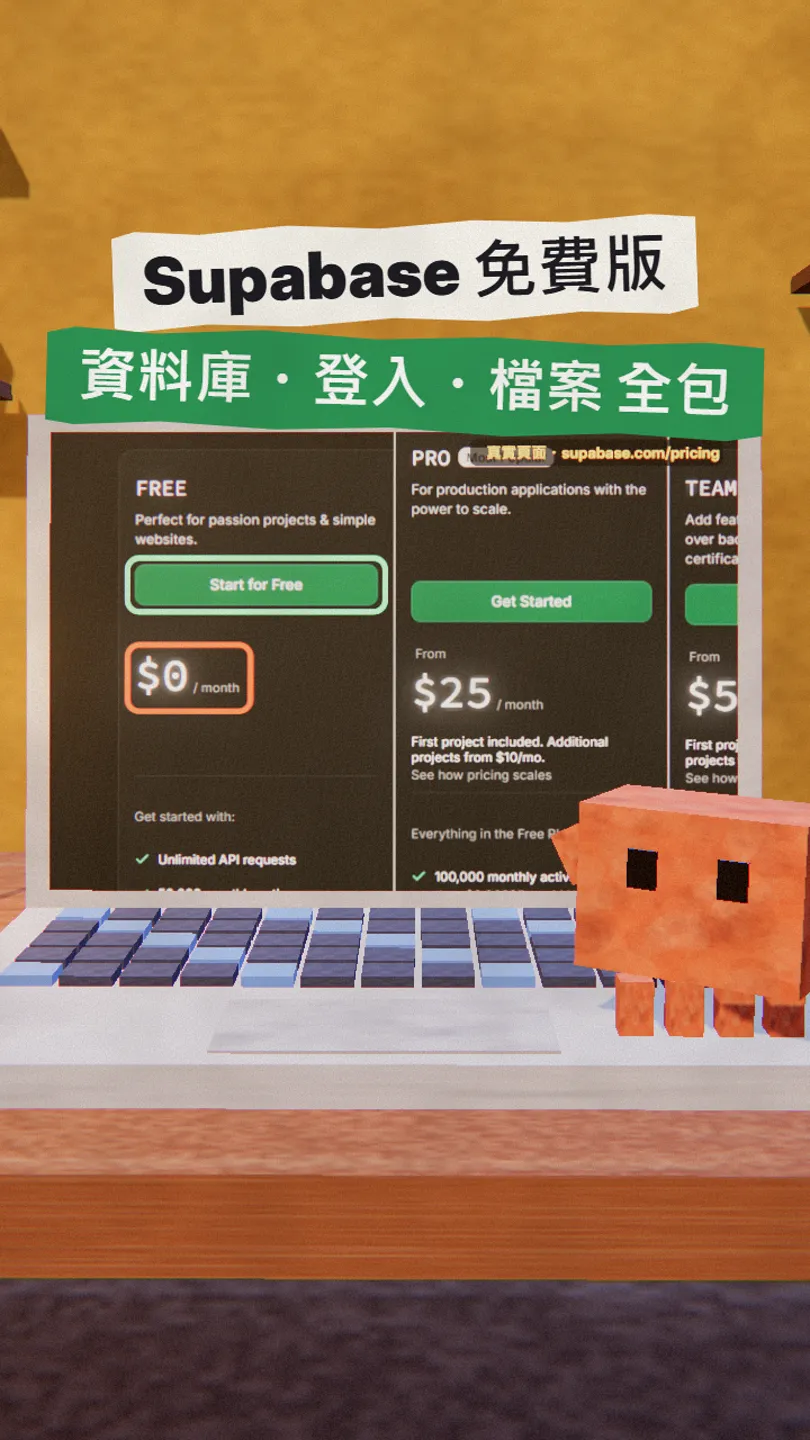
你需要的只有一個 Claude 帳號。① 和 ③ 用免費方案就能做:官方說明寫到,Project 所有人都能用,免費方案最多可以開 5 個。② 的「每晚記、週日整理」手動做也是免費的;只有「週日自動跑」要用到 Claude Code 的排程,那需要 Pro 以上的方案。
02① 第二大腦:租約、保險、收據,丟進一個 Project
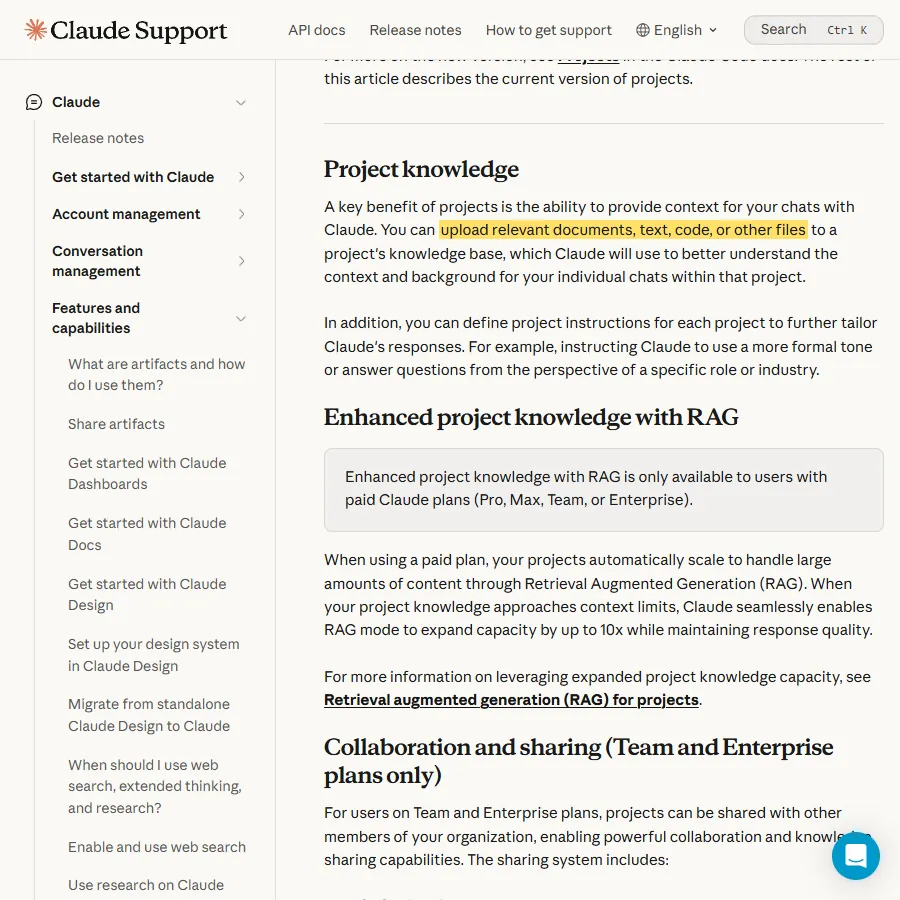
Project 是 Claude 裡的一個「專案資料夾」。官方說明寫得很清楚:你可以把文件、文字、程式碼或其他檔案上傳到專案的知識庫,Claude 在這個專案的對話裡都會參考它們。所以重要的文件丟一次,之後每次問都不用再上傳。
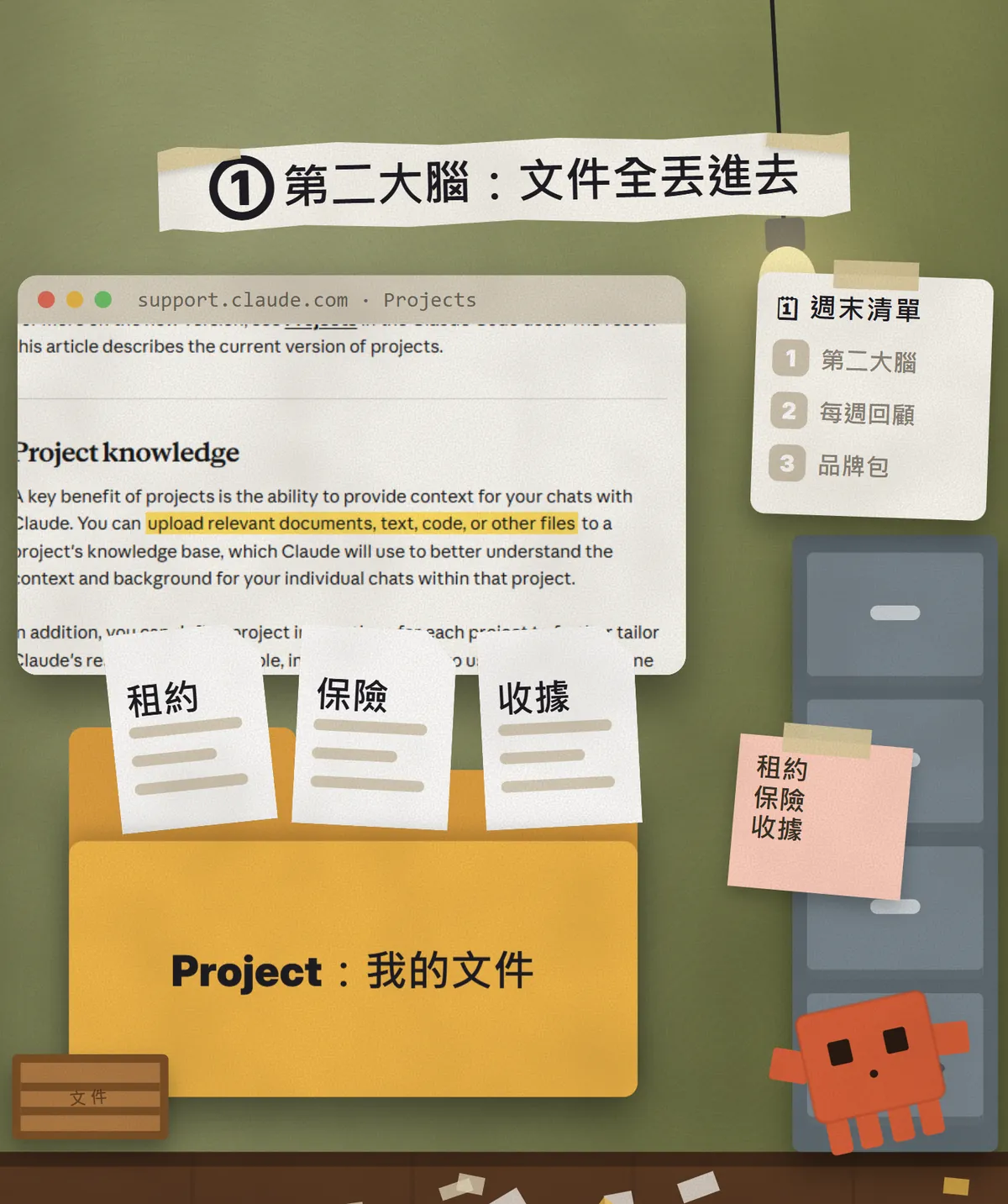
- 打開 Claude,左邊選「Projects」,建立一個新專案,名字取「我的文件」。
- 在專案的知識庫上傳你的文件:租約、保險保單、收據、保固卡都可以。紙本的先拍照或掃描。
- 在專案指令(project instructions)貼上下面這段,讓它每次回答都只看文件、而且註明出處。
- 之後要問文件的事,都在這個專案裡開新對話問。
你是我的文件小幫手。只根據這個專案裡的文件回答,並註明出自哪一份文件。
文件裡找不到的,就直接說「文件裡沒有寫」,不要猜。
有日期的問題,請寫出完整日期,再告訴我距離今天還有多久。
我的文件包括:[租約、機車保險保單、收據、保固卡]
03① 問日期,它翻文件回答
文件放好,就像平常聊天一樣問。我用三份虛構的示範文件測過,它會把日期找出來,還說是哪一份文件寫的。
我的[機車保險]什麼時候到期?只根據專案文件回答,並註明出自哪一份。
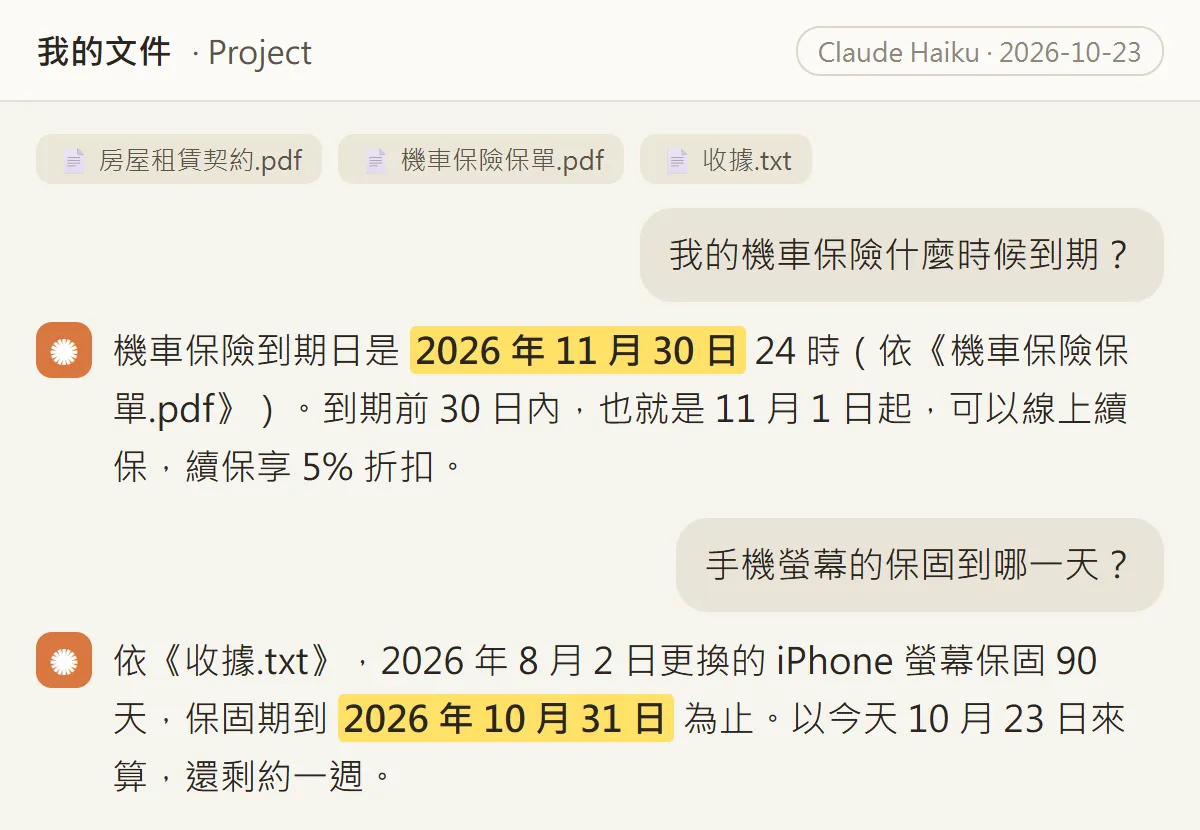
- 保險什麼時候到期?什麼時候可以續保?
- 租約要提前多久通知房東?最晚是哪一天?
- 手機螢幕的保固還剩多久?
- 這個月有哪些東西快到期?依日期排好。
04② 每週回顧:每晚三個問題,週日整理
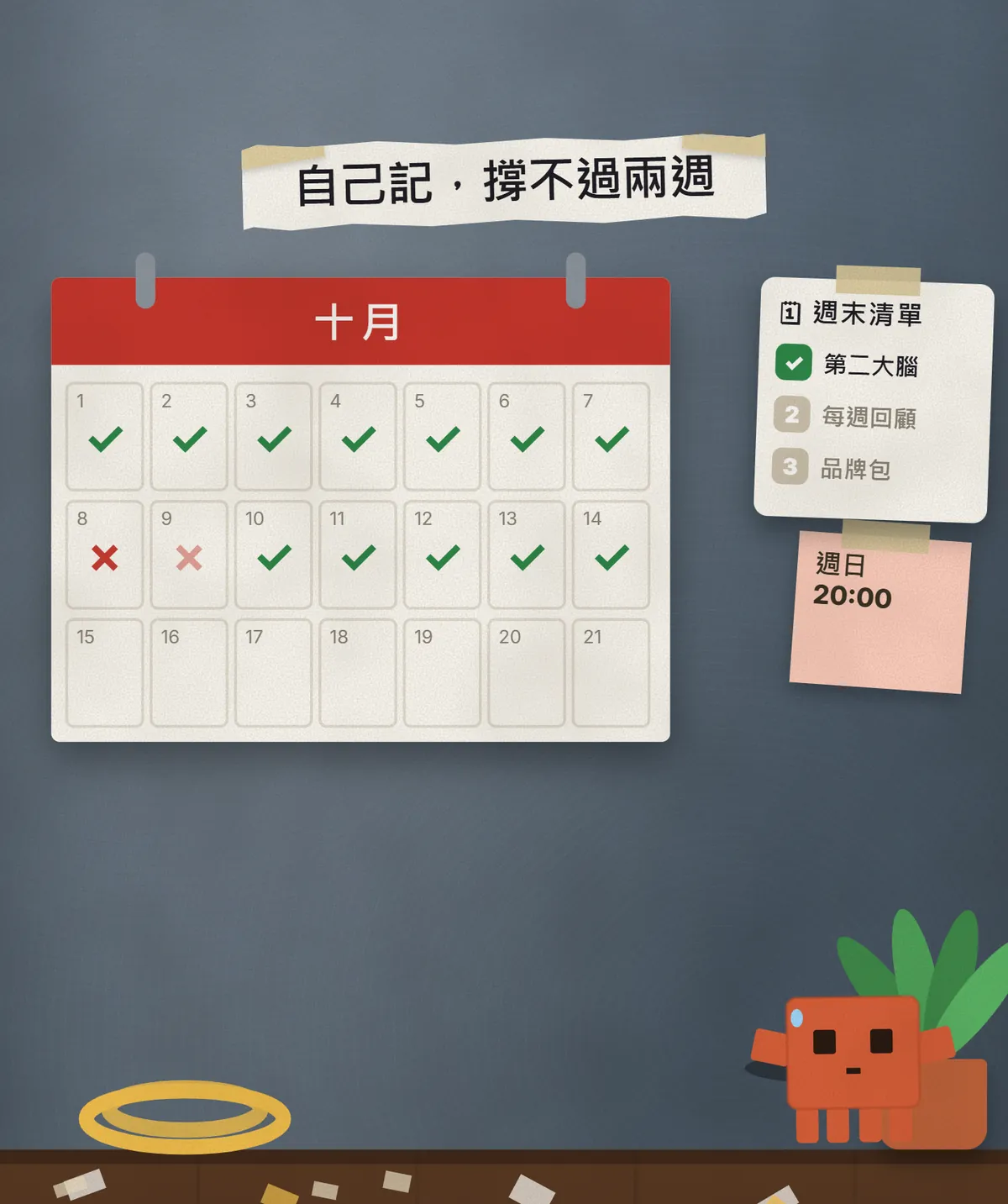
每週回顧最難的不是寫,是撐下去。所以每晚只寫三行:哪裡順、哪裡卡、明天先做哪件。週日再請 Claude 把這週的三行整理成一頁。
- 再開一個 Project,叫「每週回顧」。
- 每天晚上在這個專案裡,貼下面的「晚間三問」,各回答一行。
- 週日晚上,在同一個專案貼「週日整理」指令,它就把這週的紀錄整理成回顧。
[日期]晚間紀錄
今天哪裡順?[一行]
哪裡卡?[一行]
明天先做哪件?[一行]
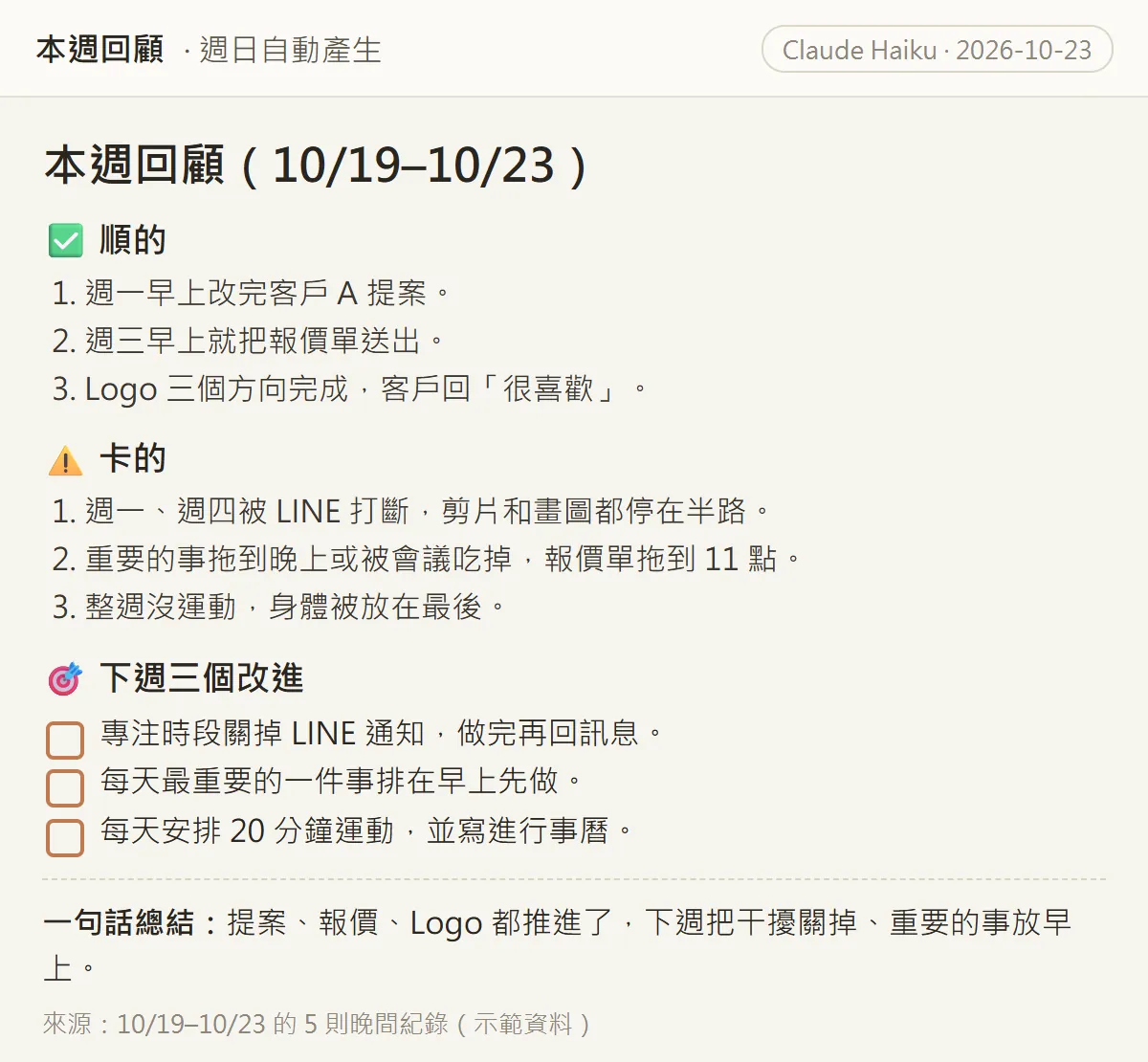
把這週的晚間紀錄整理成「本週回顧」:
順的 3 點、卡的 3 點、下週 3 個改進(寫成可以打勾的待辦),最後一句話總結。
只根據我寫過的紀錄,沒寫的不要補。
05② 讓它週日自己跑:Claude Code 排程(Scheduled tasks)
想連「週日貼指令」都省掉,就交給 Claude Code 的排程。這個功能現在叫 Scheduled tasks,原本叫 Routines,所以網址和指令裡還看得到 routines。官方文件寫到,它要 Pro、Max、Team 或 Enterprise 方案,目前還是研究預覽版,功能和限制可能會改。
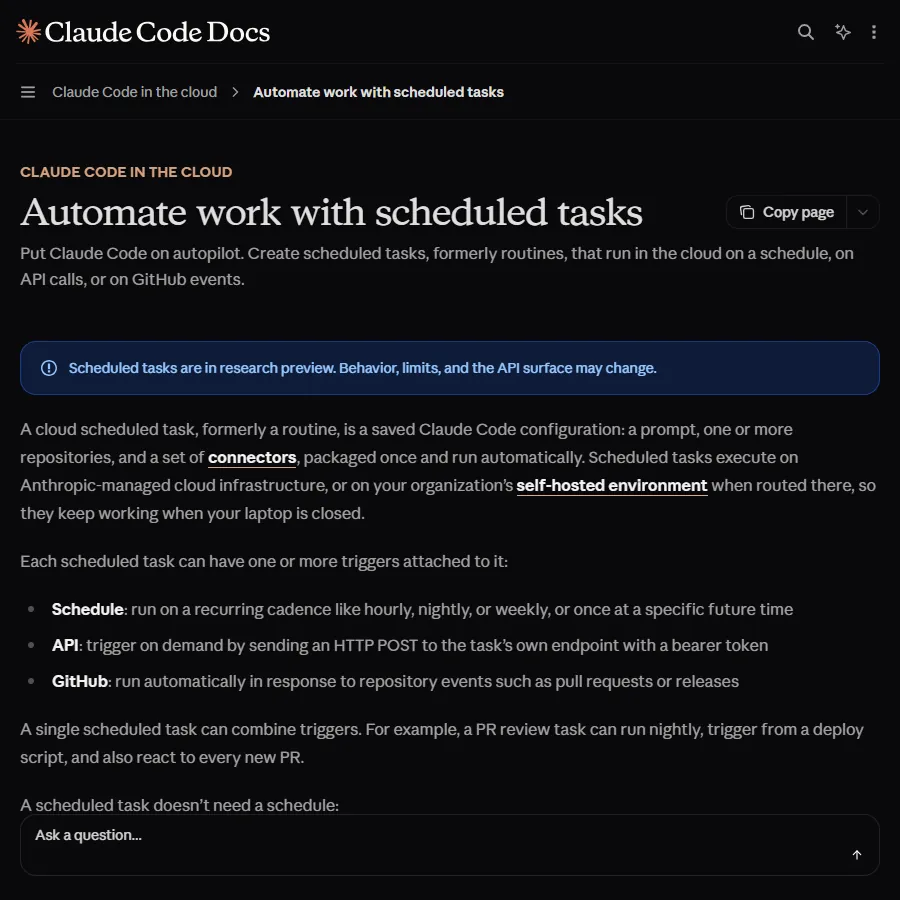
排程有兩種,差別在「它讀不讀得到你電腦裡的檔案」。雲端排程在 Anthropic 的雲端跑,電腦關著也會跑,但它每次是重新複製一個 GitHub 專案來做,讀不到你電腦裡的檔案。電腦上的排程(Desktop 的本機排程)讀得到你選的資料夾,但只有在 Claude 桌面 App 開著、電腦醒著的時候才會跑。晚間紀錄放在自己電腦的話,用本機排程最簡單。
- 每晚的三行改寫進電腦裡的一個檔案,例如「晚間紀錄.md」,放在一個專用資料夾。
- 打開 Claude 桌面 App 的 Code 分頁,左邊點「Scheduled」,再點「New task」。
- 選「Set up manually」,取名「每週回顧」,在指令框貼下面的排程指令。
- 展開 Advanced settings,打開「Only on this computer」,Local folder 選剛剛那個資料夾。
- Trigger 選 Weekly,設週日晚上,例如 20:07。
- 按 Create,再按一次「Run now」試跑,看它有沒有寫出回顧檔。
讀這個資料夾裡的[晚間紀錄.md],只看最近 7 天的紀錄。
整理成「本週回顧」:順的 3 點、卡的 3 點、下週 3 個改進,最後一句話總結。
存成新檔案「回顧-[今天日期].md」,不要改動原本的紀錄。
如果最近 7 天沒有任何紀錄,就只寫一行「本週沒有紀錄」。
06③ 品牌包:給它你的風格,做成一頁品牌表
第三樣最有成就感。你只要講清楚自己是誰、想要什麼感覺,它就寫出 tagline、品牌色、字體和語氣,再把這些排成一頁品牌表。下面這頁是 Claude 幫虛構的「慢拍咖啡」寫的 HTML,我們一個字都沒改。
我是[店名+做什麼],風格[3 個形容詞],價值觀[…],客群[…]。
給我 tagline、5 個品牌色(HEX+用途)、中英字體(Google Fonts 免費)、語氣(會說/不會說各 3 句),
再做成一頁 HTML 品牌表。
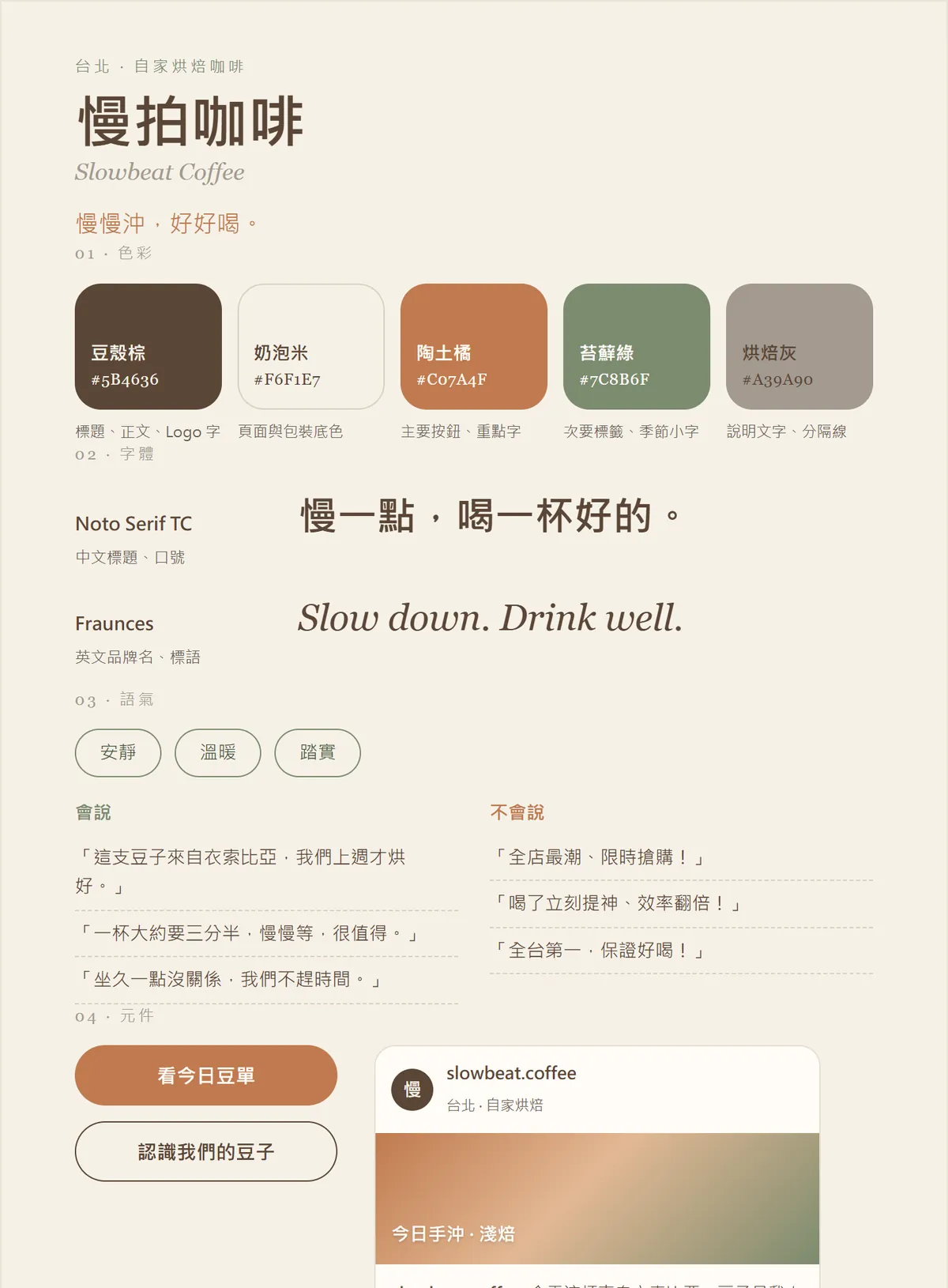
- 它寫完會給你一段 HTML。複製下來存成「brand.html」,用瀏覽器打開就是這一頁。
- 顏色或字體不喜歡,直接回它,例如「主色換成比較深的綠」「中文字體換成黑體」。
- 定案後截圖存在手機,之後做貼文、限動、名片,都照這張的顏色和語氣。
品牌表整頁的高度改成自動,內容不要被切掉。
[再加一區:3 則照這個語氣寫的 IG 貼文範例]
07要注意
- 文件裡有身分證字號、銀行帳號這類資料的,上傳前先遮掉。第二大腦要的是日期和條款,不需要這些。
- 它答的日期是從文件找的,第一次請對一下原文件;文件更新了(例如續約後),記得把新版也傳上去。
- 免費方案最多 5 個 Project。文件很多時,付費方案會自動用檢索(RAG)擴充專案知識的容量,免費方案沒有,所以免費版只放真的常查的文件就好。
- 排程(Scheduled tasks)需要 Pro 以上,而且是研究預覽版,名稱、畫面和限制都可能再改。雲端排程讀不到你電腦裡的檔案;本機排程要 App 開著、電腦醒著才會跑。
- 排程每次跑都會用到你方案的用量,每週一次影響不大。
- 我們圖裡的文件、晚間紀錄和「慢拍咖啡」都是虛構的示範資料,結果是 Claude Haiku 在 2026 年 10 月 23 日跑的。你的結果每次都會有點不一樣,這是正常的。
資料來源
下一支 Reel 想學什麼?
我每天測 Claude 和 AI 工具,把真的有用的做成 Reel。追蹤 @vivianlin.tech,新教學一出來就看得到。