~/教學/SPRITE.md
ChatGPT 一張圖做出會揮手的吉祥物:6 格 sprite sheet、切成循環 GIF、Claude Code 放進首頁(附 prompt)
網站或電子報上會動的小吉祥物,不用找動態設計師:ChatGPT 一次生出 6 格,Claude Code 切開、對齊、做成循環 GIF 和 CSS sprite,再放進首頁。附我實際用的 prompt。
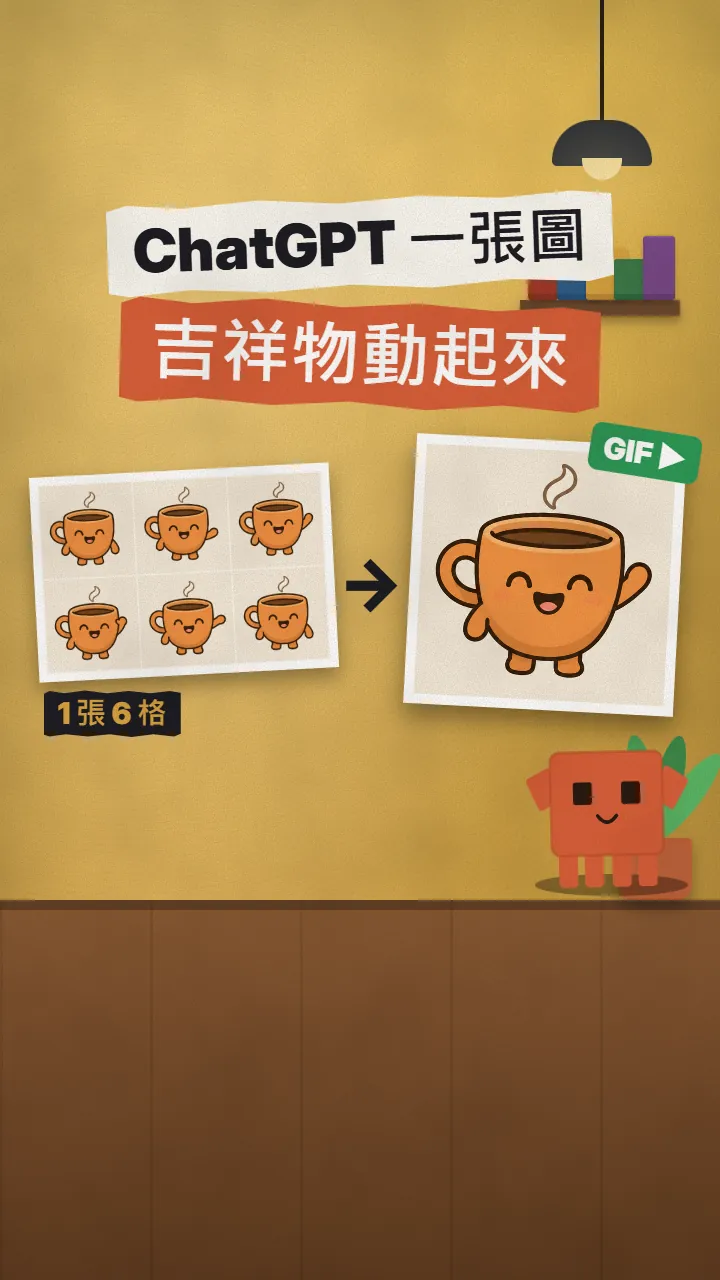
首頁上一隻會揮手的吉祥物、電子報開頭一個會轉的產品,以前是動態設計的外包案子。現在一張圖就夠:叫 ChatGPT 在同一張圖裡一次生出 6 格,角色、光線、背景都一樣,只有動作在變;再叫 Claude Code 把它切開、串成會循環的 GIF,放進你的頁面。這篇是 Reels 裡 SPRITE 那支的完整版:我實際用的 prompt(換掉[]就能用)、給 Claude Code 的兩段指令,還有寄電子報時要注意的事。影片裡那隻咖啡杯、切出來的 6 格、GIF 和示範頁面,都是 2026 年 11 月 10 日真的跑出來的。
01先看結果:一張圖,變成首頁上會揮手的吉祥物

整個流程只有三步:ChatGPT 生一張 6 格的圖,Claude Code 把它切開做成 GIF(或 CSS sprite),再把它放進頁面。下面每一步都附可以直接複製的文字。

- ChatGPT 的生圖 prompt:一次生出 6 格、角色不走樣的寫法。
- 給 Claude Code 的指令:切開、對齊、做成循環 GIF 和 CSS sprite。
- 放進首頁或電子報的程式碼(GIF 一個 img,sprite 幾行 CSS)。
- 寄電子報、檔案大小和每次結果不同時要注意的地方。
02第 1 步:叫 ChatGPT 在「同一張圖」裡一次生出 6 格
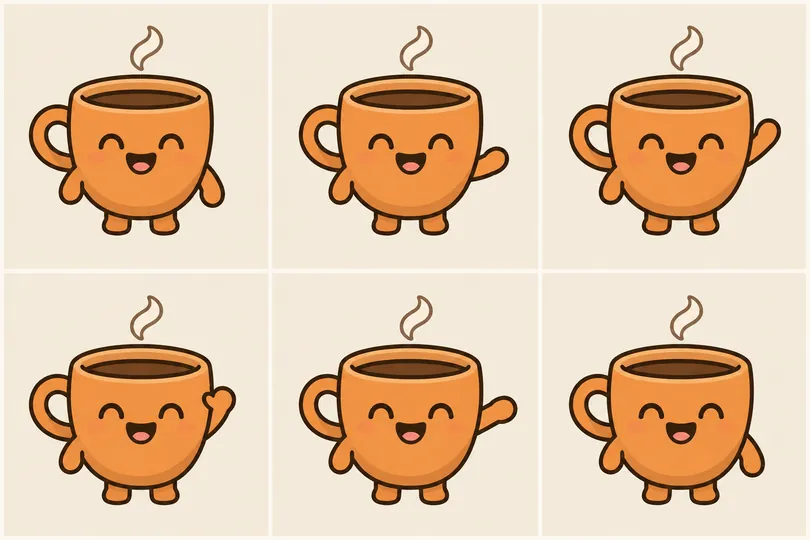
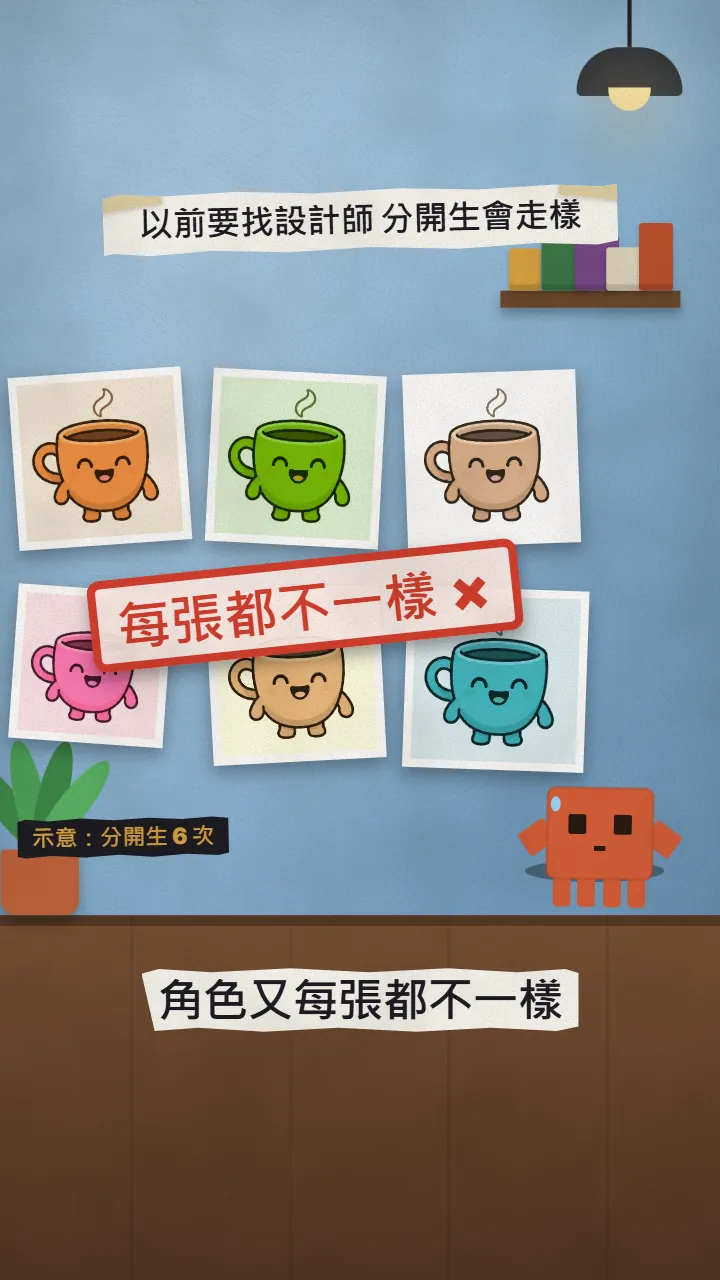
關鍵是 6 格要在同一張圖裡一次生完。分開生 6 次,角色的大小、顏色、線條常常每張都有點不一樣,串起來就會跳。一次生完,6 格才會是同一隻。
Create one image: a 3x2 grid of 6 equal square frames of the SAME character, for a looping [waving] animation (sprite sheet). Character: [a cheerful round orange coffee-cup mascot with small stubby arms, a tiny steam curl on top and a simple happy face], [flat 2D illustration with a clean dark outline]. Every frame must be identical except the pose: same character size and position, same soft light, same plain [cream] background ([#F5EEDF]), no text, no frame numbers, thin even gaps between frames. Only [the right arm] moves: frame 1 [arm down], frame 2 [arm rising], frame 3 [arm up], frame 4 [hand tilted left (wave)], frame 5 [hand tilted right (wave)], frame 6 [arm coming back down]. Frames read left to right, top row then bottom row. Wide 3:2 image.
- 在 ChatGPT 開一個新對話,貼上 prompt(英文原文照貼就好,ChatGPT 看得懂)。
- []裡換成你的角色、畫風、背景色和 6 個動作。動作最好是「去了又回來」:第 6 格接回第 1 格,循環才順。
- 生出來先檢查:6 格大小、位置一樣嗎?格子之間有沒有細白線?有一格怪怪的,就整張重生,不要只改一格。
- 想做會轉的產品:把動作換成「每格轉 60 度」,6 格剛好轉一圈。
03第 2 步:叫 Claude Code 切開、對齊,做成循環 GIF 和 sprite
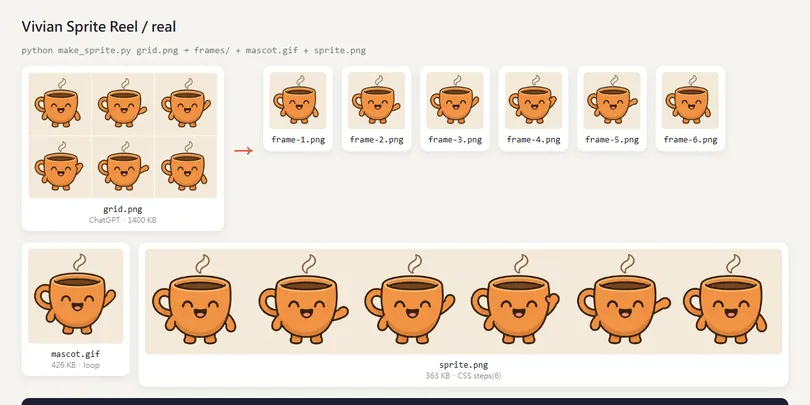
把圖存成 grid.png 放進專案資料夾,在那個資料夾開 Claude Code,貼上這段:
這張 [grid.png] 是 ChatGPT 生的 3x2 sprite sheet,6 格同一個角色。請寫一個 Python 腳本:
1. 找出格子之間的白色間隙,沿著間隙切成 frame-1.png 到 frame-6.png(左到右、上排再下排)。
2. 用每格裡「不會動的部分」([左半邊:杯耳、臉、腳])把 6 格對齊,再裁成一樣大。
3. 用 ffmpeg 把 6 格串成 [6] fps、無限循環的 mascot.gif(用 palettegen / paletteuse 讓顏色不跑掉)。
4. 另外輸出一張橫向長條 sprite.png(6 格並排),給 CSS 動畫用。
做完告訴我每一步的結果和檔案大小。
- 切的時候要沿著白色間隙,不要直接三等分:ChatGPT 的格子不一定剛好等寬。我第一次用平均亮度找間隙,結果切到杯子上,改成找「接近白色」的線才對。
- 對齊很重要:我們這張每格角色差了 2 到 4 像素,不對齊的話 GIF 會抖。
- 速度:6 fps 大約每格 0.17 秒,揮手剛好;想慢一點用 4 或 5。
ffmpeg -framerate 6 -i frames/frame-%d.png -vf "scale=360:-1:flags=lanczos,split[a][b];[a]palettegen=stats_mode=full[p];[b][p]paletteuse=dither=sierra2_4a" -loop 0 mascot.gif
04第 3 步:放進首頁或電子報
把 mascot.gif 放進 [index.html] 的 [首頁主視覺(hero)右邊],寬度 [400px]。
再用 sprite.png 在 [電子報訂閱區塊] 做一個 [96px] 的小吉祥物:CSS background + steps(6) 的無限動畫,1 秒跑完 6 格。
手機上也要正常顯示。改完給我看改了哪幾行。
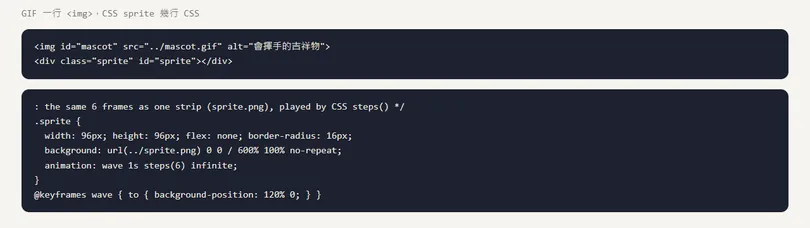
它改完大概會長這樣。GIF 一個 img 就好;CSS sprite 是把 6 格並排成一張長條圖,用 steps(6) 一格一格跳:
<!-- GIF:一個 img 就好 -->
<img src="mascot.gif" alt="會揮手的吉祥物" width="400">

<!-- CSS sprite:一張 sprite.png(6 格並排) -->
<div class="sprite"></div>

.sprite {
  width: 96px; height: 96px;
  background: url(sprite.png) 0 0 / 600% 100% no-repeat;
  animation: wave 1s steps(6) infinite;
}
@keyframes wave { to { background-position: 120% 0; } }
- 網頁上兩種都可以:GIF 最簡單;CSS sprite 可以用 CSS 控制速度、暫停。
- 電子報用 GIF 比較保險:很多電子郵件程式不播 CSS 動畫。
- background-size 600% 是因為有 6 格;位置跑到 120% 再配 steps(6),剛好停在 0%、20%…100% 這 6 格上。
05要注意
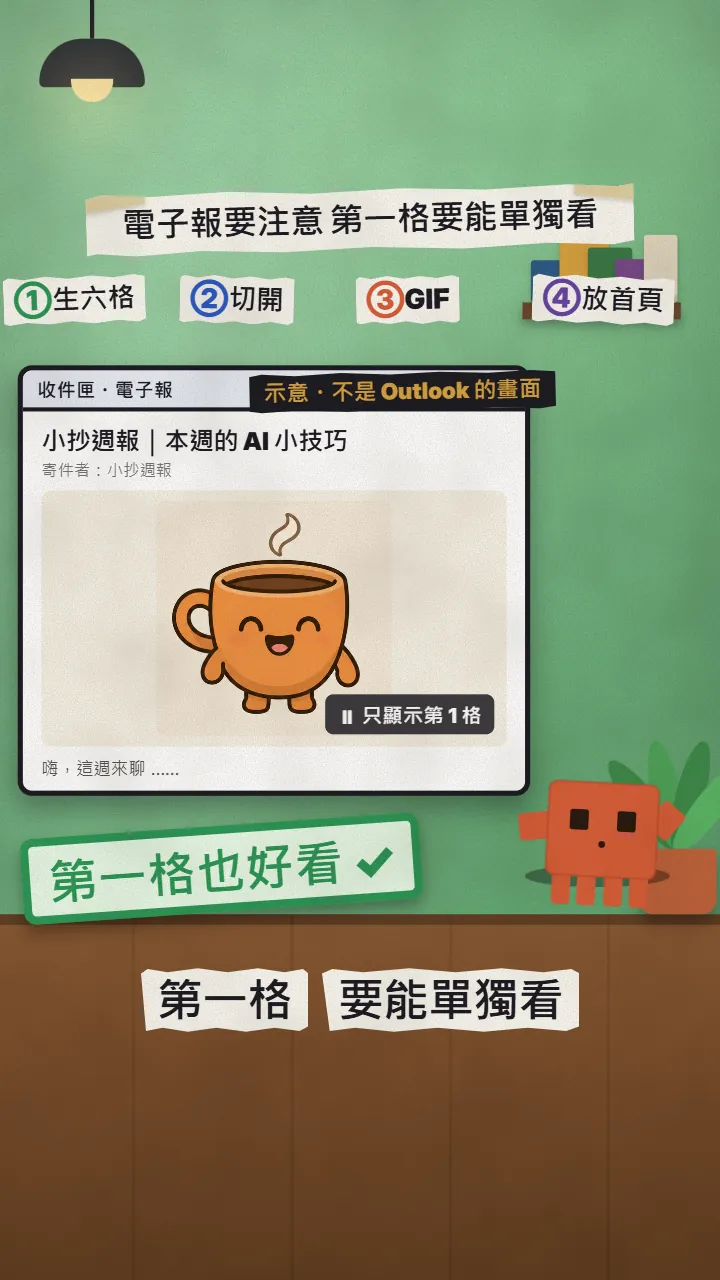
- 有些 Outlook 只顯示 GIF 的第一格。微軟的說明是:關掉動畫 GIF 時只會出現第一格;測試網站也說舊版桌面 Outlook 只播第一格。所以第 1 格要是一張完整、好看的圖。
- ChatGPT 每次生的都不一樣。格子沒對齊、某一格角色變了,就整張重生。
- 檔案大小:我們的 GIF 是 360 像素寬、426 KB。電子報裡放太大的 GIF 會載很久,可以縮小尺寸。
- Reels 裡那 6 張顏色不同的杯子是示意圖;咖啡杯、6 格、GIF 和示範頁面才是真的輸出。
資料來源
下一支 Reel 想學什麼?
我每天測 Claude 和 AI 工具,把真的有用的做成 Reel。追蹤 @vivianlin.tech,新教學一出來就看得到。